Aiseesoft Screen Recorder
 100% seguro. Sem anúncios.
100% seguro. Sem anúncios.
Conhecimento como gravar uma reunião do Zoom É uma habilidade necessária, seja para revisar o conteúdo principal de uma reunião ou para guardar uma cópia de informações importantes. Você pode fazer isso facilmente como anfitrião, mas e se não for?
Como gravar uma reunião do Zoom como participante? Este guia apresenta três métodos práticos para que os participantes gravem reuniões do Zoom com ou sem permissão. Siga nosso guia para encontrar o melhor método de gravação para computador e dispositivos móveis.
Sim, você pode gravar uma reunião do Zoom, seja como anfitrião ou participante. O Zoom oferece um recurso de gravação integrado para que você possa salvar uma reunião para assistir mais tarde. No entanto, ele possui algumas limitações. Você precisa da permissão do anfitrião para usar o gravador integrado. Quando a permissão for concedida e a gravação da reunião começar, uma notificação será exibida para todos os participantes da sala.
Se você usar o recurso integrado do Zoom para gravar uma reunião, seja como anfitrião ou participante autorizado, a plataforma exibirá imediatamente uma notificação clara e um alerta sonoro. Como mencionado, todos os participantes da reunião serão notificados. Isso garante que eles saibam que seu vídeo e áudio estão sendo gravados. A função de gravação do Zoom foi projetada intencionalmente para priorizar a privacidade.
No entanto, o sistema de notificação integrado não consegue detectar quando um terceiro... Gravador de tela HD está em execução. Portanto, muitos usuários recorrem a gravadores de tela de terceiros, especialmente quando desejam salvar a reunião do Zoom sem notificação ou não têm permissão.
Esta seção apresenta três métodos para gravar uma reunião do Zoom como participante. Você pode selecionar o método desejado com base no seu dispositivo e se você tem a permissão do anfitrião.
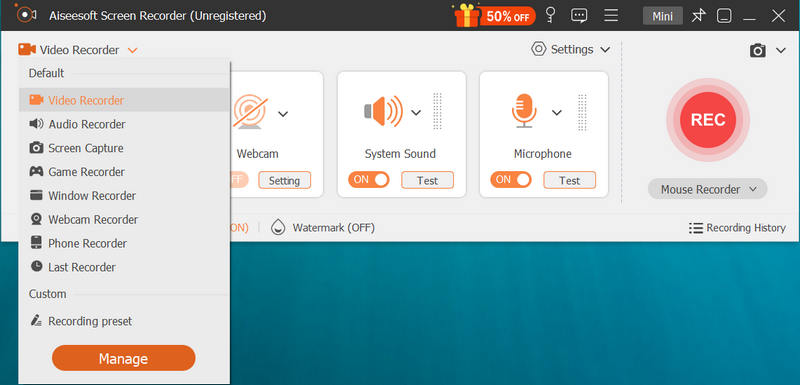
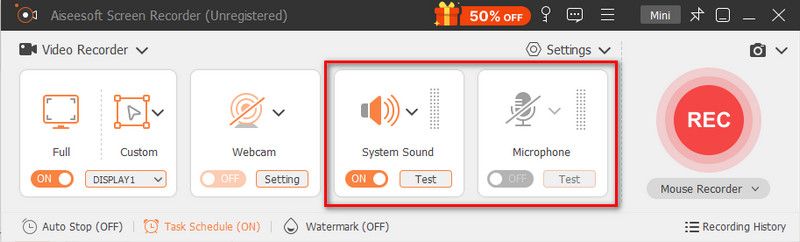
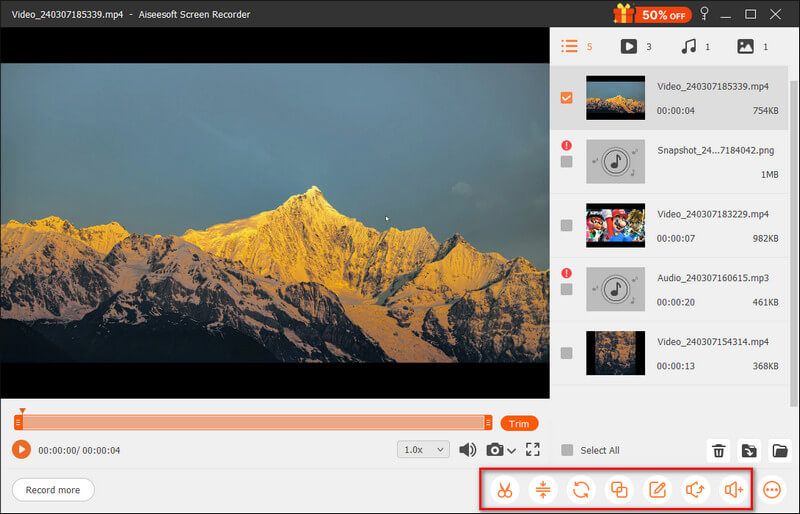
Se você não tem permissão ou deseja gravar uma reunião do Zoom discretamente, sem que os outros saibam, pode recorrer a uma ferramenta profissional de terceiros como Aiseesoft Screen RecorderEle permite gravar reuniões do Zoom e outras atividades que ocorrem no seu computador com a mais alta qualidade possível. Este gravador de reuniões do Zoom pode capturar a tela do seu computador e o áudio do sistema diretamente. É amplamente considerado uma das melhores soluções para diversas tarefas de gravação.
100% seguro. Sem anúncios.
100% seguro. Sem anúncios.
Você também pode precisar de:
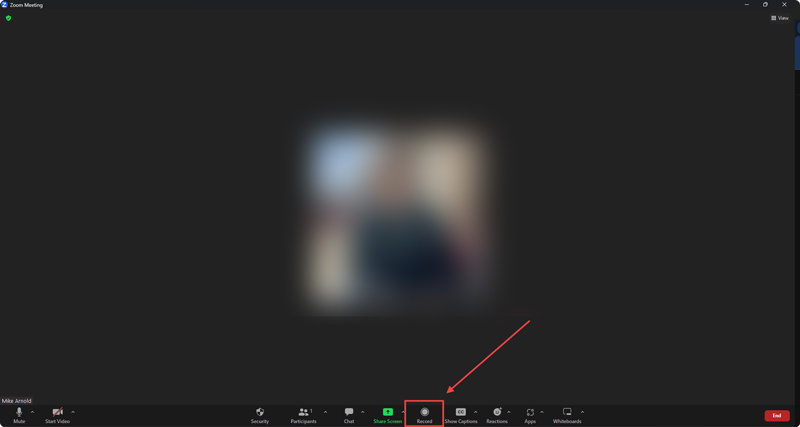
O método mais simples para gravar uma reunião do Zoom ainda é por meio do recurso nativo. A gravação oficial gera uma transcrição automática com marcação de tempo, que é exibida juntamente com o vídeo. Isso a torna ideal para reuniões de equipe.
Quando precisar gravar uma reunião no Zoom, peça ao anfitrião para lhe conceder acesso à gravação. Depois disso, você receberá um arquivo de gravação. Registro Clique no botão para iniciar a gravação. A reunião gravada será salva como um arquivo MP4 no seu computador.
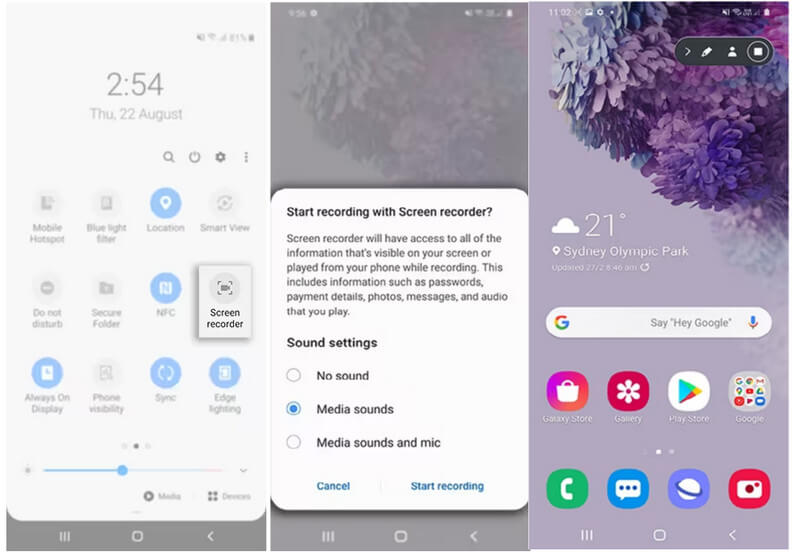
Se você quiser gravar uma reunião do Zoom no seu celular, pode usar o gravador de tela integrado do sistema. Tanto o iOS quanto o Android possuem seus próprios gravadores para as necessidades diárias de gravação de tela e áudio. Eles são totalmente gratuitos e funcionam para qualquer participante.
Em um iPhone ou iPad, você pode deslizar para baixo para abrir o Control Center e escolha o Gravação de tela Função para gravar uma reunião do Zoom.
Em um telefone Android, deslize o dedo de cima para baixo na tela duas vezes para acessar o Configurações rápidas painel. Quando você entra em uma reunião do Zoom e deseja gravá-la, basta tocar no Screen Recorder telha.
Pergunta 1. Para onde são armazenadas as gravações das reuniões do Zoom?
Se você usar o gravador integrado do Zoom para gravar uma reunião, o arquivo de gravação será salvo na pasta padrão do Zoom. Se usar uma ferramenta de terceiros, como o Aiseesoft Screen Recorder, você pode selecionar uma pasta de destino antes de exportar a gravação. Se optar por gravar uma reunião do Zoom no seu celular, você poderá encontrar o vídeo gravado no aplicativo Fotos ou Galeria.
Pergunta 2. É legal gravar uma reunião do Zoom sem a permissão do anfitrião?
A legalidade de gravar uma reunião do Zoom sem permissão depende muito de onde você está, da finalidade da gravação e dos outros participantes. Em muitos casos, você pode ter permissão legal para gravar para uso pessoal. No entanto, para evitar problemas legais, você sempre deve pedir e obter a permissão do anfitrião.
Pergunta 3. O Zoom notificará o anfitrião se eu usar um gravador de tela de terceiros?
Não. Como já foi mencionado, gravadores de reuniões de terceiros Funcionam separadamente do aplicativo Zoom. O sistema de notificações só consegue detectar sua própria função de gravação interna.
Conclusão
Existem inúmeras razões pelas quais você pode querer gravar uma reunião do ZoomEste guia abordou principalmente três métodos para fazer isso como participante, usando o gravador integrado e ferramentas de terceiros. Você pode usar o método desejado para gravar sua reunião mesmo sem permissão ou notificações.
 Como definir uma reunião de zoom | Guia 2025 para discussão virtual contínua
Quer hospedar uma reunião de Zoom bem-sucedida? Aqui está o guia que você precisa seguir enquanto ensinamos como configurar uma reunião do Zoom e as melhores configurações para usar nas reuniões.
 Como compartilhar tela no zoom em laptops e telefones celulares
Posso compartilhar tela no Zoom com áudio? Como você permite que outras pessoas compartilhem a tela no Zoom? Este post explica como compartilhar sua tela no Zoom em diferentes dispositivos.
 Como gravar vídeos do Tiktok facilmente no desktop e no telefone [5 maneiras]
Este artigo mostra como gravar um vídeo do Tiktok sem esforço com a ajuda do aplicativo e responder à pergunta se você pode gravar a tela no Tiktok.
Gravação de Webinar
Melhores plataformas de webinarTempestade ao vivo vs ZoomGrave um webinar ao vivoApp Meeting RecorderGravar Google MeetGrave a reunião de vídeo do CyberLinkGravar sessão de reunião do TeamViewerGravar Reunião RingCentralGravar uma reunião de zoomGrave um webinar no MacGrave um webinar no Windows
O Aiseesoft Screen Recorder é o melhor software de gravação de tela para capturar qualquer atividade, como vídeos online, chamadas de webcam, jogos no Windows/Mac.
100% seguro. Sem anúncios.
100% seguro. Sem anúncios.

*Campo obrigatório
*Por favor, insira um e-mail válido

