
Ideal para: Vídeos rápidos e gratuitos de jogos para Windows, tutoriais e gravações de demonstração.
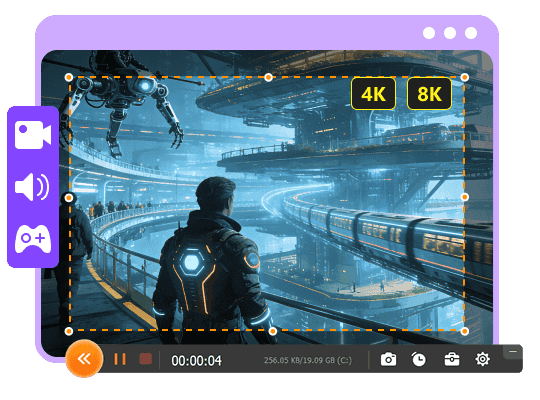
Aiseesoft Screen Recorder
 100% seguro. Sem anúncios.
100% seguro. Sem anúncios.
conteúdo
Resposta rápida
Quando se trata de criar conteúdo em alta definição — seja para tutoriais, jogos ou apresentações profissionais — ter o gravador de tela certo é crucial. A verdadeira qualidade em alta definição importa porque garante que cada detalhe seja capturado com precisão, proporcionando aos espectadores uma experiência nítida e imersiva. Gravações de vídeo com alta taxa de bits, embora visualmente impressionantes, também podem sobrecarregar os recursos do sistema se não forem gerenciadas corretamente. Este guia explora as melhores opções. Ferramentas de gravação de tela HD Para PC, Mac e dispositivos móveis, equilibrando qualidade, desempenho do sistema e facilidade de uso.
| Produto | Sistema com Suporte | FPS máx. | Faixas de áudio separadas | Possui marca d'água / Limite de tempo | Anotações (em tempo real) | Parada automática / Agendador de tarefas | Formatos de saída |
| Barra de jogos do Xbox | Wine Folly | 60 | Sim (Microfone e Sistema) | Não | Não | Não | MP4 |
| Ferramenta de Recorte | Wine Folly | 30 | Sim (Microfone e Sistema) | Não | Não | Não | MP4 |
| Screenshot | Mac | 60 | pequeno | Não | Não | Não | MP4 |
| Aiseesoft Screen Recorder | Vitória, Mac | 120 | Sim (Microfone e Sistema) | Sim (Versão de avaliação) / Não (Versão Pro) | Sim (Kit completo de ferramentas) | Sim (integrado) | MP4, WEBM, F4V, GIF, WMV, MOV, AVI, etc. |
| OBS Studio | Ganhar, Mac, Linux | 120+ | Sim (até 6 faixas) | Não | Por meio de plugins/fontes | Não (Manual/Scripts) | MKV, MP4, MOV, FLV, TS |
| Bandicam | Windows | 120 | Sim (arquivos .wav separados) | Sim (Versão de avaliação) / Não (Versão Pro) | Sim (Desenho/Setas) | Sim (integrado) | MP4, AVI |
| QuickTime player | Mac | 60 | Não (Padrão) | Não | Não | Não | MOV |
| ShareX | Windows | 60 | Não | Não | Sim (Ferramentas robustas) | Não | MP4, AVI, WebM, GIF |
| Gravador V | Android, iOS | 60 | Não | Sim (Versão de avaliação) / Não (Versão Pro) | Sim (Pincel Mágico) | Não | MP4 |
| Gravador AZ | Android, iOS | 60 | Não | Sim (Versão de avaliação) / Não (Versão Pro) | Sim | Não | MP4 |
| Tear | Windows, Mac, Chrome | 60 | Não | Sim (Versão de avaliação) / Não (Versão Pro) | Sim (Ferramentas de desenho) | Não | MP4 |
| Screencastify | Extensão do Chrome | 60 | Não | Sim (Versão de avaliação) / Não (Versão Pro) | Sim (Foco/Caneta) | Não | MP4, WebM |
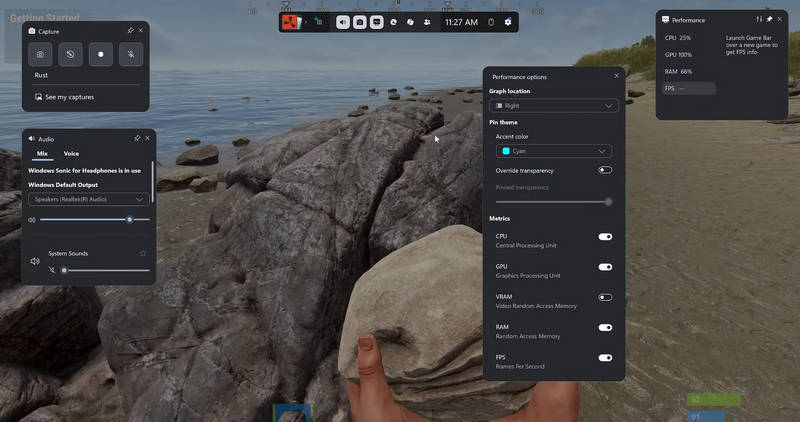
Ideal para: Vídeos rápidos e gratuitos de jogos para Windows, tutoriais e gravações de demonstração.
Pressione Win+G para abrir a sobreposição da Barra de Jogos e clique no botão de gravação. O Windows 11 grava a janela ativa ou a tela inteira em até 1080p/60 fps com áudio do sistema e do microfone. A desvantagem é que a resolução é limitada a 1080p e a gravação é feita em uma janela por vez, portanto, não é adequado para capturar jogos em 4K — nesse caso, consulte o Bandicam ou o Aiseesoft abaixo.
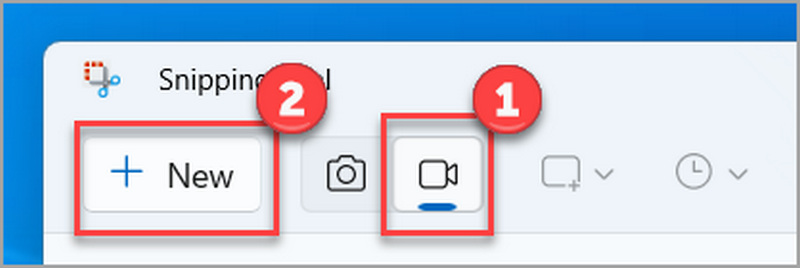
Ideal para: Gravação de tela simples para captura de região sem áudio.
A Ferramenta de Recorte adicionou a gravação de tela no Windows 11 versão 22H2 e posteriores. Abra a Ferramenta de Recorte, mude para o modo de gravação, arraste o cursor sobre a área desejada e clique em Iniciar. Ela é ideal para capturar uma região específica — não a tela inteira — e salva arquivos MP4 sem marca d'água.
Ideal para: gravação de tela gratuita para Mac
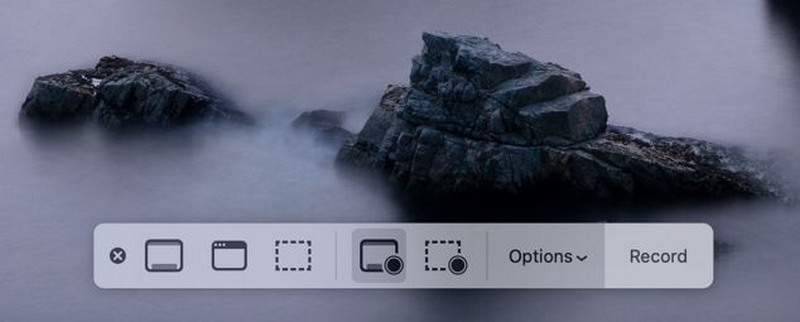
No macOS, pressione Cmd+Shift+5 para abrir a barra de ferramentas de captura de tela. Escolha gravar a tela inteira ou uma parte selecionada, ative o microfone e clique em Gravar. Esta é a opção gratuita mais rápida em HD para Mac.
Aiseesoft Screen Recorder O Aiseesoft é uma ferramenta versátil que oferece o equilíbrio perfeito entre alta qualidade de vídeo e carga mínima no sistema. Seja para gravar jogos, webinars ou tutoriais, o Aiseesoft proporciona vídeos nítidos e claros sem afetar o desempenho do seu computador. É uma opção fácil de usar que funciona perfeitamente tanto no Windows quanto no Mac.
100% seguro. Sem anúncios.
100% seguro. Sem anúncios.
Melhor para :Criação de conteúdo geral e tutoriais.
Avaliação do Usuário:
Prós
Contras
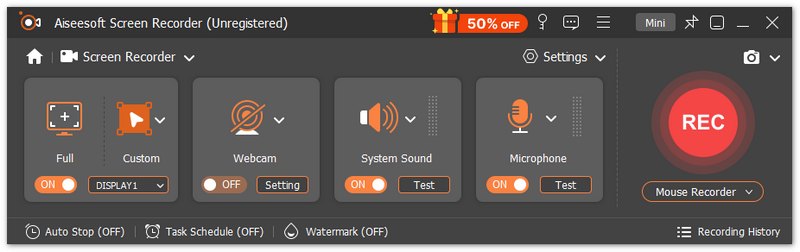
O Aiseesoft Screen Recorder oferece gravações de alta qualidade (até 4K) sem marcas d'água ou limites de tempo. Ele permite a separação de áudio (faixas do sistema e do microfone), tornando-o ideal para criadores de conteúdo. É uma ferramenta confiável e eficiente para vídeos nítidos e claros, sem comprometer o desempenho do sistema.
O OBS Studio é um software poderoso, gratuito e de código aberto, perfeito para usuários avançados que precisam de controle total sobre suas gravações. Conhecido por sua capacidade de transmitir ao vivo e gravar em alta definição, o OBS permite que os usuários personalizem a resolução, o tamanho da tela e muito mais. Embora tenha uma curva de aprendizado mais acentuada, é amplamente utilizado por profissionais.
Melhor para :Usuários avançados, streamers e criadores de conteúdo que necessitam de personalização.
Avaliação do Usuário:
Prós
Contras
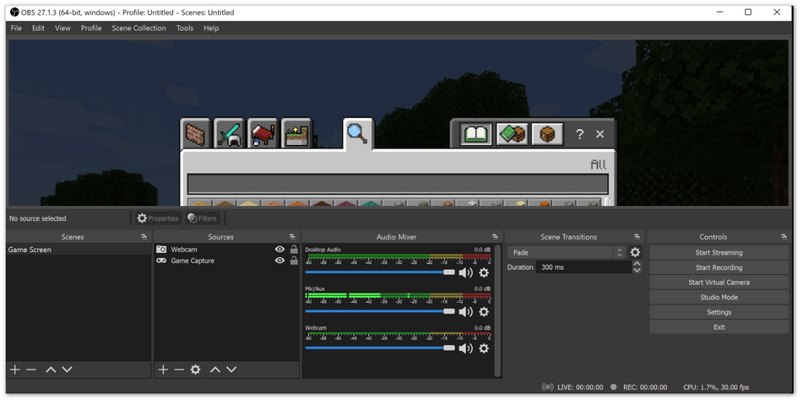
Ideal para usuários avançados, o OBS Studio é elogiado por sua capacidade de personalização e por ser de código aberto, mas sua curva de aprendizado acentuada e o alto consumo de recursos podem ser desafiadores para iniciantes.
Bandicam É uma excelente ferramenta de gravação de tela que se destaca pela alta qualidade de gravação com arquivos de tamanho reduzido. É especialmente apreciada por jogadores devido à sua capacidade de gravar vídeos com alta taxa de bits e alta taxa de quadros (até 120 fps), utilizando poucos recursos da CPU.
Melhor para :Jogos e tutoriais que exigem arquivos menores.
Avaliação do Usuário:
Prós
Contras
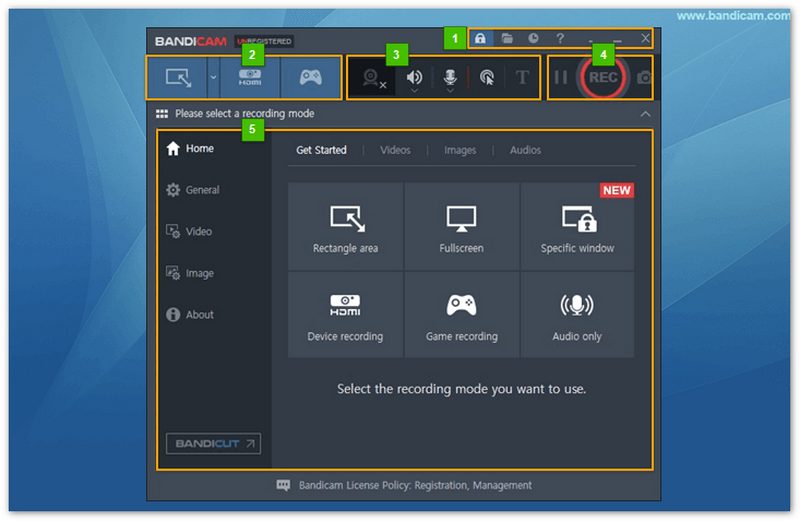
Muito valorizado por seu desempenho leve e suporte a altas taxas de quadros, o Bandicam se destaca na gravação de jogos fluidos, mas sua versão gratuita com marca d'água e a falta de ferramentas avançadas de edição são desvantagens.
Para usuários de Mac, QuickTime player Oferece uma solução simples e gratuita para gravar a tela. Embora não possua os recursos avançados das opções premium, o QuickTime é perfeito para gravações básicas de tela quando você não precisa de edição complexa ou efeitos especiais.
Melhor para :Requisitos básicos para gravação de tela no Mac.
Avaliação do Usuário:
Prós
Contras
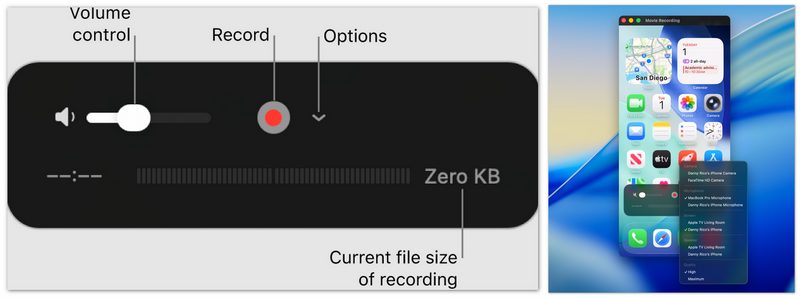
Popular por sua simplicidade e custo zero, o QuickTime é perfeito para gravações básicas, mas carece de recursos avançados e ferramentas de edição, o que limita seu apelo para profissionais.
ShareX É uma ferramenta de código aberto projetada para usuários que desejam personalização completa em suas gravações de tela. É perfeita para usuários avançados que precisam gravar vídeos de alta qualidade e enviá-los instantaneamente para serviços em nuvem.
Melhor para :Usuários avançados que precisam de ampla personalização e uploads rápidos
Avaliação do Usuário:
Prós
Contras
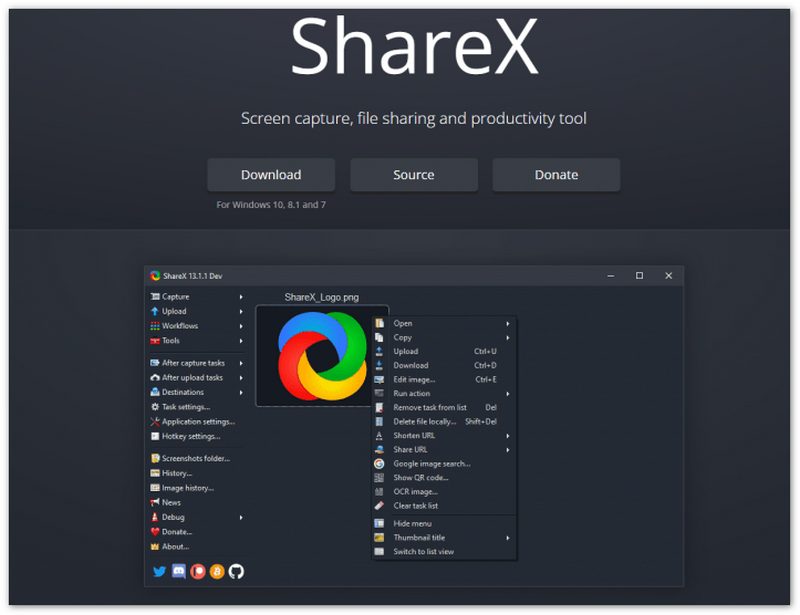
O ShareX se destaca por suas amplas opções de personalização e poderosos recursos de captura de tela, mas sua interface complexa e a falta de ferramentas de edição integradas o tornam menos amigável para iniciantes.
O V Recorder é uma solução completa para gravação de tela em dispositivos móveis. Ele foi projetado para capturar vídeos em alta definição, incluindo jogos para celular, sem limite de tempo ou marcas d'água, tornando-se a opção perfeita para criadores de conteúdo mobile.
Melhor para :Criadores de vídeo e jogadores casuais para dispositivos móveis.
Avaliação do Usuário:
Prós
Contras
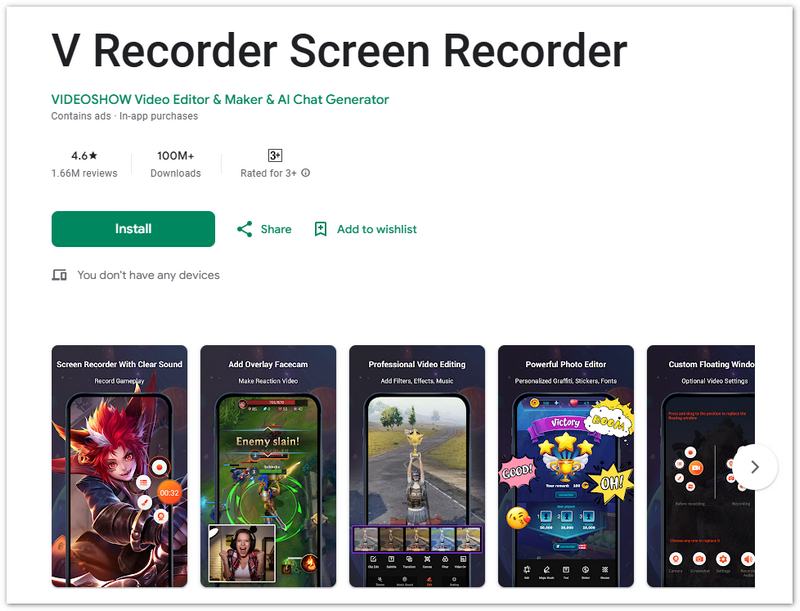
Apreciado pela gravação fluida em 60fps e pela facilidade de uso, o V Recorder é ótimo para usuários de dispositivos móveis, embora a versão gratuita inclua anúncios e não possua configurações avançadas.
O AZ Recorder oferece excelente gravação de jogos para dispositivos móveis em até 60 fps. Ele foi projetado para minimizar o atraso e fornecer gravações de alta qualidade, tornando-se uma escolha popular entre os jogadores de dispositivos móveis.
Melhor para :Jogadores de dispositivos móveis que buscam vídeos fluidos e de alta qualidade.
Avaliação do Usuário:
Prós
Contras
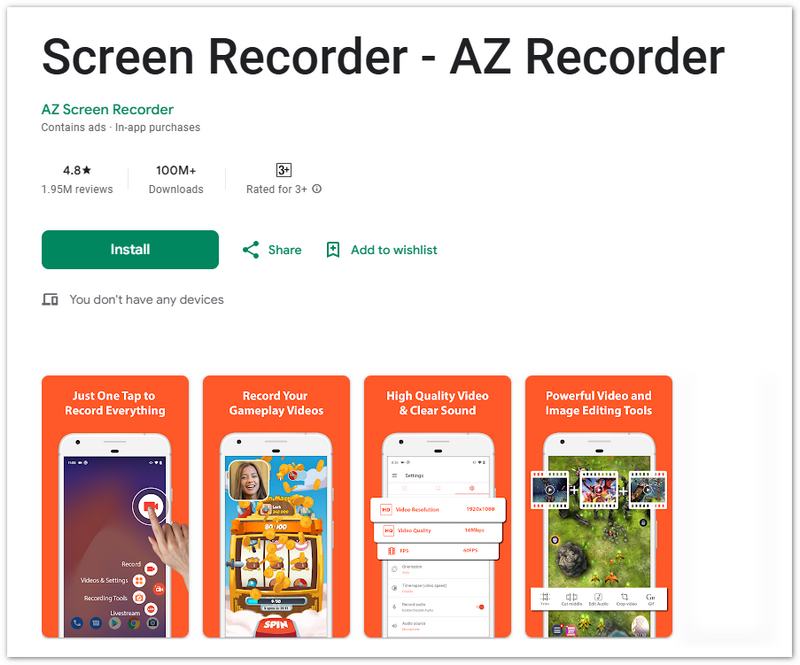
Conhecido por gravar jogos em 60fps com fluidez, o AZ Recorder, sem marcas d'água e com uma interface simples, agrada aos jogadores de dispositivos móveis, mas a versão gratuita exibe anúncios e não possui recursos avançados.
Tear É uma extensão do Chrome fácil de usar, ideal para gravações de tela rápidas e compartilhamento instantâneo. Perfeita para equipes e indivíduos que precisam capturar e distribuir conteúdo rapidamente, sem configurações complexas.
Melhor para :Gravação e compartilhamento de vídeo rápidos.
Avaliação do Usuário:
Prós
Contras
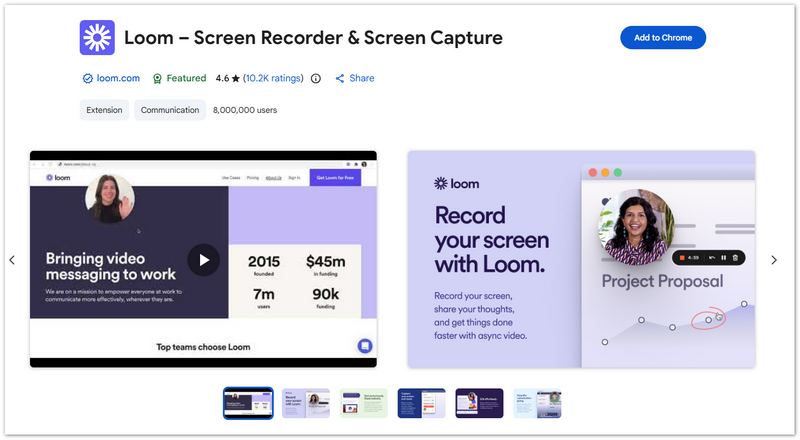
Ideal para gravações rápidas e compartilhamento fácil, o Loom é popular para uso profissional, mas o limite de tempo na versão gratuita e a falta de ferramentas de edição restringem sua funcionalidade para projetos mais detalhados.
O Screencastify é outra extensão do Chrome fácil de usar, perfeita para gravações rápidas e compartilhamento na nuvem. É ideal para educadores, profissionais e qualquer pessoa que precise compartilhar conteúdo instantaneamente.
Melhor para :Educadores e profissionais que precisam de gravações de tela rápidas e fáceis.
Avaliação do Usuário:
Prós
Contras
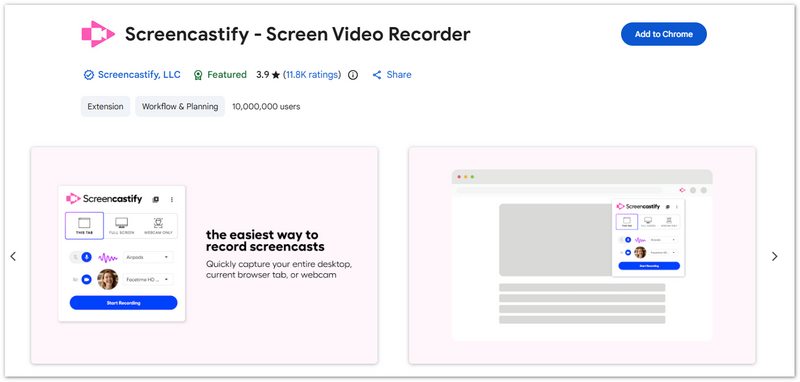
Ideal para vídeos rápidos e fáceis de compartilhar, o Screencastify é o preferido de educadores e profissionais, mas tem limitações quanto ao tempo de gravação e exige conexão com a internet para o envio dos vídeos.
Instalamos e executamos todas as ferramentas acima nas mesmas duas máquinas: um desktop com Windows 11 e um Mac. Para cada ferramenta que avaliamos:
Escolha a ferramenta adequada ao que você realmente grava. Um breve processo de decisão:
É possível gravar uma parte específica da tela?
Sim, muitos gravadores de tela permitem que você escolha uma área de gravação personalizada na sua tela, seja a tela inteira, uma janela ou uma região específica. Isso é útil quando você deseja capturar apenas parte da sua tela.
Posso usar um gravador de tela HD para streaming?
Sim, alguns gravadores de tela HD (como o OBS Studio) são projetados especificamente para gravação e transmissão ao vivo, oferecendo recursos robustos para streamers.
Como evitar atrasos durante a gravação de tela em HD?
Para minimizar o atraso, certifique-se de que seu computador tenha recursos de hardware suficientes (principalmente CPU, RAM e GPU), feche programas desnecessários em execução em segundo plano e diminua a resolução de gravação, se necessário. Você também pode precisar ajustar as configurações de gravação de acordo com o desempenho do seu dispositivo.
Conclusão
Ao selecionar o melhor gravador de tela HD Para PC, Mac ou dispositivos móveis, considere suas necessidades de gravação. O OBS Studio e o Aiseesoft Screen Recorder são excelentes para gravações de alta qualidade e personalização avançada. O Bandicam oferece compressão eficiente, perfeito para gamers. O QuickTime Player é uma opção gratuita e simples para usuários de Mac. O V Recorder e o AZ Recorder são ideais para gravar jogos em dispositivos móveis com fluidez, enquanto o Loom e o Screencastify se destacam em gravações rápidas e compartilhamento instantâneo. Escolha a ferramenta certa para capturar vídeos em alta definição com clareza e desempenho para a criação de conteúdo.
 Fácil de converter vídeo HD e editar efeitos de vídeo HD
Um guia explica como converter e editar vídeo HD. Baixe gratuitamente este HD Converter para converter HD MTS, HD TS, HD M2TS, HD MP4, etc.
 5 melhores reprodutores de vídeo HD para Windows 10/7/8/XP e Mac [Baixar]
Qual é o melhor reprodutor de vídeo HD? Esta postagem lista os 5 melhores aplicativos de reprodutor de vídeo Full HD (reprodutor de vídeo 1080p/720p) para ajudá-lo a reproduzir arquivos de mídia em computadores Windows 10/7/8/XP e Mac com excelente experiência visual.
 2025 Melhores 5 players de MP3 portáteis para comprar (tão baixo quanto $ 45)
Quais fatores tornaram um MP3 player um dos melhores? Leia este artigo e conheça os 5 melhores reprodutores de música MP3 em 2025 e seus segredos.
Software de gravador de tela
Camtasia Screen RecorderGravador de Tela IspringQualquer gravador de vídeoGravação de Tela OBSGravador de tela IceCreamGravador de tela HDGravador de tela sem atrasoGravador de etapas do WindowsGravador de tela de açãoGravador de tela com FacecamGravador de tela da AdobeGravadores de mouse e tecladoGravador de tela de código abertoGravador de tela MP4Mediasite Desktop RecorderGravador AVI grátisGravador WMVGravador FLVGravador MKVGravador MOVGravador WEBMGravador MXFGravador XviDGravador MPEG
O Aiseesoft Screen Recorder é o melhor software de gravação de tela para capturar qualquer atividade, como vídeos online, chamadas de webcam, jogos no Windows/Mac.
100% seguro. Sem anúncios.
100% seguro. Sem anúncios.

*Campo obrigatório
*Por favor, insira um e-mail válido
