conteúdo
Quando você perde seu iPhone, qual é a primeira coisa a fazer? Inicie o Modo Perdido do iPhone para encontrar o seu iPhone com certeza. Como desbloquear o Modo Perdido no iPhone ao encontrar o seu iPhone? Confira este tutorial para saber mais sobre esse problema.
O iPhone é popular em todo o mundo por vários motivos. Uma de suas razões é Find My iPhone. Nesse recurso, você pode colocar seu iPhone perdido no Modo Perdido e rastrear sua localização para encontrar seu iPhone. Nesta página, discutiremos o problema do modo perdido do iPhone, para que você possa esclarecer quando sofrer com essa situação.
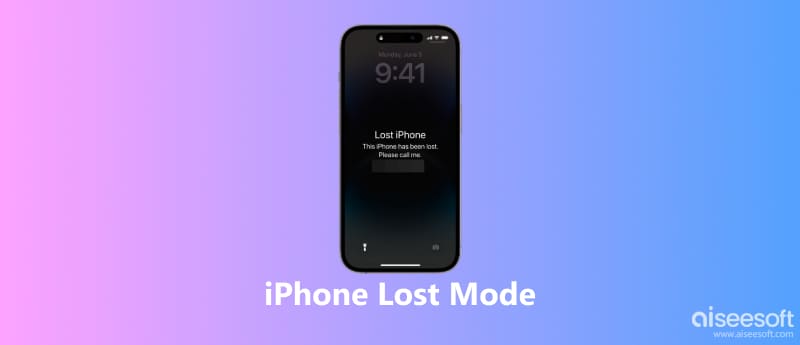
O Modo Perdido do iPhone bloqueia o seu dispositivo com uma senha, impedindo que outras pessoas que encontrarem seu iPhone ou iPad perdido acessem suas informações pessoais.
Ao colocar seu iPhone no Modo Perdido, você pode fazer o seguinte:
1. Exiba uma mensagem personalizada na tela do seu iPhone para indicar que o dispositivo foi perdido ou como entrar em contato com você.
2. Seu iPhone não exibirá alertas nem emitirá sons quando você receber chamadas, mensagens, notificações etc.
3. Qualquer cartão de crédito ou débito configurado para o Apple Pay no seu dispositivo será suspenso. Depois de desbloquear o Modo Perdido, você poderá voltar a usar os cartões suspensos no seu iPhone.
O Modo Perdido é um recurso do Buscar iPhone que ajuda a proteger seu dispositivo em caso de perda ou roubo. Para usar o Modo Perdido, você precisa habilitar Find My iPhone em primeiro lugar.
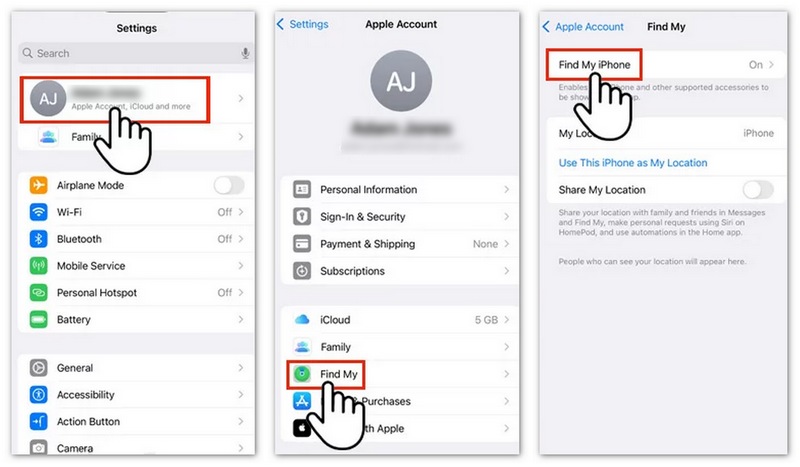
Acesse "Ajustes" > toque no seu nome > "Buscar" > "Buscar meu iPhone" e ative a função.
O Modo Perdido está disponível em iPhones com iOS 6 ou posterior. Certifique-se de que seu dispositivo esteja atualizado para a versão mais recente do iOS para maior segurança e compatibilidade.
Se seu iPhone está perdido Caso seu dispositivo seja roubado ou roubado, você deve ativar o Modo Perdido o mais rápido possível. Esse recurso ajuda a bloquear seu aparelho, proteger suas informações pessoais e exibir uma mensagem personalizada ou um número de telefone na tela de bloqueio.
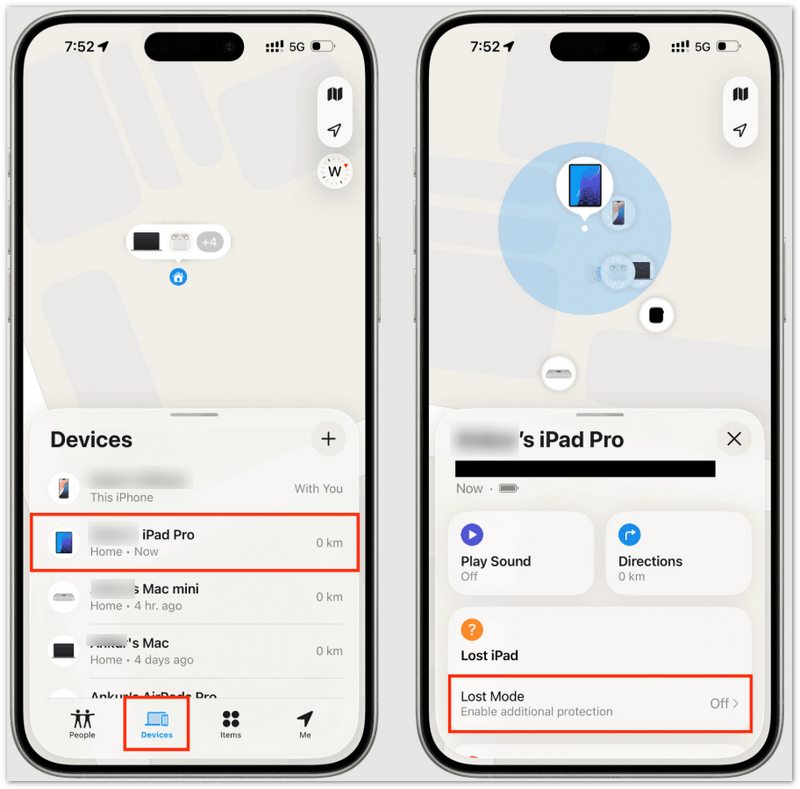
Notas sobre o Modo Perdido:
1. Se você não conseguir acessar o recurso "Encontrar Dispositivos", é possível que o recurso "Encontrar" do seu iPhone não estivesse ativado antes de ser perdido.
2. Se o seu iPhone já tiver um código de acesso, ele permanecerá ativo. Caso contrário, você poderá criar um remotamente ao ativar o Modo Perdido.
3. A mensagem e o número de telefone que você fornecer aparecerão na tela de bloqueio do seu iPhone.
4. Depois de ativar o Modo Perdido, você pode Bloqueie seu iPhone perdido ou rastreie sua localização através do recurso Encontrar quando o dispositivo estiver conectado à internet. Se estiver offline, você poderá ver apenas sua última localização conhecida.
Se você encontrar seu iPhone perdido, poderá desativar o Modo Perdido e voltar a usar seu dispositivo.
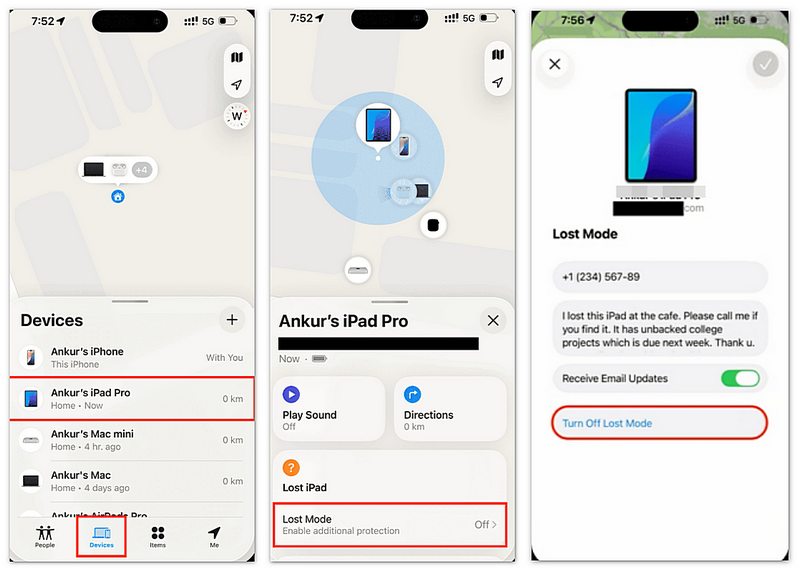
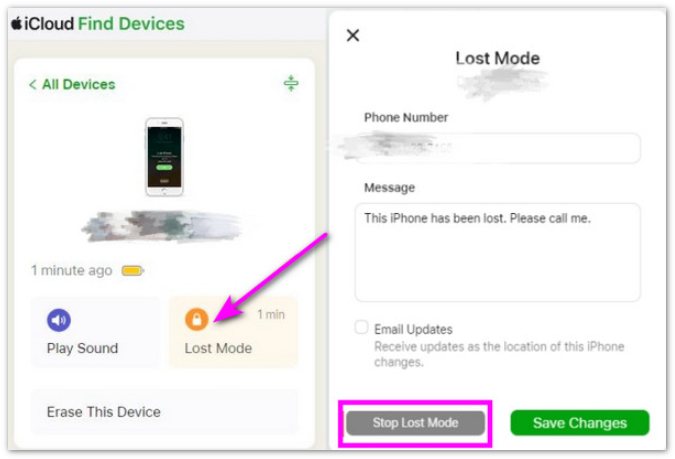
Após o recebimento do comando, seu iPhone sairá do Modo Perdido e retornará ao uso normal.
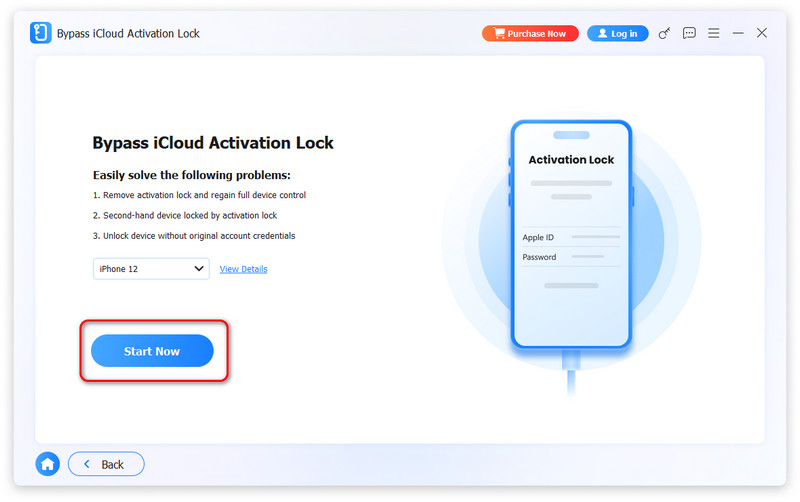
Se o seu iPhone estiver no Modo Perdido e vinculado a um ID Apple, o dispositivo estará bloqueado pela ativação do iCloud. Nesse caso, você pode usar o método descrito acima para desativar o bloqueio ou recorrer a um profissional de desbloqueio de iPhone. contornar o bloqueio de ativação.
Aiseesoft iKnockin É um desbloqueador de iPhone profissional que remove vários bloqueios do iOS, incluindo o Bloqueio de Ativação do iCloud, senhas de tela, senhas do Tempo de Uso e restrições MDM. É compatível com todos os modelos de iPhone e todas as versões do iOS.
 100% seguro. Sem anúncios.
100% seguro. Sem anúncios.
Às vezes, seu iPhone pode permanecer no Modo Perdido mesmo depois de você tentar desativá-lo. As soluções a seguir podem ajudar.
Seu iPhone precisa se conectar à internet para receber o comando que desativa o Modo Perdido. Conecte seu dispositivo ao Wi-Fi ou aos dados móveis e aguarde alguns minutos.
Uma simples reinicialização pode corrigir problemas temporários do sistema que impedem o seu iPhone de atualizar o seu status.
Uma versão desatualizada do iOS pode causar erros no sistema. Verifique se há atualizações de software disponíveis e instale a versão mais recente do iOS.
Se o seu iPhone ainda estiver bloqueado, você pode Restaurar iPhone usando o iTunes no Windows ou no Finder do Mac.
Observação: Restaurar o seu iPhone apagará todos os dados existentes no dispositivo.
O Modo Perdido apaga os dados do meu iPhone?
Não. O Modo Perdido apenas bloqueia o seu iPhone e protege as suas informações. Ele não apaga os seus dados.
Por quanto tempo o iPhone permanece no Modo Perdido?
Seu iPhone permanecerá no Modo Perdido até que você o desative manualmente através do Buscar.
Como desbloquear um iPhone preso no Modo Perdido?
Primeiro, tente desativar o Modo Perdido através do Buscar. Se o seu iPhone ainda estiver bloqueado ou desativado, você pode restaurá-lo ou usar uma ferramenta de desbloqueio para recuperar o acesso.
Conclusão
O Modo Perdido do iPhone é um importante recurso de segurança que ajuda a proteger seu dispositivo quando ele é perdido. Usando o Buscar iPhone, você pode bloquear seu dispositivo, exibir informações de contato e rastrear sua localização.
Ao encontrar seu iPhone, você pode desativar facilmente o Modo Perdido através do Buscar. Se o seu iPhone permanecer no Modo Perdido ou não puder ser acessado devido a um problema de bloqueio, o Aiseesoft iKnockin pode ajudá-lo a recuperar o acesso ao seu dispositivo.
 Aprenda 3 maneiras rápidas de redefinir um iPhone sem o iTunes
Como redefinir um iPhone para as configurações de fábrica sem um computador? Como redefinir meu iPhone sem senha? Aprenda três métodos fáceis para redefinir um iPhone sem o iTunes.
 Maneiras acionáveis de desativar o serviço de localização no iPhone e iPad
Para desativar a localização no iPhone para proteção de privacidade ou outros fins, você pode ler nosso guia completo e seguir as etapas para obtê-lo corretamente.
 Onde consertar a tela quebrada do iPhone e quanto custa
A tela do iPhone está quebrada? Conserte ou substitua a tela quebrada. Além disso, você pode tentar desbloquear o iPhone com tela de crack para extrair dados dele.
Modo iPhone/iPad/iPod
Modo DFU iPhoneColoque o iPhone no modo DFUModo de Recuperação iPhoneColoque o iPhone no modo de recuperaçãoTire o iPhone do modo de recuperaçãoModo de segurança do iPhoneModo Perdido do iPhonemodo de explosão do iPhoneModo de Recuperação iPadEntrar/sair do modo de recuperação do iPadModo de Recuperação do iPod
Para corrigir o bloqueio da tela do iPhone, a função de limpeza de senha pode ajudá-lo muito. E você também pode limpar facilmente a senha do Apple ID ou do Screen Time.
100% seguro. Sem anúncios.
100% seguro. Sem anúncios.

*Campo obrigatório
*Por favor, insira um e-mail válido

