
Ideal para: Usuários iniciantes ou ocasionais que precisam de gravação rápida.
Melhor gravador de tela 8K para PC/Mac
 100% seguro. Sem anúncios.
100% seguro. Sem anúncios.
conteúdo
Gravar áudio nítido e de alta qualidade no Windows é fácil com o gravador de voz certo. Seja você um entrevistador, um músico ou alguém que precisa capturar as palavras dos palestrantes, você precisa de um gravador de voz ideal. Se você é um usuário do Windows, este artigo resume as 10 melhores gravadores de voz para Windows, incluindo opções totalmente gratuitas e freemium. Vamos explorar e capturar sua voz sem esforço.
Não sabe qual gravador de voz usar? Confira os itens a seguir para ajudar na sua decisão:
| Classificação e Ferramenta | Nossa Pontuação | Destaques | Microfone / Sistema / Mixado | Formatos de saída | Preço |
| Gravador de som do Windows | 3.5/5 | Notas de voz rápidas | Somente microfone | M4A, MP3, WMA, FLAC, WAV | Gratuito |
| Audacity | 4.5/5 | Edição multitrack gratuita | Microfone / Sistema / Mixado | WAV, MP3, FLAC, OGG, M4A | Gratuito |
| Aiseesoft Screen Recorder | 4.5/5 | Gravação mista com um clique | Microfone / Sistema / Mixado | MP3, WAV, M4A, AAC, FLAC… | Pago (teste gratuito) |
| Gravador de Voz Online | 3/5 | Clipes curtos de instalação zero | Somente microfone | MP3 | Gratuito |
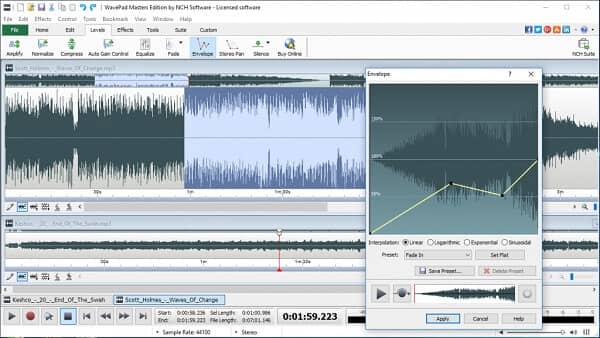
| WavePad | 4/5 | Edição e gravação leves | Microfone / Sistema / Mixado | MP3, WAV, WMA, AMR, AAC… | Freemium |
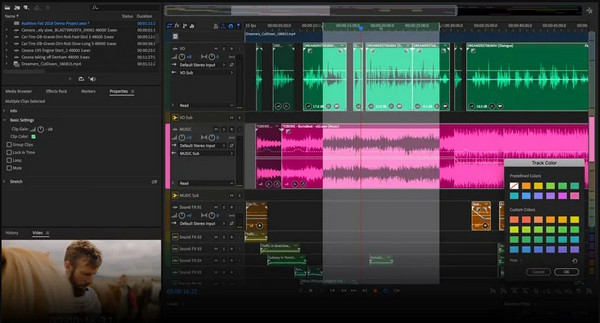
| Adobe Audition | 4.5/5 | Trabalho de áudio profissional | Microfone / Sistema / Mixado | WAV, MP3, AAC, FLAC, AIFF… | Subscreva |
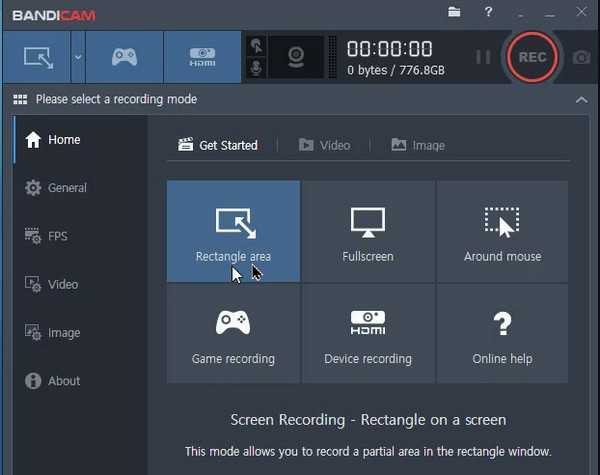
| Bandicam | 4/5 | Captura de tela e áudio | Microfone / Sistema / Mixado | MP3, WAV (áudio) / MP4, AVI | Pago (teste gratuito) |
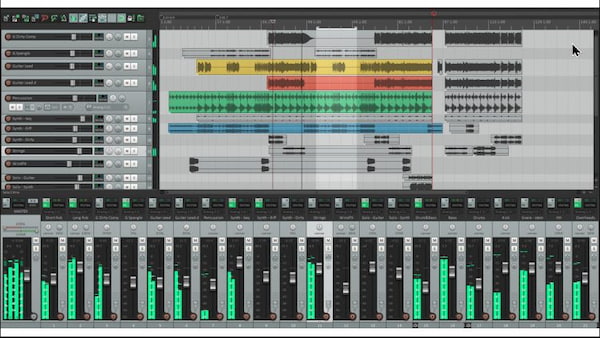
| REAPER | 4/5 | DAW completo e barato | Microfone / Sistema / Mixado | WAV, MP3, FLAC, OGG… | Período de teste de 60 dias, depois aproximadamente US$ 60. |
| Ocenaudio | 4.5/5 | Edição simples e gratuita | Microfone / Sistema / Mixado | WAV, MP3, FLAC, OGG, AAC… | Gratuito |
| OBS Studio | 4.5/5 | Sistema + microfone para transmissões ao vivo | Microfone / Sistema / Mixado | WAV, MP3, FLAC (faixas de áudio) | Gratuito |
Ideal para: Usuários iniciantes ou ocasionais que precisam de gravação rápida.
Ponto:3.5/5
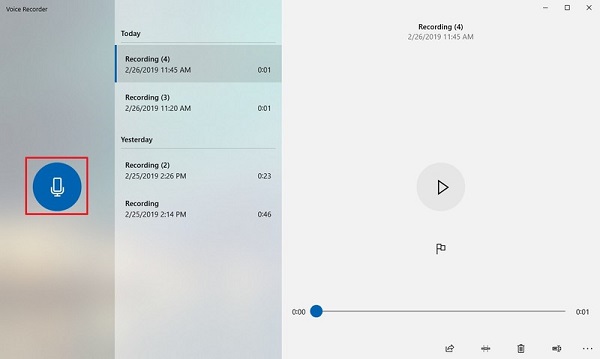
O Gravador de Voz do Windows é um gravador gratuito integrado ao sistema Windows. Se você não gosta de instalar softwares no seu PC, o Gravador de Voz do Windows, que já vem instalado, pode atender às suas necessidades. Ele é fornecido por padrão com o Windows 11/10/8/7.
PRÓS
Contras
Ideal para: Usuários que precisam de recursos de edição multitrack
Ponto:4.5/5
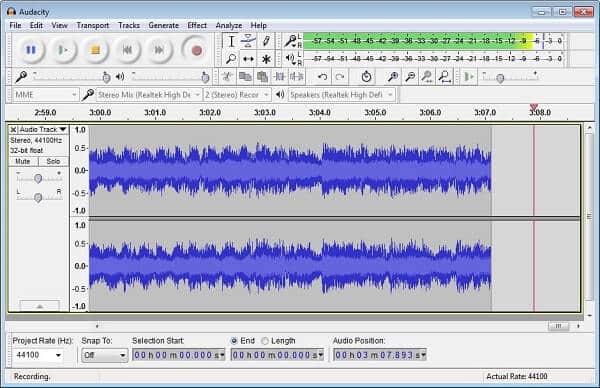
O Audacity é um gravador de voz de código aberto para computadores Windows, que permite download e uso gratuito. Desde seu lançamento em 2000, o Audacity atraiu uma legião de usuários, em parte porque oferece recursos de nível profissional gratuitamente. No entanto, para usá-lo com proficiência, é necessária uma certa curva de aprendizado devido à sua complexidade, interfaces e recursos.
PRÓS
Contras
Ideal para: Usuários que precisam gravar simultaneamente o áudio do sistema e o microfone com alta fidelidade de som.
Ponto:4.5/5
Como um dos melhores programas de gravador de voz, Aiseesoft Screen Recorder Atende a todas as suas necessidades. É mais fácil de usar que o Audacity. Não importa se você é uma pessoa comum ou um especialista em tecnologia, você pode gravar sua voz facilmente em 3 etapas. Mais importante ainda, ele possui mais funções de edição que o Gravador de Voz do Windows, oferecendo configurações mais flexíveis para gravação de voz.
PRÓS
Contras
Em uma palavra, Screen Recorder é a melhor opção para gravar sua voz ou qualquer som no seu Windows.
100% seguro. Sem anúncios.
100% seguro. Sem anúncios.
Como gravar voz no Windows simplesmente
Passo 1Instale o melhor gravador de voz
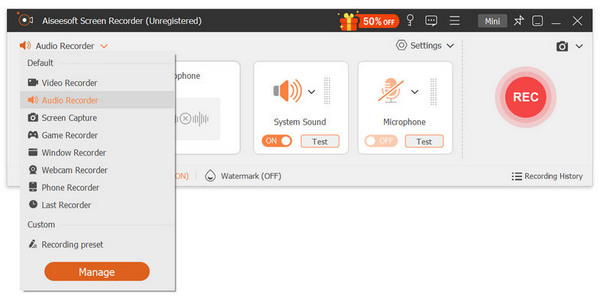
Certifique-se de baixar e instalar o melhor gravador de voz em seu PC. Existe outra versão para Mac. Em seguida, inicie-o e escolha Gravador de Áudio no botão suspenso ao lado de Gravador de Vídeo para prosseguir. (Verificar Gravador de Voz para Mac aqui)
Passo 2Grave sua voz
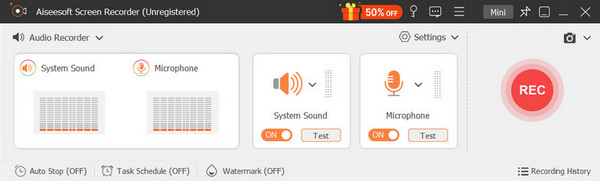
Agora, você está enfrentando duas seções, Sound System e Microfone. Ligar Microfone e desativar Sound System se você quiser apenas capturar sua voz. Para capturar o som do seu computador, bem como a sua voz, habilite ambos Microfone e Sound System. Ajuste o volume para o valor adequado. Em seguida, você pode definir as opções personalizadas clicando no ícone Configurações no canto superior direito. Se estiver pronto, clique no REC botão e iniciar a gravação de voz.
Passo 3Salve a gravação de voz
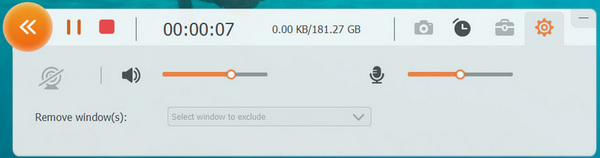
Quando a gravação de voz estiver concluída, clique no botão Dê um basta botão e você será levado para a janela de visualização. Se você está satisfeito com isso, clique no botão Economize botão.
Ideal para: Usuários que utilizam softwares básicos, apenas para gravar o som do microfone, e que não desejam instalá-lo.
Ponto:3/5
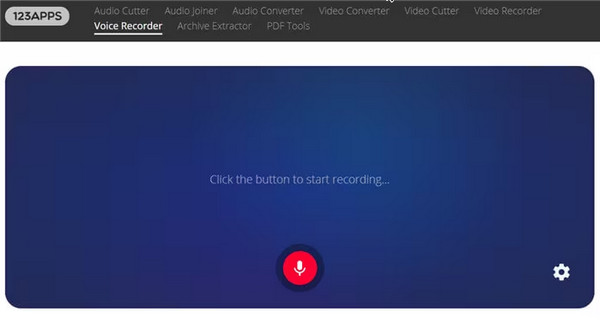
O Online Voice Recorder é uma ferramenta gratuita baseada na web que permite gravar voz diretamente, sem necessidade de extensões ou instalações. É simples, rápido e ideal para gravações curtas ou anotações. Com opções básicas de corte e redução automática de ruído, é ideal para quem busca uma ferramenta rápida e fácil de usar. No entanto, a qualidade da gravação não é garantida.
PRÓS
Contras
Ideal para: Usuários que precisam de um gravador leve com ferramentas de edição avançadas.
Ponto:4/5
WavePad é um programa profissional de gravação de voz para Windows. Sendo um programa de longa data, você encontra diversos recursos excelentes relacionados à gravação de voz e edição de áudio. Você pode gravar, cortar, aparar ou inserir gravações de voz, o que significa que pode gravar sua voz e editá-la no mesmo software.
PRÓS
Contras
Ideal para: Engenheiros de áudio profissionais com alta qualificação
Ponto:4.5/5
O Adobe Audition é uma estação de trabalho de áudio de nível profissional. Ele não só grava, como também mixa e restaura sua voz. Oferece diversos recursos, como edição multifaixa, efeitos avançados e controle preciso de ruído, tornando-o um gravador de voz ideal para Windows, ideal para quem precisa de configurações e edição de alto nível.
PRÓS
Contras
Ideal para: Jogadores e criadores de tutoriais que precisam de gravação de tela e áudio
Ponto:4/5
Bandicam é um gravador de tela e áudio popular para sistemas Windows. O Bandicam permite aos usuários capturar som em qualquer ocasião, desde gameplays e streaming de vídeos até tutoriais. Ele suporta a captura simultânea de sons do sistema e do microfone. E você pode exportar suas gravações nos formatos MP4 e AVI.
PRÓS
Contras
Ideal para: Produtores musicais e usuários avançados de DAW
Ponto:4/5
Ceifeiro É uma ferramenta leve de processamento de áudio digital que suporta gravação, edição e mixagem multipista. Oferece total compatibilidade com plugins, fluxo de trabalho personalizável e recursos de nível profissional a um preço acessível.
PRÓS
Contras
Ideal para: Gravador e editor de áudio simples e fácil de usar
Ponto:4.5/5
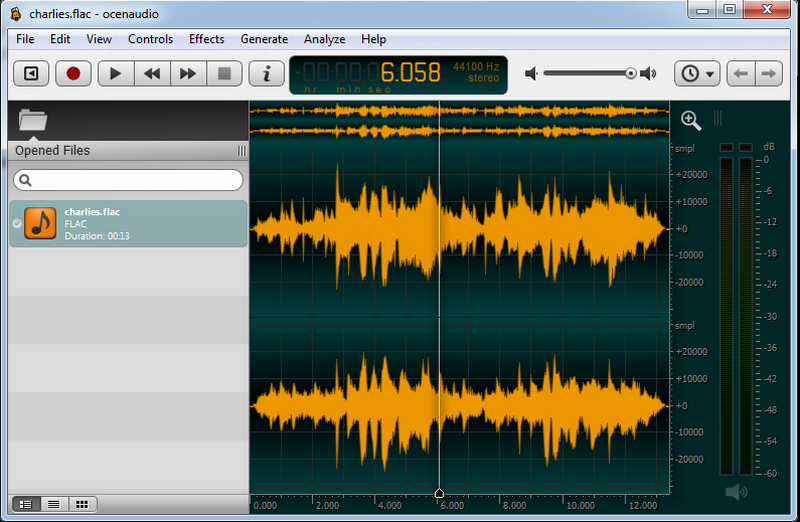
O Ocenaudio é gratuito, multiplataforma e muito mais fácil de usar do que o Audacity, além de lidar com arquivos grandes e oferecer pré-visualizações de efeitos em tempo real. Ele grava a partir do seu microfone ou da entrada do sistema e exporta para WAV, MP3, FLAC, OGG e AAC.
PRÓS
Contras
Ideal para: Produtores de áudio profissionais que possuem grande habilidade em processamento de áudio.
Ponto:4.5/5
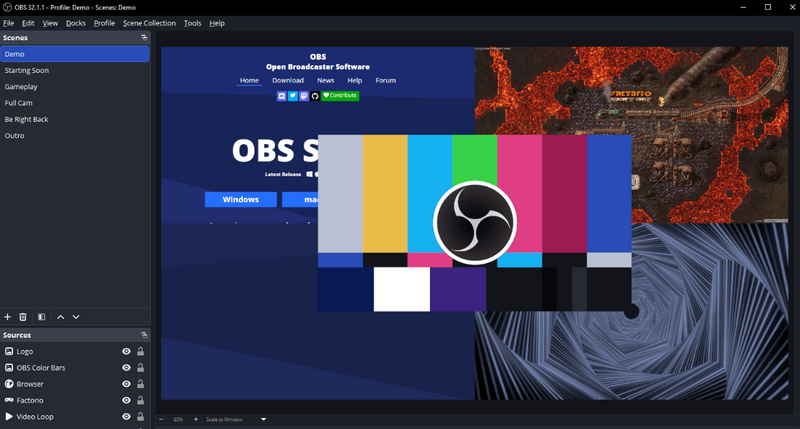
O OBS Studio é um programa de transmissão gratuito e de código aberto que também funciona discretamente como um dos melhores gravadores de áudio gratuitos para Windows: adicione seu microfone e o áudio da área de trabalho como fontes, defina faixas separadas e grave em WAV, MP3 ou FLAC. Como é focado em vídeo, ele também permite gravar a tela no momento exato em que você precisa.
PRÓS
Contras
Todos os gravadores acima foram instalados e executados em um laptop com Windows 11, processador Intel Core i5 e 16 GB de RAM. Avaliamos cada ferramenta com base em cinco critérios fixos: qualidade de áudio, flexibilidade de entrada, formatos e exportação, facilidade de uso, preço e licença.
O Windows possui um gravador de voz integrado?
Sim. O Windows possui um aplicativo chamado Gravador de Som por padrão, anteriormente conhecido como Gravador de Voz. Ele permite que os usuários gravem áudio com a ajuda de um microfone, salvem, editem e compartilhem as gravações com outras pessoas sem precisar instalar nenhum outro aplicativo.
Como posso gravar áudio de alta qualidade gratuitamente?
Para gravação de áudio, o Audacity permite que você faça isso gratuitamente. Um bom microfone, um ambiente silencioso, o ajuste de volume e um formato de áudio não comprimido são essenciais para uma boa qualidade de áudio. Mas o Audacity pode ser um pouco complicado para iniciantes. Você pode experimentar uma alternativa fácil e poderosa: o Aiseesoft Screen Recorder, que oferece um período de teste gratuito.
Qual o melhor formato para gravação de voz?
O formato WAV é o melhor para gravação de voz, pois não compromete a qualidade do áudio com perda de dados. Para compartilhamento e upload, recomenda-se o uso do MP3 com a maior taxa de bits possível.
Conclusão
Ao ler nossa análise acima, você deve ter aprendido sobre os 10 melhores Windows. Gravadores de voz para Windows 11, Windows 10 e versões anteriores. Você pode escolher a versão mais adequada de acordo com sua avaliação. Os recursos fáceis de usar fazem do Aiseesoft Screen Recorder a ferramenta que recomendamos. Experimente a versão gratuita agora mesmo!
 Os 10 melhores gravadores de áudio para PC, Mac e online
Procurando o melhor gravador de áudio de 2026? Confira nossa análise dos 10 melhores softwares de gravação de áudio, como Aiseesoft, Audacity e Adobe.
 Como gravar áudio no Mac/PC [3 maneiras fáceis em 2026]
Deseja gravar áudio no Mac com o QuickTime Player ou capturar áudio do PC? Aprenda como gravar áudio do sistema e do microfone no seu computador Mac/PC.
 [Guia] Captura de tela com gravação de áudio no PC e Mac
Como gravar a tela com áudio? Aqui está o guia Passo a Passo com o gravador de tela mais poderoso para capturar no seu PC com Windows, Mac e iPhone.
Gravador de Voz
Gravador de voz e editorOs 10 principais aplicativos de gravador de voz disponíveis para computadores com MacOs 10 melhores gravadores de voz gratuitos para download para Windows 10/8/7/XP/VistaMelhores gravadores de voz do Googlegravador de voz do iPhoneOs 10 principais gravadores de áudio HD que vale a pena possuir para o seu computador
O Aiseesoft Screen Recorder é o melhor software de gravação de tela para capturar qualquer atividade, como vídeos online, chamadas de webcam, jogos no Windows/Mac.
100% seguro. Sem anúncios.
100% seguro. Sem anúncios.

*Campo obrigatório
*Por favor, insira um e-mail válido
