
Ideal para: Usuários do Windows que precisam principalmente de backups a frio de arquivos, arquivamento de imagens ISO de filmes ou gravação de CDs de áudio sem perdas.
Parece conveniente que salvemos nossos arquivos com um telefone móvel iPhone/Android ou outra plataforma fácil como iCloud, Dropbox, etc. Mas optar por armazenar vídeos ou outros arquivos grandes em um DVD também é uma maneira útil. Mais importante ainda, o DVD também é muito portátil e conveniente para carregar, compartilhar e apresentar.
Para programas comerciais de gravação de DVDs, é necessário pagar por eles. Além disso, a maioria gera arquivos grandes. Nesse caso, você pode considerar procurar softwares gratuitos de gravação de DVDs na internet. Neste artigo, listamos quatro programas gratuitos para gravação de DVDs. Recomendamos também o uso de um programa profissional de gravação de DVDs.
| Software | Plataforma | Escopo livre | Menus de DVD |
| BurnAware Free | Windows | Discos de dados/ISO/áudio | Não (Premium) |
| CDBurnerXP | Windows | Dados / áudio / ISO / inicializável | Apresentação de slides básica |
| DVDStyler | Windows / Mac / Linux | Autoração completa de DVD-Vídeo | Sim (completo) |
| Ashampoo Burning Studio Gratuito | Windows | Gravação + DVD de vídeo básico | Básico |
Ideal para: Usuários do Windows que precisam principalmente de backups a frio de arquivos, arquivamento de imagens ISO de filmes ou gravação de CDs de áudio sem perdas.
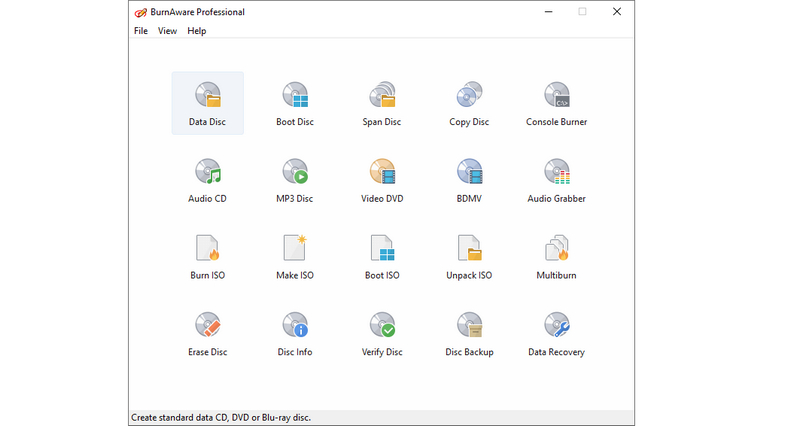
O BurnAware Free é uma das ferramentas gratuitas mais atualizadas e com maior manutenção disponíveis atualmente. Em nossos testes, demonstrou ser rápido e estável. Além de lidar com CDs, DVDs e discos de dados Blu-ray padrão e com a cópia de imagens ISO, oferece suporte gratuito para mídias de arquivamento de longo prazo M-Disc e discos Blu-ray BDXL de alta capacidade de 100 GB — especificações geralmente reservadas para softwares pagos de ponta.
Prós
Contras
Ideal para: Entusiastas de Mac, Linux e software livre que precisam criar menus interativos para vídeos sem gastar dinheiro.
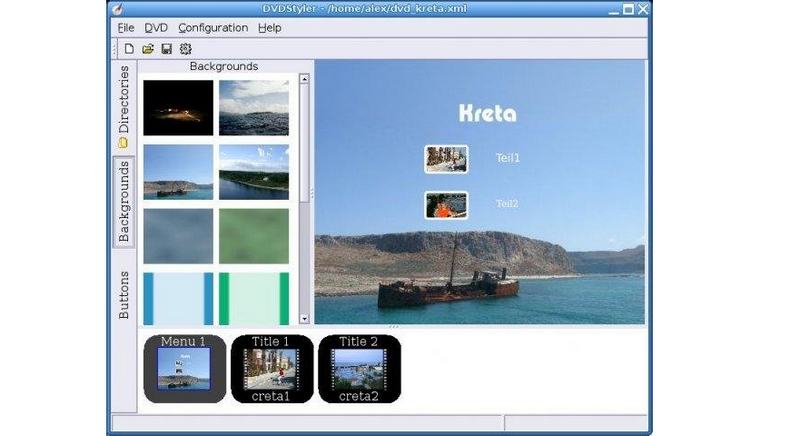
Ao contrário de ferramentas que simplesmente gravam "discos de dados", o DVDStyler se concentra na conversão de arquivos de vídeo padrão em discos DVD-Vídeo reproduzíveis em aparelhos de DVD tradicionais. Ele oferece imensa flexibilidade, suportando menus interativos totalmente personalizáveis, layouts de botões, marcadores de capítulos, legendas externas e troca de faixas de áudio, tudo isso com compatibilidade multiplataforma.
Prós
Contras
Ideal para: Iniciantes ou usuários domésticos ocasionais que preferem orientações Passo a Passo em vez de configurar parâmetros complexos.
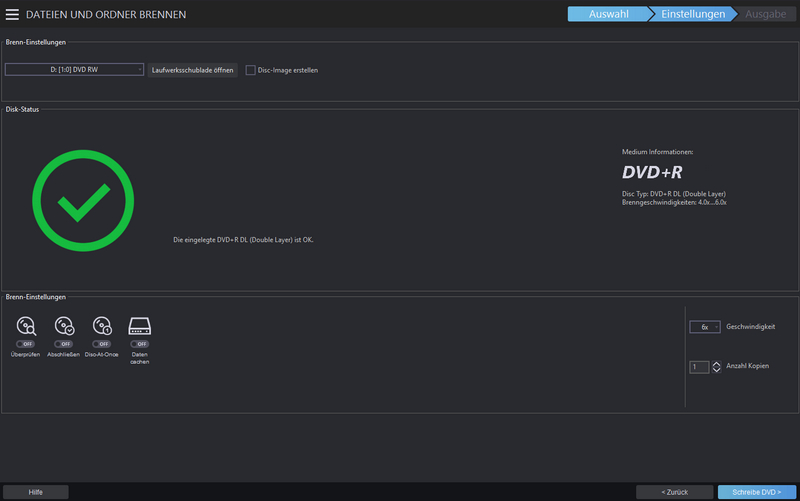
A versão gratuita do Ashampoo mantém o estilo de interface moderno da sua versão comercial. Os testes revelaram um fluxo de trabalho excepcionalmente fluido, guiado por assistente: tarefas que vão desde backup de dados, extração de áudio e gravação de ISO até a criação básica de discos de vídeo são divididas em etapas claras ("Próximos Passos"), praticamente eliminando a possibilidade de erro por parte do usuário.
Prós
Contras
Ideal para: Usuários experientes do Windows que buscam uma "solução completa" para todas as suas necessidades relacionadas a discos e que requerem suporte multilíngue.
O CDBurnerXP é um programa consagrado no mercado de softwares gratuitos para gravação de discos. Ele abrange praticamente todos os cenários comuns relacionados a discos: discos de dados, extração e gravação de CDs de áudio, geração/gravação de ISOs, criação de discos inicializáveis e apagamento de discos. Inclui até mesmo uma ferramenta integrada para impressão de capas de discos. Embora a interface mantenha uma estética semelhante à do Windows antigo, o software funciona de forma confiável no Windows 10 e 11.
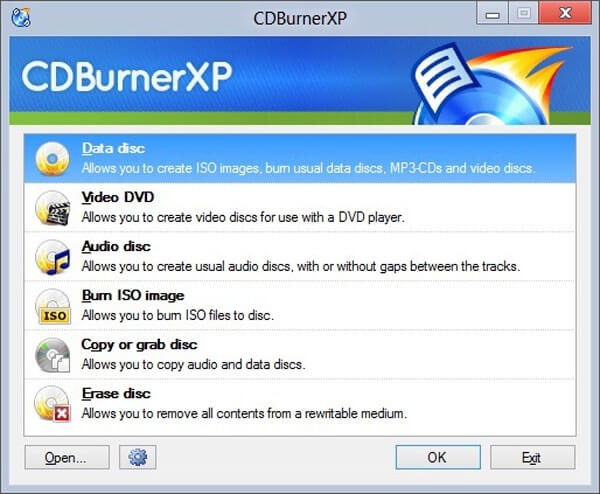
Prós
Contras
Caso você esteja procurando um software profissional para gravar DVDs e arquivos de vídeo em um disco/pasta de DVD ou imagem ISO, recomendamos fortemente o excelente software de gravação de DVD/Blu-ray - Burnova. Com este programa, você pode gravar facilmente qualquer vídeo em vários tipos de DVD, como DVD-R, DVD+R, DVD-RW, DVD+RW, DVD+R DL, DVD-R DL, DVD-5, DVD- 9, etc. Primeiro, faça o download gratuito do Burnova no seu computador.
 100% seguro. Sem anúncios.
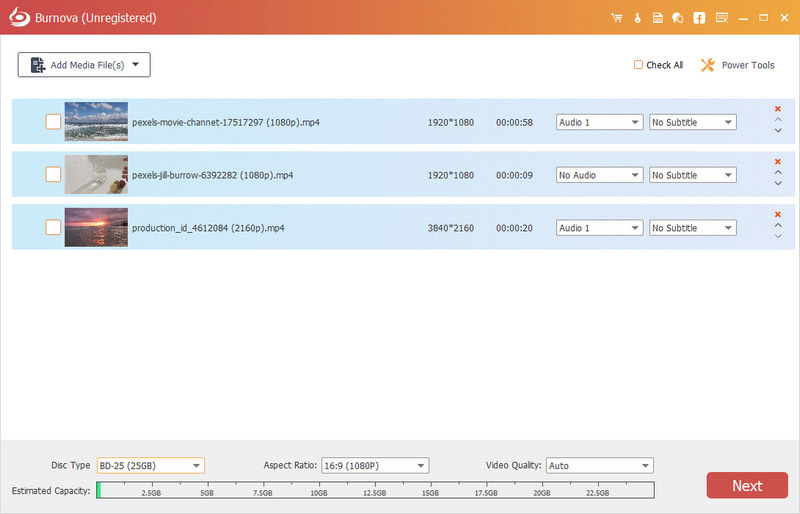
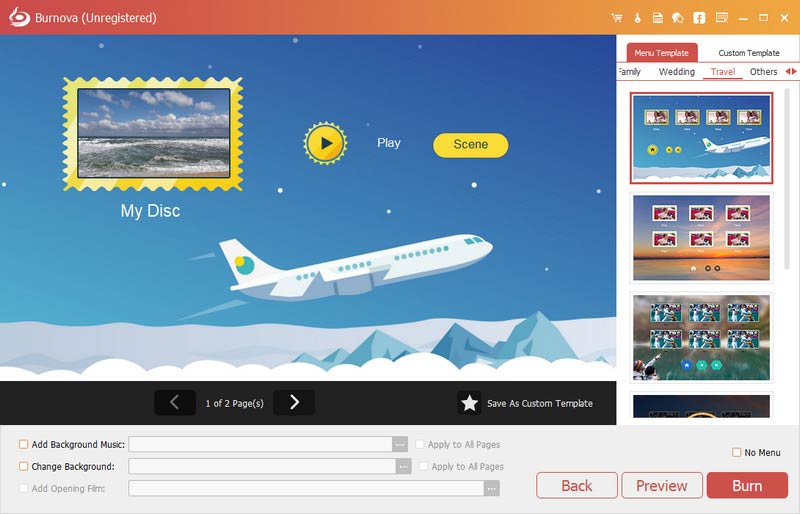
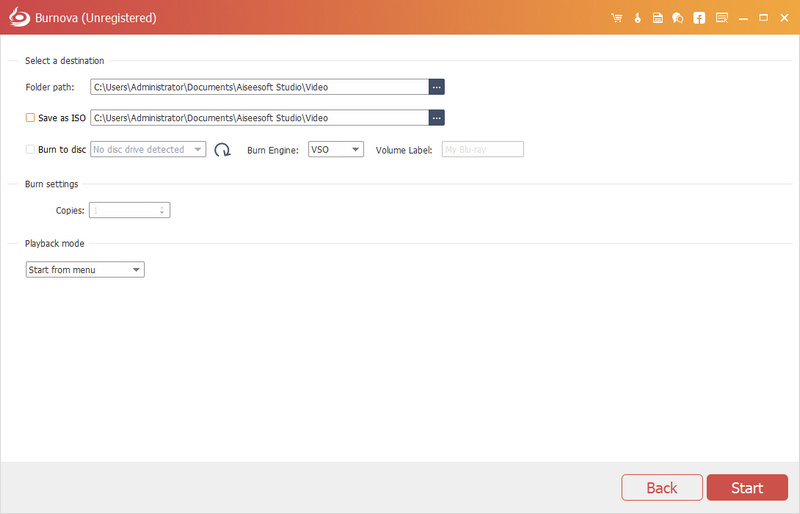
Ainda existem opções de software gratuito para gravar DVDs?
Sim. O BurnAware Free e o CDBurnerXP são totalmente gratuitos. Para modelos de menu dinâmicos avançados, edição personalizada, produção de Blu-ray e recursos de aceleração por hardware, o Aiseesoft Burnova é a melhor opção.
É possível gravar DVDs no Windows 11?
Sim. Se o seu computador tiver uma unidade gravadora de DVD integrada ou externa, você pode usar o software mencionado acima para criar um DVD a partir de um arquivo local com facilidade.
Conclusão
Analisamos quatro excelentes programas gratuitos para gravação de DVDs, cada um com seus próprios recursos exclusivos. Se você precisa de uma ferramenta gratuita, simples e prática para backups de dados ou gravação de ISOs, o CDBurnerXP continua sendo uma das principais recomendações. No entanto, se você deseja gravar vídeos caseiros ou filmes em discos para reprodução em um DVD player ou para compartilhar como lembranças preciosas, recomendamos o Aiseesoft Burnova; ele ajuda você a gerenciar e expandir facilmente sua coleção de discos físicos.
 Gravar DVD com o Windows DVD Maker
Este artigo explica como baixar o criador de DVD do Windows e como gravar um DVD com a melhor alternativa ao criador de DVD do Windows.
 Melhor Gravador/Drive de DVD para Mac ou Windows
Procure um gravador/unidade de DVD externo? Você pode encontrar o melhor gravador de DVD externo ou unidade de DVD para computador Mac ou Windows.
 Melhor reprodutor de DVD grátis para Windows
Deseja encontrar o DVD player gratuito para Windows 10/8/7? Listamos 3 ótimos reprodutores de DVD gratuitos para ajudá-lo a reproduzir DVD no seu PC com Windows.
Gravador de DVD
Gravador de DVDGravador de DVD para macSoftware de gravação de DVDGravador de DVD externoSoftware de autoria de DVDTransferência de vídeo para DVDCriador de etiquetas de DVDCriador de menus de DVD
Burnova é o gravador profissional de DVD/Blu-ray para gravar vídeos do seu computador em DVD ou disco Blu-ray/pasta/arquivo ISO e editar vídeos antes de gravar.
100% seguro. Sem anúncios.

*Campo obrigatório
*Por favor, insira um e-mail válido
