
Ideal para: Gravação de áudio online gratuita e rápida.
conteúdo
Deseja salvar uma faixa de áudio em um navegador da web como o Google Chrome, Edge ou Safari, mas não sabe como?
Ao usar o computador, você pode acessar com frequência músicas de fundo agradáveis, audiolivros ou palestras. Você sabe como gravar áudio do navegador?
Gravar áudio do seu navegador não é uma tarefa difícil desde que você tenha um bom gravador de áudio do navegador. Neste post, apresentaremos 3 gravadores de áudio práticos para ajudar você a capturar áudio de sites.
| Forma | Plataforma | Gratuito | Instale | Gravações de áudio do sistema | saída | Destaques |
| Gravador online (Gravador de áudio online gratuito) | Windows, Mac (navegador) | Sim | Lançador pequeno | Sim (sistema ou microfone) | MP3 | Um único encaixe rápido, sem necessidade de instalação completa. |
| Gravador de tela (Aiseesoft Screen Recorder) | Windows, Mac | Teste Grátis | Aplicativo completo | Sim (sistema + microfone, separados) | MP3, AAC, M4A, MP4, MOV, AVI | Áudio do sistema + microfone, saída MP3, edição |
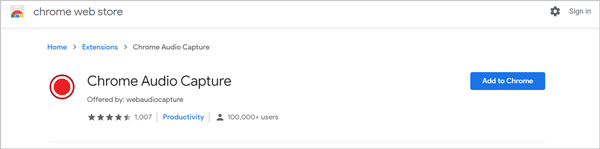
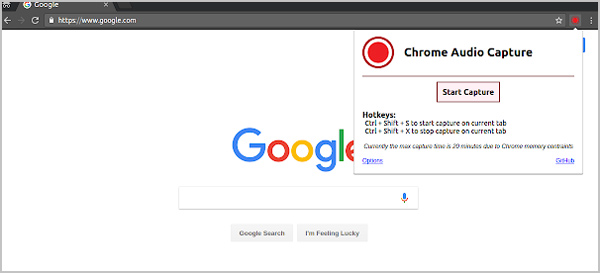
| Extensão do Chrome (Captura de áudio do Chrome) | Somente para Chrome | Sim | Extensão | Apenas áudio da tablatura | WAV / WEBM | Abrindo uma aba do navegador rapidamente. |
Ideal para: Gravação de áudio online gratuita e rápida.
Ponto:4.0/5
Quando você pesquisa no Google como gravar áudio do navegador, pode ver que muitos resultados são ferramentas gratuitas de gravação de áudio online. Aqui na primeira parte, gostamos de recomendar o popular software de gravação de áudio do navegador, Gravador de Áudio Online Grátis. Ele tem a capacidade de capturar qualquer áudio do seu navegador. O guia a seguir mostrará como gravar áudio do navegador com ele.
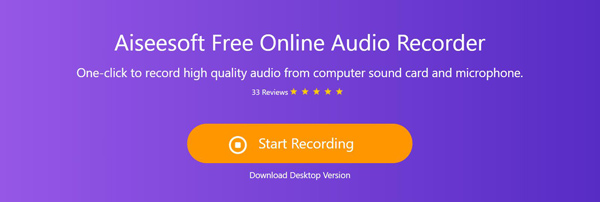
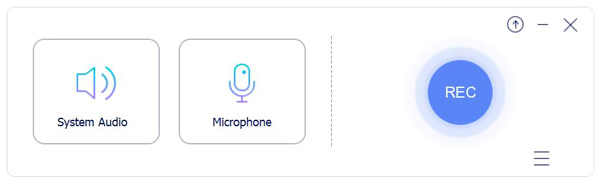
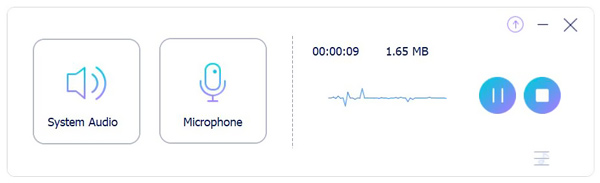
Após a gravação, você pode reproduzir ou cortar o áudio capturado. O áudio capturado será salvo em MP3 formato por padrão.
Ideal para: Gravação e edição de áudio profissional com alta qualidade.
Ponto:4.5/5
Além dos gravadores de áudio do navegador acima, você também pode contar com o software de gravação de áudio profissional, Screen Recorder para gravar qualquer áudio do seu navegador.
Downloads
Melhor gravador de áudio do navegador
 100% seguro. Sem anúncios.
100% seguro. Sem anúncios.
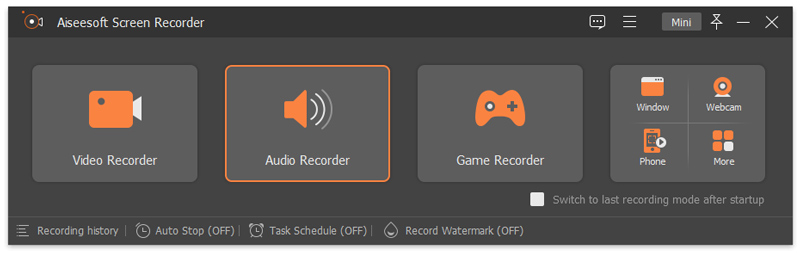
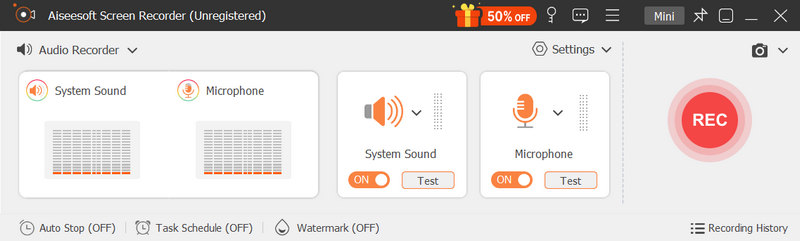
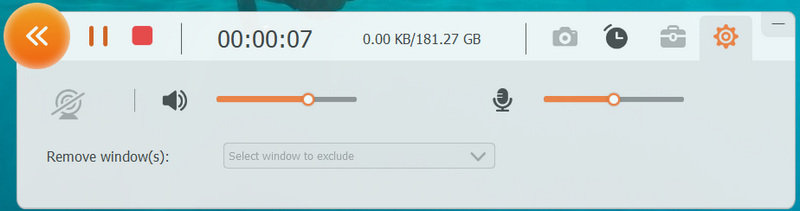
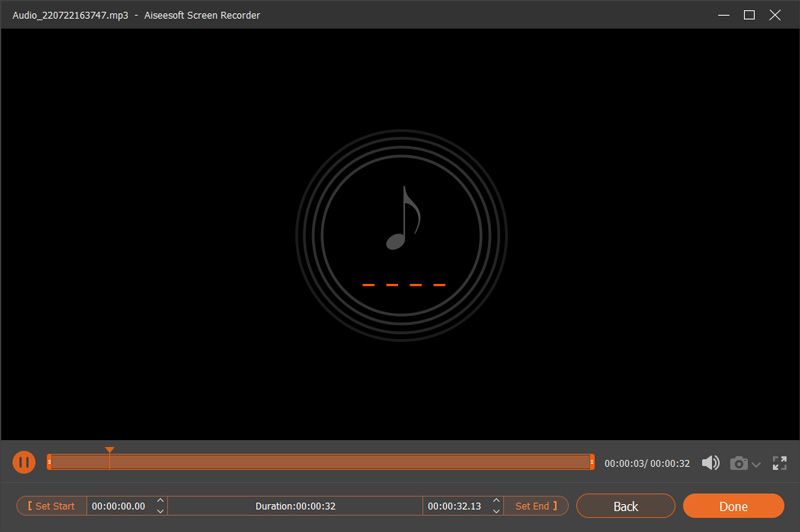
Este poderoso gravador de tela não é apenas um gravador de áudio, mas também um excelente gravador de vídeo. Com ele, você pode jogabilidade recorde, reuniões online, transmissões ao vivo, tutoriais, etc., com som em um só software. Mais convenientemente, ele suporta gravação agendada para usuários que não podem comparecer no horário. Então, experimente agora!
Ideal para: Gravação de áudio em uma única aba
Ponto:4.0/5
Se você estiver usando o Google Chrome e quiser capturar o som deste navegador, pode escolher o Captura de áudio do Chrome ramal para fazer a gravação.
Executamos os três métodos nas mesmas duas máquinas: um PC com Windows 11 e um Mac com Apple Silicon, utilizando as versões mais recentes do Chrome, Edge e Safari. Para cada método, capturamos o mesmo áudio e verificamos:
Escolha a ferramenta adequada ao que você está capturando:
Questão 1. Como posso gravar minha voz online gratuitamente?
Quando quiser gravar sua voz gratuitamente, você pode recorrer ao gravador de áudio online gratuito. Aqui você pode escolher o recomendado Gravador de Áudio Online Grátis. Ele permite que você capture sua voz do microfone com alta qualidade de som.
Pergunta 2. O Windows 10 tem um gravador de áudio?
O Windows 10 possui uma ferramenta de gravação de áudio integrada chamada Voice Recorder. Este aplicativo gratuito de gravador de voz permite gravar entrevistas, conversas, palestras, podcasts e muito mais com facilidade.
Pergunta 3. Como gravo áudio no meu Mac?
Você pode contar com o QuickTime Player para capturar tela e áudio no Mac. Basta abrir o QuickTime Player e clicar em "Arquivo" > "Nova Gravação de Áudio" para iniciar a gravação de áudio no seu Mac.
Conclusão
Nós falamos principalmente sobre gravador de áudio do navegador Neste post, ensinamos como gravar áudio do navegador. Apresentamos três ferramentas de gravação de áudio para navegadores como Chrome, Edge ou Safari. Escolha a que melhor se adapta às suas necessidades. Se tiver outras recomendações, compartilhe-as nos comentários.
 Como gravar o áudio do sistema no Mac (Big Sur/Catalina/Mojave…)
Leia e obtenha 3 maneiras fáceis de gravar o áudio do sistema no Mac com ou sem o soundflower. Aqui você pode gravar áudio interno rapidamente em todos os sistemas operacionais Mac.
 Gravador de Voz - Grave Áudio no iPhone
Você não vai se preocupar em como gravar áudio no iPhone. Este post irá direcioná-lo para gravar áudio no iPhone Passo a Passo com o gravador de áudio do iPhone.
 Como gravar tela ou áudio com QuickTime
Não sabe como gravar um vídeo ou áudio no Mac? Quer usar o QuickTime para capturar a tela? Aprenda como fazer a gravação de áudio da tela do QuickTime nesta página.
Gravador do navegador
Recorder Lançamento WebGravador de tela do FirefoxGravador de áudio do navegador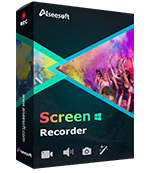
O Aiseesoft Screen Recorder é o melhor software de gravação de tela para capturar qualquer atividade, como vídeos online, chamadas de webcam, jogos no Windows/Mac.
100% seguro. Sem anúncios.
100% seguro. Sem anúncios.

*Campo obrigatório
*Por favor, insira um e-mail válido
