Aiseesoft iKnockin - Desbloqueador de iPhone
 100% seguro. Sem anúncios.
100% seguro. Sem anúncios.
conteúdo
Às vezes, você não sabe quanto tempo seus filhos passam olhando para a tela do celular. E você quer controlar o uso da tela, já que isso atrapalha os estudos ou o convívio familiar. Assim que eles aprenderem a usar os dispositivos com responsabilidade, você pode desativar as restrições de Tempo de Uso. Então, como fazer isso? desligue o tempo de tela no seu iPhone Como ativar o recurso sem um temporizador? Este post foi criado para ajudar você a alterar a configuração padrão de tempo de tela.
O Tempo de Uso é um recurso padrão no iOS, iPad, Mac e outros dispositivos Apple. Ele monitora quanto tempo você passa em aplicativos e sites para que você possa... É possível verificar o Tempo de Uso no iPhone. Para monitorar seu status de uso, mas, mais importante, permite que você controle seu uso.
Você pode definir limites para os aplicativos, agendar períodos de inatividade e bloquear conteúdo inadequado. Os pais costumam usar esse recurso para gerenciar as atividades dos filhos em seus dispositivos. Mesmo para adultos, ele é útil para combater o vício em celulares. No entanto, para usuários que já são disciplinados com o uso de seus dispositivos, o Tempo de Uso pode não agregar muito valor e, às vezes, pode parecer um desperdício de bateria.
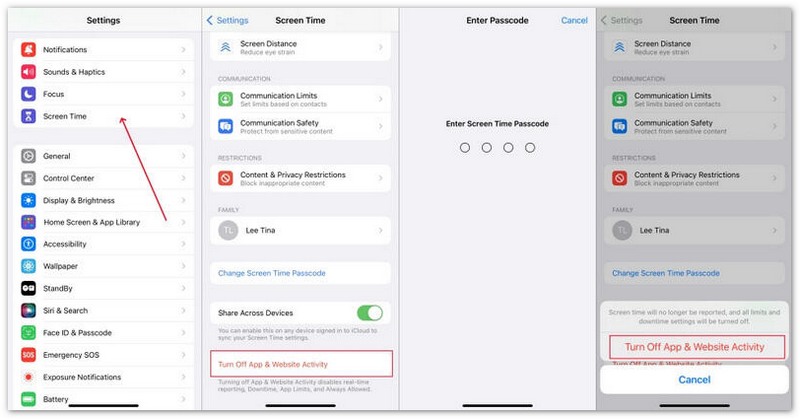
Existem alguns motivos pelos quais os usuários podem querer desativar o Tempo de Uso. Alguns consideram os relatórios de uso desnecessários porque já gerenciam bem seus hábitos com o celular. Outros simplesmente preferem não ter suas atividades rastreadas. Seja qual for o seu motivo, veja como desativá-lo no seu iPhone — desde que você não tenha esquecido a senha do Tempo de Uso.
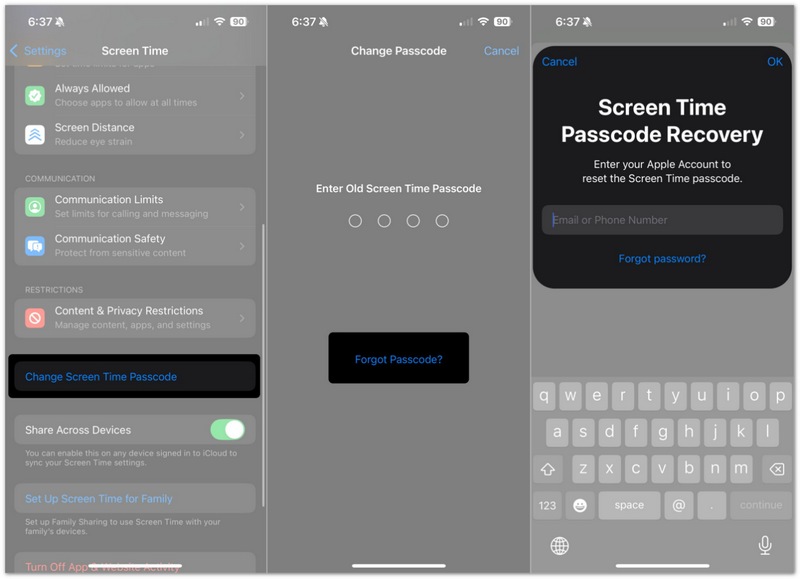
Se você Esqueceu sua senha do Tempo de Uso?Não é possível desativar o Tempo de Uso diretamente pelo aplicativo Ajustes. No entanto, a Apple oferece um método oficial para redefinir o código de acesso com seu ID Apple. Se esse método não funcionar, você também pode usar uma ferramenta profissional de desbloqueio de iPhone. ignorar a senha do tempo de tela.
A Apple permite redefinir uma senha do Tempo de Uso esquecida, caso você a tenha ativado anteriormente. Recuperação de ID Apple. Siga esses Passos:
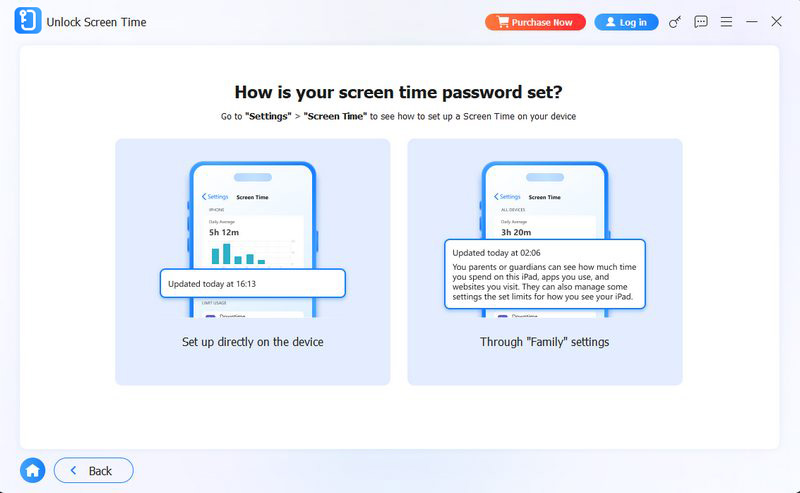
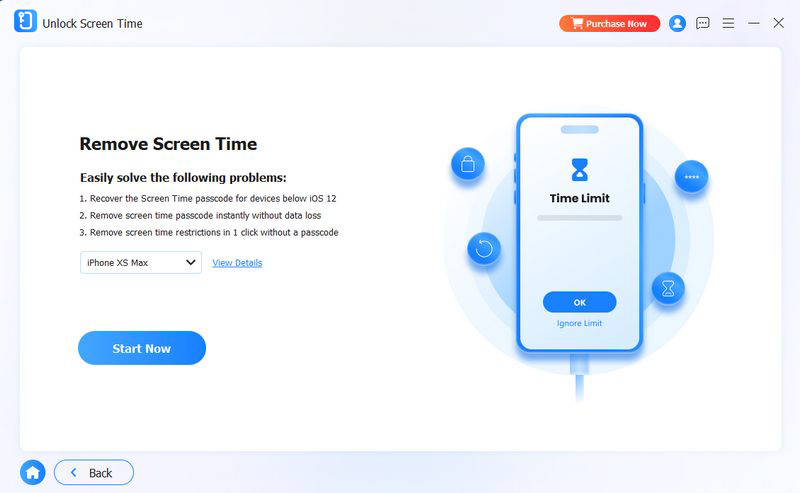
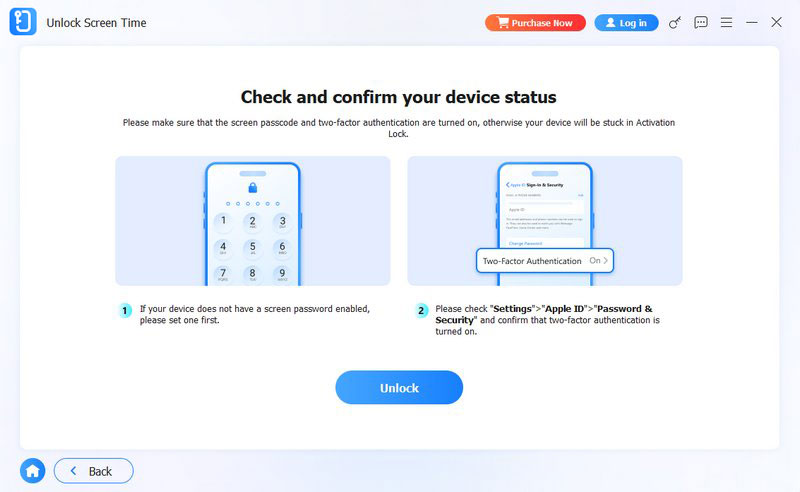
Quando você esquece a senha do Tempo de Uso e não consegue recuperá-la pelo ID Apple, Aiseesoft iKnockin O Aiseesoft iKnockin oferece uma maneira mais fácil de remover as restrições do Tempo de Uso. Com essa ferramenta, você pode remover senhas esquecidas do Tempo de Uso sem perder dados, desativar as restrições do Tempo de Uso no iPhone, desbloquear as configurações do iPhone quando perder o acesso e recuperar o controle do seu dispositivo iOS. Veja a seguir os Passos para remover uma senha do Tempo de Uso com o Aiseesoft iKnockin.
100% seguro. Sem anúncios.
100% seguro. Sem anúncios.
Além de desativar completamente o Tempo de Uso, você também pode Desativar restrições específicas de Tempo de Uso mantendo o rastreamento de uso ativado. As restrições do Tempo de Uso incluem Restrições de Conteúdo e Privacidade, Limites de Aplicativos, Tempo de Inatividade e outras configurações de controle parental. Se você quiser remover apenas alguns limites, não precisa desativar o recurso Tempo de Uso por completo.
As Restrições de Conteúdo e Privacidade permitem que você controle apps, sites, compras e outros conteúdos no seu iPhone. Siga estes Passos:
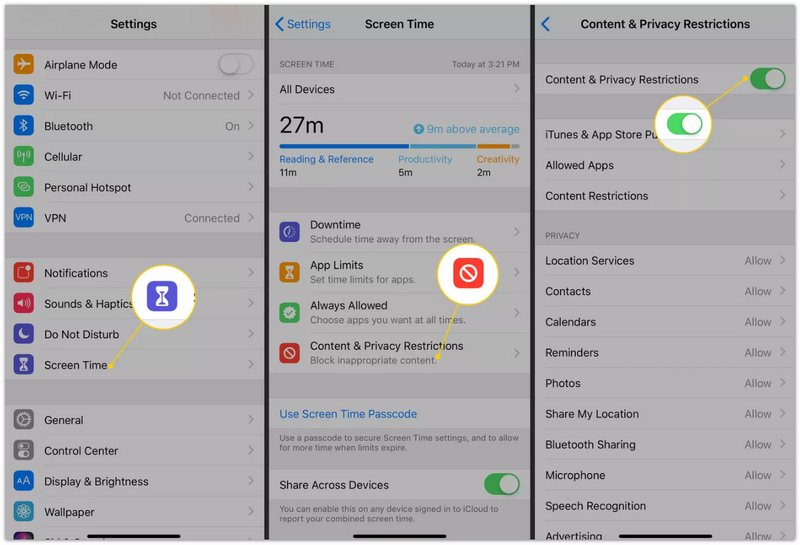
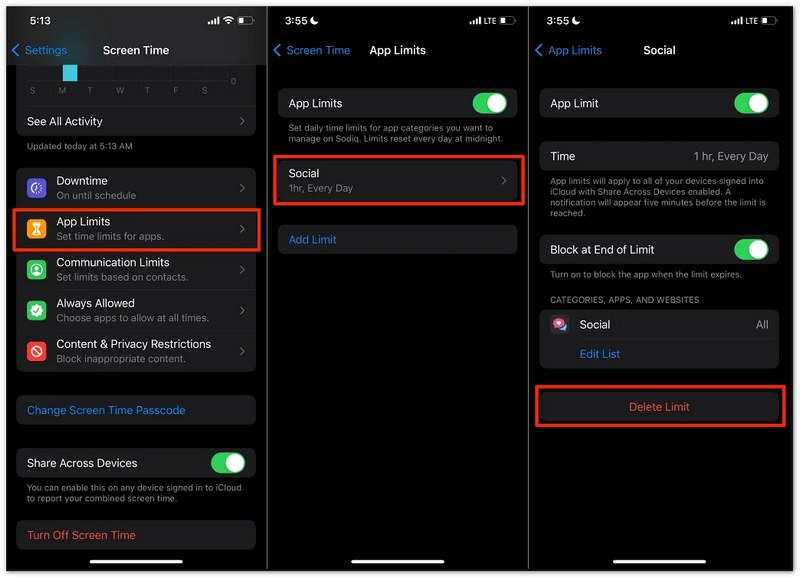
Os Limites de Aplicativos permitem que você defina limites de uso diário para aplicativos ou categorias específicos. Para remover essas restrições:
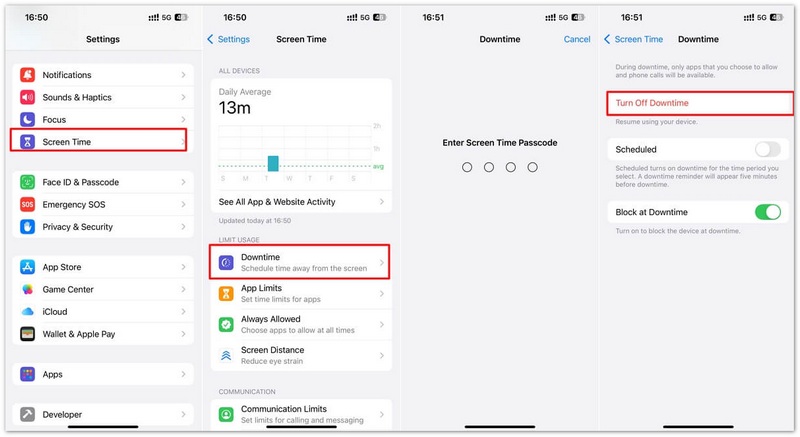
Configurar tempo de inatividade no iPhone Bloqueia aplicativos selecionados durante períodos agendados. Para desativar:
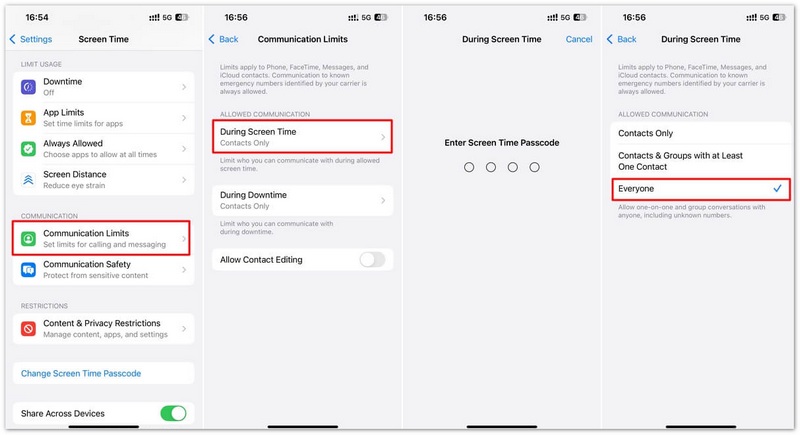
Os Limites de Comunicação controlam com quem você pode entrar em contato durante as restrições de Tempo de Uso. Para desativar esse recurso:
Desativar o Tempo de Uso apaga os dados?
Não. Desativar o Tempo de Uso não apaga nenhum dado pessoal. Suas fotos, vídeos, apps, contatos, mensagens e outros arquivos permanecerão no seu iPhone.
Qual a diferença entre Tempo de Uso e Bloqueio Automático?
Tempo de Uso e Bloqueio Automático são recursos diferentes do iPhone. O Tempo de Uso monitora o uso de apps, fornece relatórios de atividades e permite que os usuários definam restrições. O Bloqueio Automático controla por quanto tempo a tela do seu iPhone permanece ativa antes de desligar automaticamente.
Posso remover as restrições de Tempo de Uso do iPhone do meu filho?
Se o iPhone da criança for gerenciado pelo Compartilhamento Familiar, somente o organizador da família poderá alterar ou desativar as configurações do Tempo de Uso. Você precisa acessar a conta do organizador para modificar essas restrições.
Conclusão
Agora você sabe como desativar o Tempo de Uso no iPhone com ou sem senha. Se você se lembra da sua senha do Tempo de Uso, pode desativar o recurso diretamente nas Configurações. Se você esqueceu a senha, o Aiseesoft iKnockin oferece uma maneira simples de remover a senha do Tempo de Uso e recuperar o acesso às configurações do seu iPhone. Com essa ferramenta, você pode gerenciar facilmente as restrições do Tempo de Uso e desbloquear seu dispositivo quando necessário.
100% seguro. Sem anúncios.
100% seguro. Sem anúncios.
 Resolver o problema de logout do Apple ID não disponível devido a restrições
Por que não consigo sair do meu ID Apple? Como sair do ID Apple quando ele não permite? Aprenda a sair de um ID Apple quando ele não estiver disponível devido a restrições.
 O iPhone está rolando sozinho? 7 soluções fáceis para toques fantasmas.
Por que meu iPhone 11 continua rolando para cima sozinho? Como impedir a rolagem fantasma? Descubra as principais causas do problema de toque fantasma no iPhone e confira 7 dicas para resolvê-lo.
 Solucionar problemas de iPhone travado na tela de emergência SOS com 5 maneiras
Como desbloquear um iPhone se ele estiver travado no modo SOS? Como forçar meu iPhone a desativar o SOS de Emergência? Veja cinco maneiras de consertar um iPhone travado no SOS de Emergência.

Para corrigir o bloqueio da tela do iPhone, a função de limpeza de senha pode ajudá-lo muito. E você também pode limpar facilmente a senha do Apple ID ou do Screen Time.
100% seguro. Sem anúncios.
100% seguro. Sem anúncios.

*Campo obrigatório
*Por favor, insira um e-mail válido

