Aiseesoft iKnockin - Desbloqueador de iPhone
 100% seguro. Sem anúncios.
100% seguro. Sem anúncios.
conteúdo
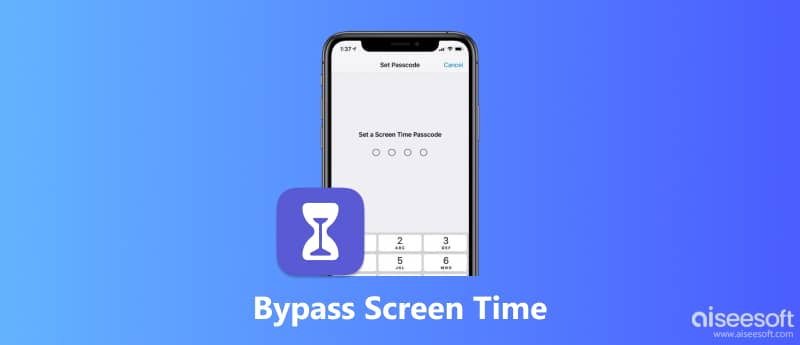
Antes de tentar Como contornar a senha do Tempo de Uso no iPhonePrimeiro, identifique sua situação: você esqueceu sua senha do Tempo de Uso ou deseja remover os limites de tempo de uso do controle parental. Lembre-se de que a senha do Tempo de Uso é diferente da senha de desbloqueio do seu iPhone e a Apple permite apenas 10 tentativas, com tempos de espera crescentes após várias tentativas incorretas. No iOS 13.4 e versões posteriores (incluindo o iOS 26), você pode redefinir a senha do Tempo de Uso usando seu ID Apple se o dispositivo não estiver no Compartilhamento Familiar. Para contas infantis no Compartilhamento Familiar, somente o organizador da família pode remover ou alterar a senha do Tempo de Uso. Saber disso ajuda você a escolher o método correto para contornar o Tempo de Uso mais rapidamente, e você pode consultar a tabela comparativa abaixo para entender qual funciona melhor para a sua situação.
| Forma | É necessário um código de acesso/ID Apple. | Perda de dados | Taxa de sucesso | Funciona nas versões mais recentes do iOS. | Mais Adequada Para | Dificuldade |
| Aiseesoft iKnockin - Desbloqueador de iPhone | ❌ Não | ❌ Não | ⭐⭐⭐⭐⭐ | ✅ Sim | Esqueci minha senha/A senha não está funcionando | Transferências |
| Reajuste de fábrica | ⚠️ É necessário um ID Apple | ✅ Sim (Apagar tudo) | ⭐⭐⭐⭐ | ✅ Sim | Crianças / Reiniciar completamente | Suporte: |
| Redefinir configurações | ✅ Sim | ❌ Não | ⭐⭐⭐⭐⭐ | ✅ Sim | Usuários que se lembram do ID Apple | Transferências |
| Desconectar ID Apple | ✅ Sim | ❌ Não | ⭐⭐⭐ | ⚠️ Limitado | Usuários avançados | Suporte: |
| Excluir aplicativo limitado | ❌ Não | ⚠️ Dados do aplicativo perdidos | ⭐⭐ | ⚠️ Apenas limites do aplicativo | bypass de autolimitação | Transferências |
| Truque da Siri | ❌ Não | ❌ Não | ⭐ Baixo | ❌ Raramente | Usuários mais antigos do iOS | Queijos duros |
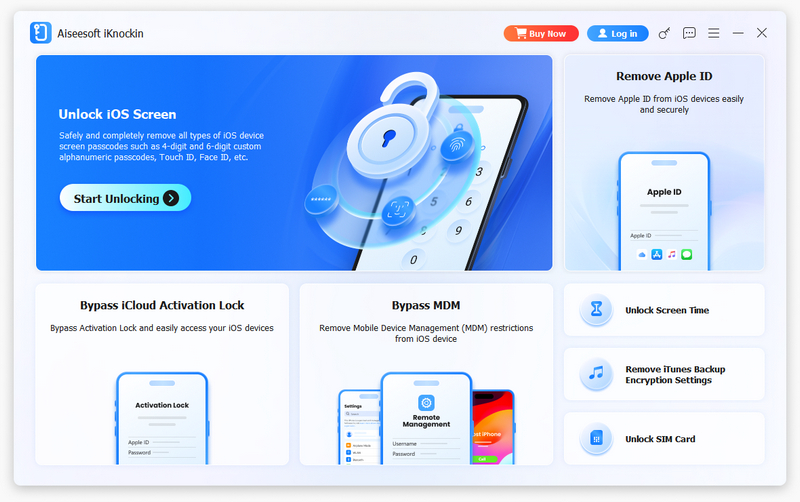
Se você esqueceu a senha do Tempo de Uso e não consegue redefini-la pelo ID Apple, uma ferramenta profissional de desbloqueio de iPhone pode ajudar a remover a restrição do Tempo de Uso. Recomendamos fortemente uma ferramenta fácil de usar para remover a senha do Tempo de Uso. Aiseesoft iKnockin - Desbloqueador de iPhone, para você contornar o bloqueio com facilidade, mesmo no iOS mais recente, sem perder dados e apenas em etapas simples.

Downloads
iPhone Unlocker - Apague a senha do tempo de tela
100% seguro. Sem anúncios.
100% seguro. Sem anúncios.
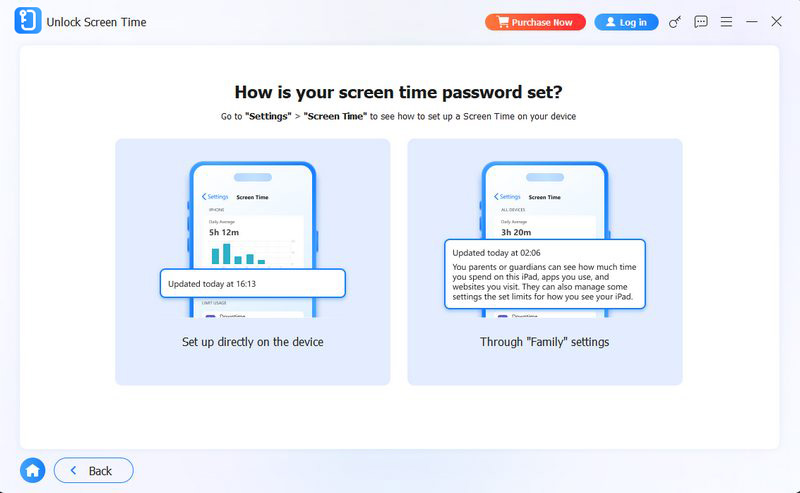
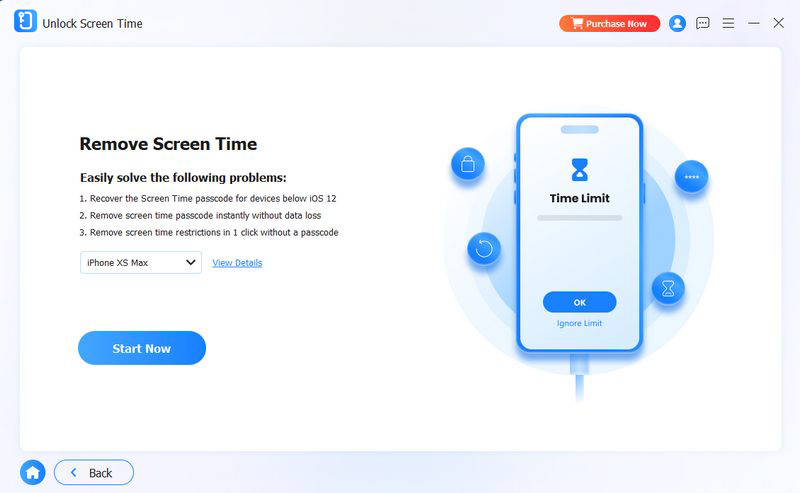
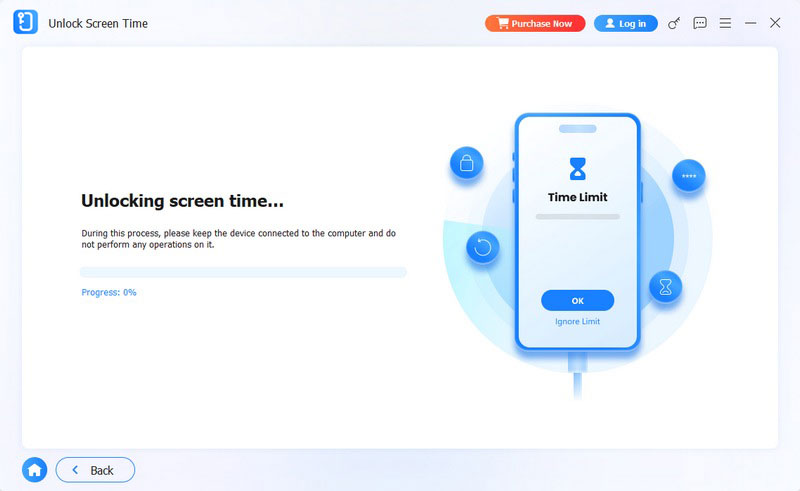
A senha do Screen Time será removida quando o processo for concluído. Depois disso, você pode voltar para o Tempo de tela e fazer as operações necessárias.
Muitas pessoas perguntam: "A restauração de fábrica remove o código de acesso do Tempo de Uso?" A resposta é sim. Restaurar o iPhone para as configurações de fábrica apaga todo o conteúdo e as configurações do seu iPhone, incluindo o código de acesso do Tempo de Uso e as restrições relacionadas. Após a restauração, você ainda precisará inserir a senha do seu ID Apple para configurar e ativar o dispositivo novamente.
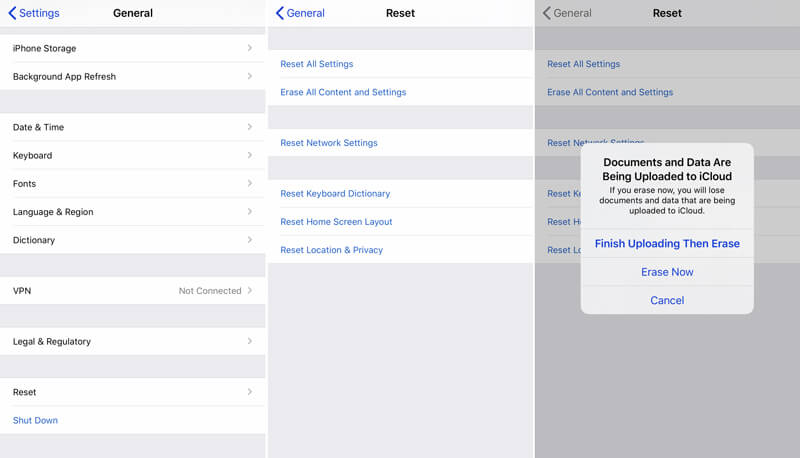
Quando a restauração for concluída, este iPhone não terá tempo de tela porque será completamente desativado e os limites de tempo de tela serão removidos automaticamente. Na verdade, durante esta etapa, você pode criar uma nova conta Apple se você não tiver muitos dados úteis no seu iPhone.
O que você deve observar:
• Desta forma, apaga todo o dispositivo, incluindo os dados e configurações onde a senha está armazenada.
• Ele pode solicitar a senha do seu Appld ID para realizar uma redefinição de fábrica.
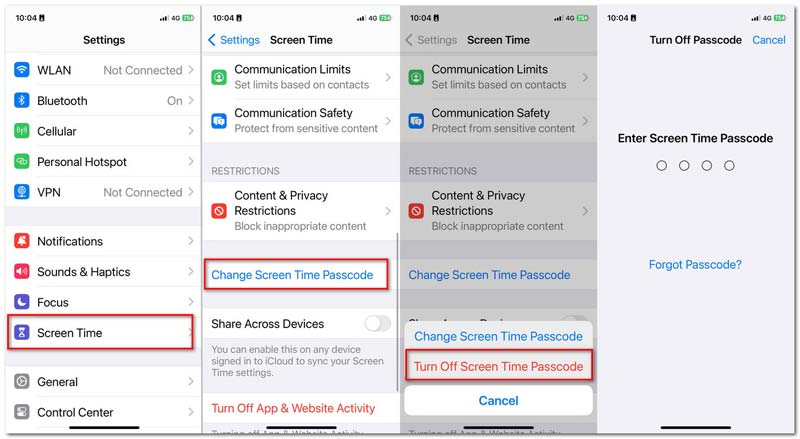
O sistema iOS oferece uma maneira direta e fácil de desligar o tempo de telaNas Configurações, você pode desativar o Tempo de Uso com um clique. Se você se lembra do seu Tempo de Uso atual ou do seu ID Apple e da respectiva senha, tente este método seguindo os Passos abaixo.
O que você deve observar:
• Você deve inserir sua senha atual do Screen Time ou o ID Apple e sua senha vinculada ao dispositivo.
• Este método não funciona se o seu dispositivo estiver em um grupo de Compartilhamento Familiar e você for um usuário de conta infantil.
Em algumas versões mais antigas do iOS, sair da conta do ID Apple podia remover certas restrições do Tempo de Uso. Ao sair da conta do ID Apple, algumas configurações correspondentes podiam ser apagadas, o que possivelmente tornava o Bloqueio do Tempo de Uso ineficaz. No entanto, esse método não é uma solução confiável nas versões mais recentes do iOS, pois a Apple mudou a forma como os códigos de acesso do Tempo de Uso são protegidos. Esse método também exige a senha do ID Apple. Se você atender aos requisitos, pode tentar contornar o código de acesso do Tempo de Uso dessa maneira.
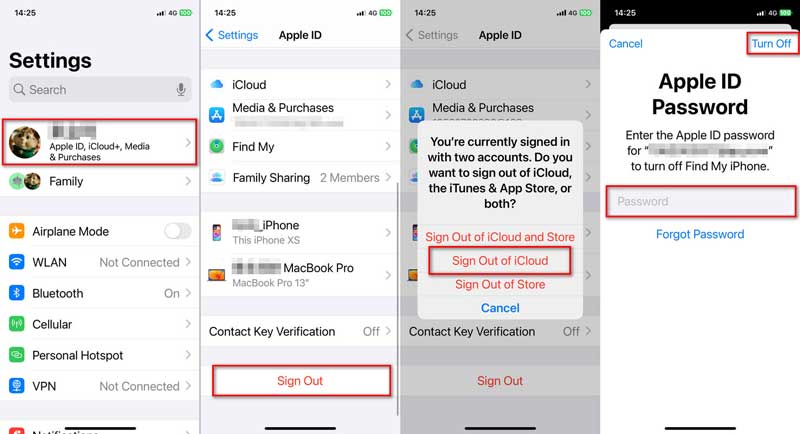
O que você deve observar:
• Você precisa saber a senha do seu ID Apple para fazer isso.
• Este método pode funcionar apenas em versões mais antigas do iOS. Para iOS 13.4 e versões posteriores, use o método "Esqueci minha senha" Para redefinir a senha do Tempo de Uso.
Ao definir um limite de tempo para um aplicativo específico, o sistema rastreia o uso desse aplicativo específico. Desinstalar o aplicativo remove a entidade que está sendo rastreada, eliminando assim a restrição. É importante entender que isso é uma violação direta do limite, não uma remoção da senha do Tempo de Uso em si, e é mais eficaz para contornar seus próprios limites autoimpostos.
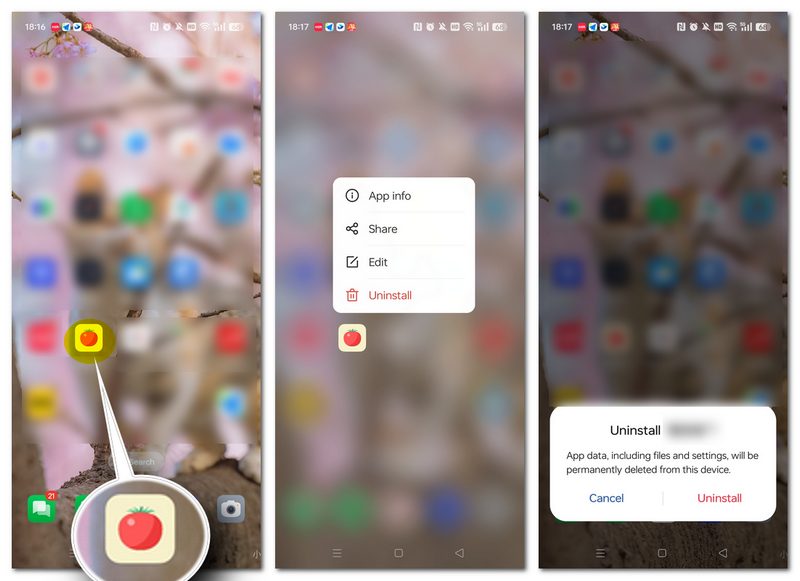
O que você deve observar:
• Desinstalar um aplicativo exclui todos os seus dados locais, como progresso, arquivos salvos ou configurações personalizadas, etc.
• Isso só funciona para "Limites de aplicativos".
• Se o seu dispositivo for gerenciado com Tempo de Uso via Compartilhamento Familiar, o pai/mãe/organizador receberá uma notificação de que o aplicativo foi removido; portanto, sua tentativa de contornar o problema será descoberta.
Desativar o Tempo de Uso usando a Siri depende da profunda integração da Siri com o iOS para acessar os Ajustes e manipular opções, potencialmente sem a necessidade da senha do Tempo de Uso. A eficácia desse método depende muito da versão do iOS e da configuração específica do dispositivo. Observe que este método não é uma solução oficial da Apple e pode não funcionar nas versões atuais do iOS. A Apple atualiza regularmente as proteções de segurança do iOS, portanto, a disponibilidade dessa solução alternativa pode mudar.
• "E aí Siri, abra o Tempo de Uso em Ajustes."
• "E aí Siri, desative o Tempo de Inatividade." ou "E aí Siri, desative todos os Limites de Aplicativos."
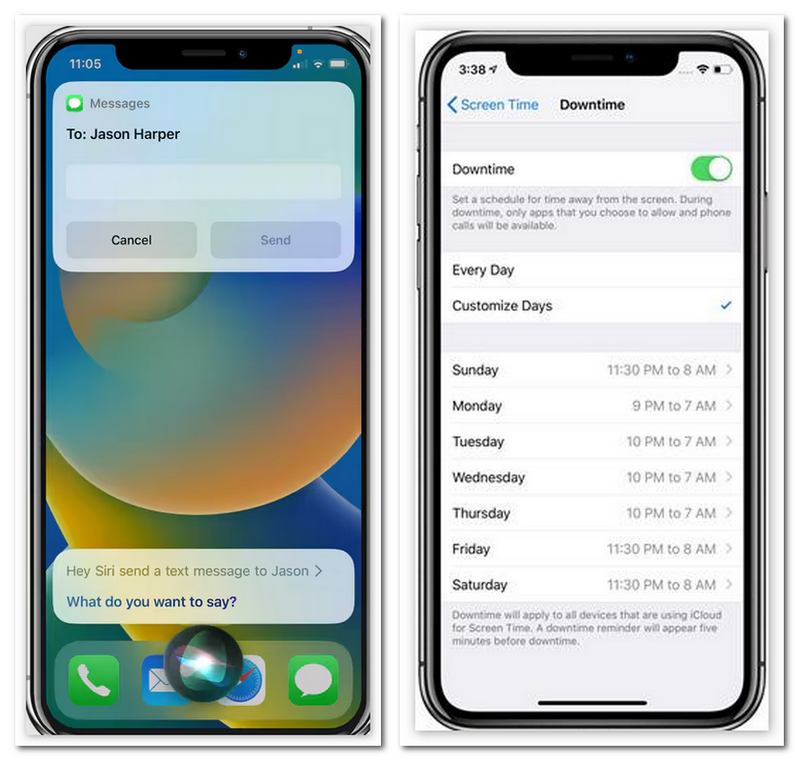
O que você deve observar:
• No iOS 13 e especialmente no iOS 14 e posteriores, a Siri agora está restrita a executar ações.
• A taxa de sucesso é baixa e pode ser necessário tentar várias vezes para desbloquear a linha de comando correta.
Como há muitas maneiras de contornar a senha do Screen Time, os pais podem temer que seus filhos tentem esses métodos para usar iPhones ou iPads por mais tempo. Para ajudá-lo, compartilhamos várias dicas para evitar que crianças invadam a senha do Screen Time.
Se quiser que seus filhos evitem usar aplicativos durante um horário específico do dia, você pode usar o recurso de tempo de inatividade. Ativar o tempo de inatividade permite bloquear os aplicativos e notificações que você não permite.
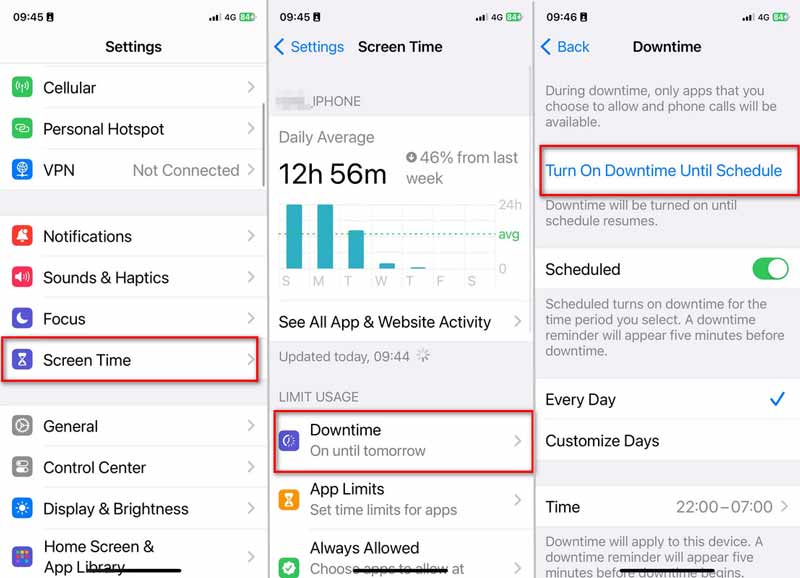
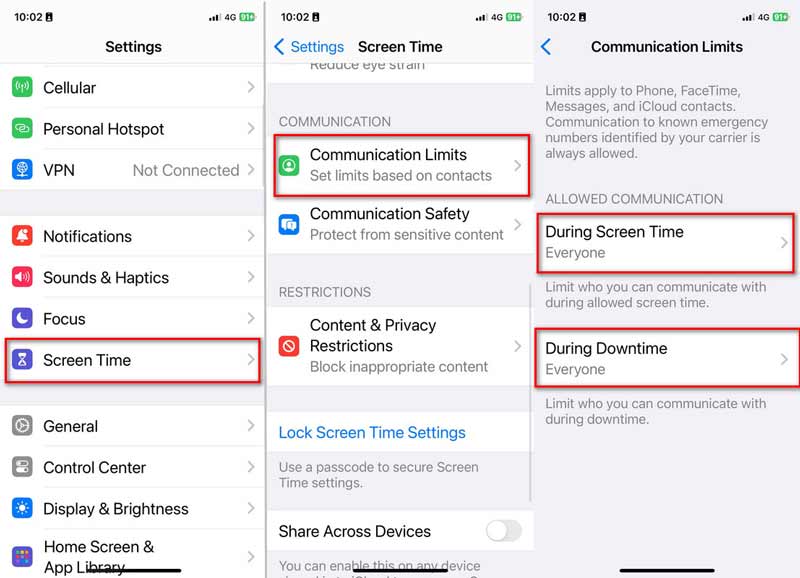
A Apple também oferece um recurso de Limites de Comunicação para bloquear contatos de Foto, FaceTime, Mensagens e iCloud. Você pode escolher a comunicação permitida durante o tempo de tela ou tempo de inatividade.
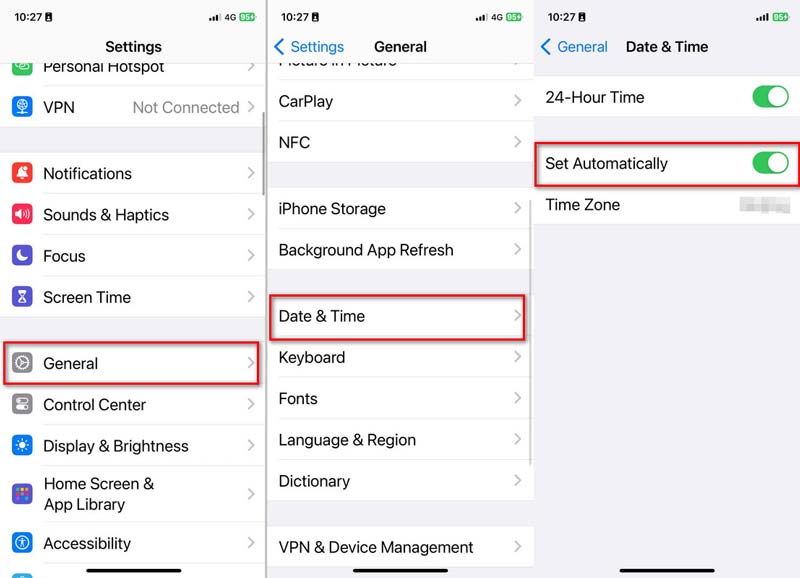
Algumas crianças podem alterar o fuso horário para obter mais tempo de tela. Você pode definir a hora automaticamente para evitar que eles invadam a senha do Screen Time.
Qual é a senha do tempo de tela?
O Screen Time fornece uma maneira simples de monitorar vários usos de aplicativos e evitar gastar muito tempo em alguns aplicativos ou jogos. O Screen Time permite que você gerencie atividades e melhore o desempenho do dispositivo iOS. Você pode obter um relatório claro de uso médio do aplicativo no aplicativo Screen Time. Além disso, permite que os pais controlem o dispositivo de seus filhos e imponham alguns limites. A senha do Screen Time é uma senha de 4 dígitos usada principalmente para proteger melhor o dispositivo iOS e todos os tipos de dados nele.
Como adicionar e usar a senha do Screen Time?
Você pode facilmente adicionar ou alterar a senha do Screen Time. Você pode abrir o aplicativo Configurações e ir para o Tempo da tela. Em seguida, escolha a opção "Usar senha do tempo de tela" para criar uma nova senha para o seu tempo de tela. Se você quiser alterá-lo, aqui você pode tocar na opção "Alterar senha do tempo de tela". Mas você precisa inserir a senha de visualização para a mudança.
Como desativo o controle dos pais no meu iPhone?
Se você quiser desativar o controle parental no seu iPhone, abra o aplicativo "Ajustes" e toque em "Tempo de Uso". Lá, você pode inserir o código de acesso do Tempo de Uso para ajustar ou desativar restrições específicas (em "Restrições de Conteúdo e Privacidade") ou rolar para baixo e tocar em "Desativar Tempo de Uso" para desativar todos os limites de uma só vez.
Como quebrar os limites de tempo em jogos e aplicativos?
Na verdade, é muito fácil redefinir um limite de tempo em alguns jogos ou aplicativos. Você pode optar por baixá-los novamente de contas "compartilhadas com a família" para se livrar desses limites com facilidade.
Por diferentes razões, você precisará ignorar o tempo de telaJá compartilhamos algumas maneiras de contornar a senha do Tempo de Uso. Você pode usar uma delas para apagar a senha do Tempo de Uso e se livrar de vários controles parentais, como desejar. Dentre esses métodos, se você busca o mais eficaz, recomendo o Aiseesoft iKnockin - iPhone Unlocker, que é fácil de usar e garante uma alta taxa de sucesso. Você pode baixá-lo clicando no botão abaixo e remover o Tempo de Uso de diferentes tipos sem complicações. E se ainda tiver alguma dúvida, não hesite em nos contatar.
100% seguro. Sem anúncios.
100% seguro. Sem anúncios.
 7 maneiras rápidas e gratuitas de contornar o bloqueio de ativação do iCloud
Bloqueado pelo seu iPhone/iPad? Este post apresenta 7 maneiras fáceis de contornar o Bloqueio de Ativação do iCloud, permitindo que você acesse seu iPhone ou iPad sem esforço.
 Como ajustar e alterar o tempo de bloqueio da tela em um iPhone
Como alterar o tempo de bloqueio da tela do iPhone? Posso estender o tempo limite de bloqueio da tela do meu iPhone? Aprenda a alterar o tempo de bloqueio da tela do seu iPhone.
 5 métodos fáceis para desbloquear um iPhone sem senha/Face ID/Touch ID
Você alterou recentemente sua senha no iPhone e já a esqueceu. Você ainda pode acessá-lo com estas soluções sobre como entrar em um iPhone bloqueado.
Para corrigir o bloqueio da tela do iPhone, a função de limpeza de senha pode ajudá-lo muito. E você também pode limpar facilmente a senha do Apple ID ou do Screen Time.
100% seguro. Sem anúncios.
100% seguro. Sem anúncios.

*Campo obrigatório
*Por favor, insira um e-mail válido

