conteúdo
Como compartilhar a senha do Wi-Fi de um iPhone para um celular Android? Eu criei uma senha de Wi-Fi muito complexa e não consigo mais me lembrar dela. O lado bom é que todos os meus dispositivos iOS se conectam automaticamente ao Wi-Fi, então isso não me incomodou. Mas eu quero enviar a senha para um amigo que usa um Samsung Galaxy. Existe alguma maneira simples de verificar e copiar a senha do Wi-Fi no meu iPhone?
Compartilhando a senha de uma rede Wi-Fi de um iPhone para um celular Android Compartilhar senhas de Wi-Fi entre dispositivos iOS sempre foi um problema para muitos usuários da Apple. A Apple facilita bastante o compartilhamento de senhas entre dispositivos iOS. No entanto, essa facilidade não se aplica a celulares Android. Pode ser que você não saiba como compartilhar facilmente sua senha de Wi-Fi com amigos em um celular Samsung ou outro dispositivo Android, principalmente se a senha for longa e complexa.
Felizmente, ainda existem várias soluções alternativas confiáveis. Este guia descreve três métodos eficientes para compartilhar a senha de uma rede Wi-Fi de um iPhone para um dispositivo Android.
Como testamos
Testamos 3 métodos para compartilhar a senha de uma rede Wi-Fi de um iPhone 6, um iPhone 13 Pro e um iPhone 15 para um Samsung S23 Ultra.
Visualizar senha do iPhone: 20 segundos
Códigos visuais: 30 segundos para gerar o QR Code, 5 segundos para escanear.
Automação de Atalhos: 10 minutos para configurar, 10 segundos por compartilhamento
Para migrar de iPhone para Android: o Visual Code é a opção mais simples. Não é necessário nenhum aplicativo no Android.
Com iOS 16 E mais tarde, você poderá visualizar e copiar senhas de Wi-Fi salvas diretamente no seu iPhone. Isso revoluciona o compartilhamento de senhas de Wi-Fi entre iPhones e dispositivos Android. Depois de descobrir a senha, você pode copiá-la e colá-la para seus amigos sem precisar de nenhum aplicativo.
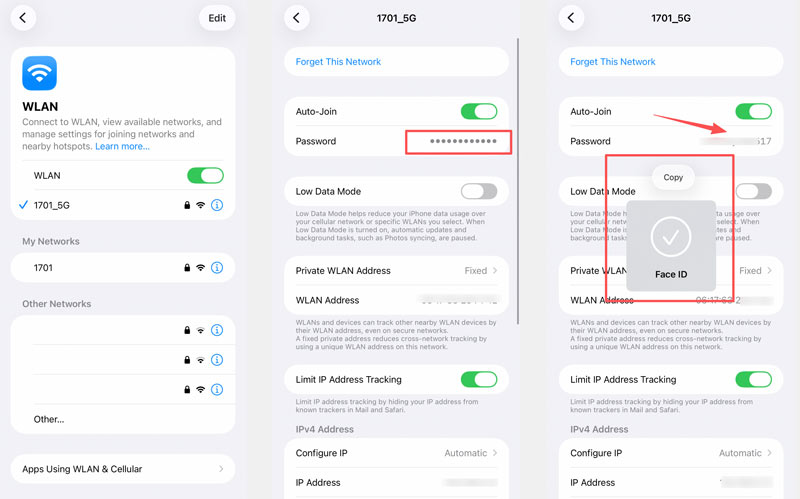
Se você tiver um Mac à mão e o Acesso às Chaves do iCloud estiver ativado, poderá visualizar e compartilhar sua senha de Wi-Fi por lá. Abra o Acesso às Chaves no seu Mac, procure o nome da rede Wi-Fi na caixa de pesquisa e siga os Passos para Encontre a senha do Wi-Fi no seu Mac.. Você também pode ir para Configurações> Wi-Fi E clique no 3 pontos Clique no ícone ao lado da sua rede conectada para copiar a senha.
Se a sua senha de Wi-Fi for um pouco complexa e outras pessoas não conseguirem digitá-la facilmente para se conectar à rede, você pode usar o Códigos Visuais Use um aplicativo para gerar um código QR. Este código QR conterá as credenciais da sua rede Wi-Fi para acesso direto. Usuários de Android podem simplesmente escanear o código com o aplicativo da câmera. Esta é a maneira mais simples de enviar a senha do Wi-Fi de um iPhone para um celular Android.
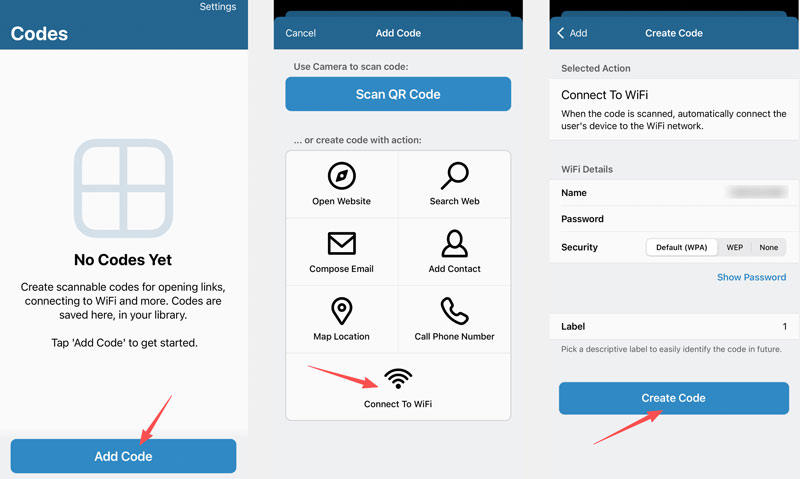
Testei o aplicativo Visual Codes no meu iPhone 13 Pro Max e a leitura do código QR funcionou instantaneamente no celular Samsung Galaxy do meu amigo.
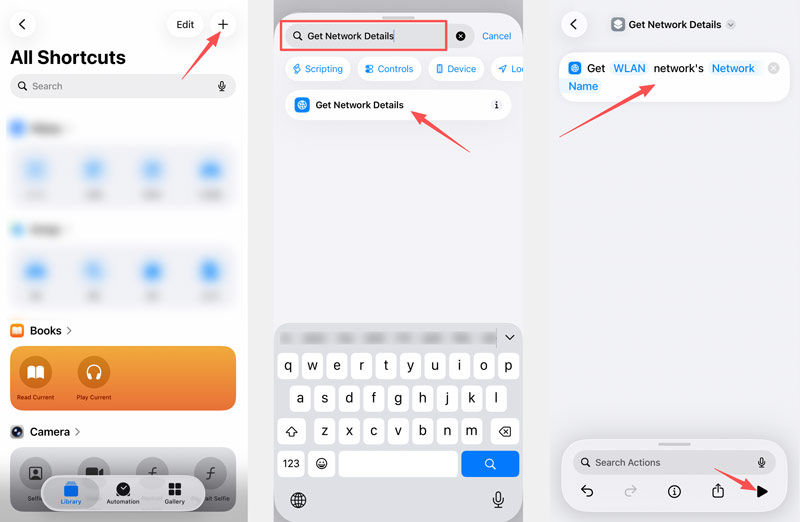
Se preferir não instalar aplicativos de terceiros no seu iPhone para compartilhar senhas de Wi-Fi, você pode usar a ferramenta de automação integrada da Apple para criar um utilitário de código QR personalizado.
Posso compartilhar a senha do Wi-Fi do iPhone para o Android sem usar um aplicativo?
Sim. Como mencionado, se o seu iPhone estiver executando o iOS 16 ou posterior, você pode verificar diretamente a senha do Wi-Fi em Ajustes, enviá-la por mensagem de texto ou lê-la para o usuário do Android. Como alternativa, você pode usar o app Atalhos para criar uma ação relacionada ou um gerador de QR Code.
Por que a Apple não permite que iPhones compartilhem senhas de Wi-Fi com dispositivos Android?
Como os dispositivos Android não operam dentro do ecossistema da Apple, eles não podem receber diretamente informações de senha copiadas ou sincronizadas de iPhones ou Macs.
Qual o melhor aplicativo para compartilhar a senha de uma rede Wi-Fi do iPhone para o Android?
O aplicativo Visual Codes é uma escolha popular entre os usuários de iPhone para gerar códigos QR e compartilhar senhas de Wi-Fi com usuários de Android. Ele oferece uma maneira simples de transformar o SSID da sua rede e os tipos de criptografia em códigos gráficos que podem ser escaneados.
Como compartilhar a senha de uma rede Wi-Fi de um dispositivo Android para um iPhone?
Se o seu celular Samsung Galaxy ou outro dispositivo Android estiver executando o Android 12 ou posterior, você pode acessar a rede Wi-Fi ativa, tocar no ícone de engrenagem e selecionar "Compartilhar". Usuários de iPhone podem usar o aplicativo Câmera padrão para escanear a tela do Android. Em seguida, basta tocar no link amarelo que aparecerá para se conectar à rede facilmente.
Conclusão
Após ler este guia, você poderá aprender três métodos para... Compartilhar senha de Wi-Fi do iPhone para o AndroidSelecione a forma desejada para que seus amigos se conectem à sua rede rapidamente.
Aqui vai minha recomendação rápida:
Se sua senha não for muito complexa e você estiver usando o iOS 16 ou superior, você pode visualizá-la e copiá-la no aplicativo Ajustes e, em seguida, colá-la ou dizê-la para seus amigos.
No entanto, para senhas realmente complexas, tente usar o aplicativo Visual Codes ou o aplicativo Atalhos nativo para gerar um código QR e obter uma conexão rápida. Todos os métodos são gratuitos, confiáveis e não exigem que os usuários do Android instalem nenhum aplicativo.
 O que é o MSI App Player e a melhor alternativa para usar se não funcionar no PC
MSI App Player tornou-se popular por causa de seus recursos e desempenho emulando jogos no PC. Aqui, discutiremos mais informações sobre esse tópico.
 Os 5 principais aplicativos de transferência de arquivos Wi-Fi para Android que você precisa conhecer
Como você transfere arquivos via Wi-Fi? Basta verificar os 5 melhores aplicativos de transferência de arquivos Wi-Fi para Android para atingir a meta com um processo fácil.
 O iPhone não se conecta ao Wi-Fi? Consertá-lo
Meu iPhone não se conecta ao Wi-Fi, leia este artigo para corrigir o problema O iPhone (iPhone 15/15 Pro) falhou na conexão com o Wi-Fi (o iPhone não se conecta ao WiFi).
Problema de Senha Exigida
Corrigir o requisito de senha do iPhoneCompartilhe a senha WiFi do iPhone para o AndroidAlterar a senha da tela de bloqueio do iPhoneApagar o iPhone sem senhaEsqueceu a Senha do iPod10 segundos para encontrar qualquer senha de Wi-Fi salva no Mac de 3 maneiras
O gerenciador de dados profissional do iPhone/Android e transferência para transferir vários arquivos entre o telefone iOS/Android e o computador e entre dois telefones celulares em 1 clique.
 100% seguro. Sem anúncios.

*Campo obrigatório
*Por favor, insira um e-mail válido

