WhatsApp permite enviar e receber mensagens de texto, anotações de voz, imagens, videoclipes, localizações e muito mais em um dispositivo Android ou iPhone. É melhor você fazer backup do WhatsApp porque há muitos dados valiosos coletados lá. Você deve saber que o Google Drive pode ser a maneira mais fácil de fazer backup de todos os tipos de arquivos do WhatsApp.
Se você é um usuário do Android, pode facilmente criar um Backup do WhatsApp do Google Drive. E se você estiver usando um iPhone? Você sabe como fazer backup do WhatsApp para o Google Drive no iPhone ?
Esta postagem mostrará a maneira comum de fazer backup de bate-papos e mensagens do WhatsApp no Google Drive no dispositivo Android. Além disso, compartilhamos um guia detalhado para fazer backup do WhatsApp do iPhone para o Google Drive ou computador.
O Google Drive oferece aos usuários do Android o método mais conveniente para fazer backup de bate-papos, mensagens, fotos e outros arquivos do WhatsApp. O backup do WhatsApp não reduz o espaço de armazenamento do Google Drive. Você pode seguir o guia a seguir para fazer backup de suas conversas do WhatsApp no Google Drive.
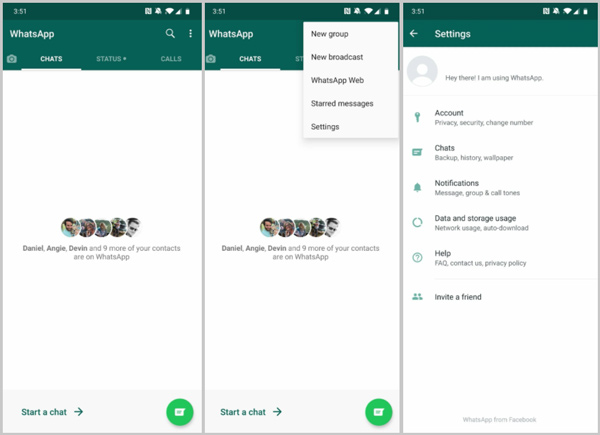
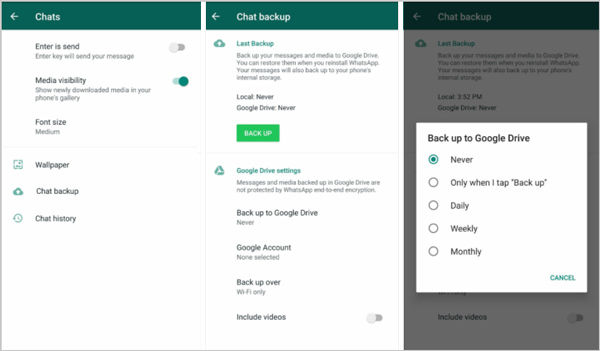
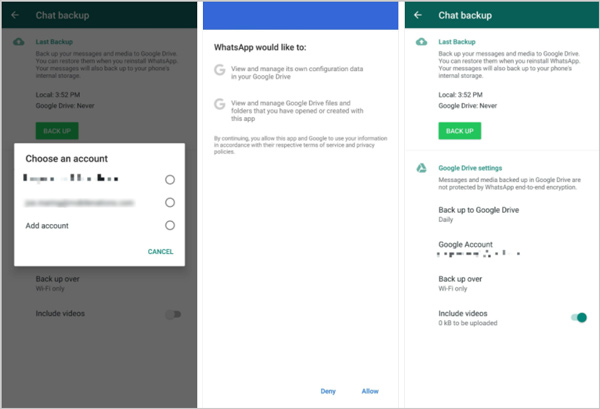
Com este método, você pode facilmente fazer um backup do WhatsApp do Google Drive em seu telefone Android. Mas você deve saber que nem todos os arquivos do WhatsApp são copiados. Ao reinstalar o WhatsApp, você pode restaurar essas conversas do WhatsApp a partir do backup.
Então você pode facilmente backup WhatsApp no Android para o Google Drive.
O Google Drive foi projetado principalmente para usuários do Android e é incompatível com o iOS. Portanto, não há uma maneira direta de fazer backup de seus bate-papos e mensagens do WhatsApp do iPhone para o Google Drive. Você deve primeiro fazer backup do WhatsApp do iPhone para o computador e, em seguida, copiar o arquivo de backup do WhatsApp para o Google Drive ou para o seu dispositivo Android.
Aqui apresentamos a você um poderoso Transferência do WhatsApp para fazer backup de suas conversas do WhatsApp do iPhone para o computador e telefone Android. Comparado com a forma de backup do Google Drive, permite fazer backup de mais tipos de arquivos do WhatsApp.
Downloads
 100% seguro. Sem anúncios.
100% seguro. Sem anúncios.
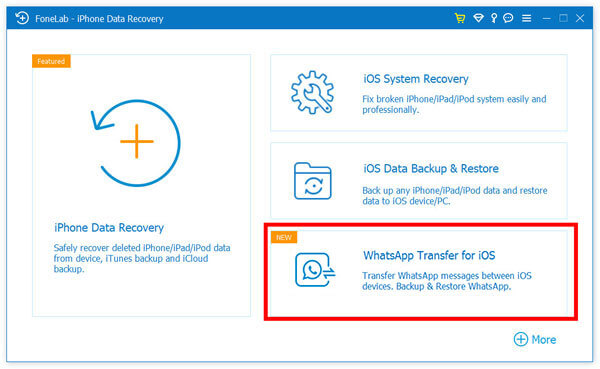
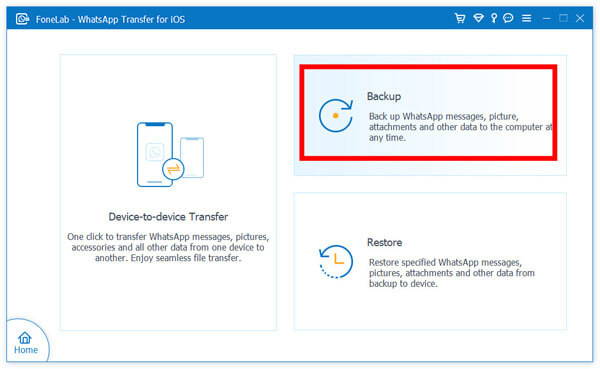
Há também um Transferência de dispositivo para dispositivo recurso oferecido para você transferir diretamente todos os dados do WhatsApp do dispositivo iOS para outro. Mas você não tem permissão para copiar o WhatsApp do iPhone para o telefone Android com esse recurso.
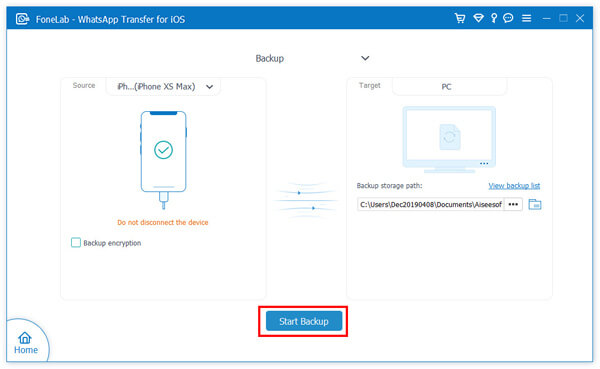
Quando você obtém um novo backup do WhatsApp do iPhone no computador, pode copiá-lo facilmente para o seu dispositivo Android ou restaurar o backup do WhatsApp do iPhone no Google Drive.
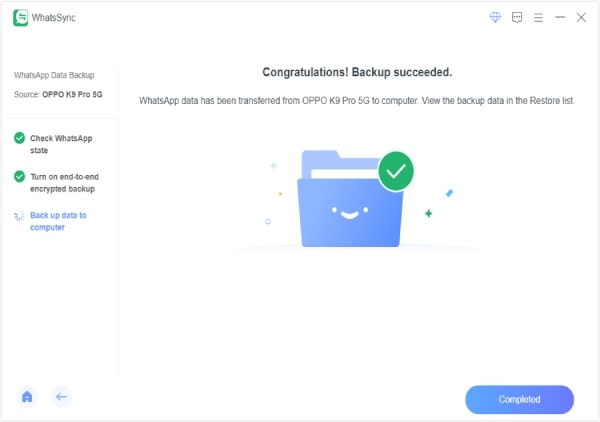
Quanto aos usuários do Android, você pode usar WhatsSync para fazer backup do WhatsApp no Google Drive com mais rapidez, em vez de usar o método manual da Parte 1. Esta ferramenta de transferência suporta backup de iOS e Android. Ele também permite que você se conecte ao Google Drive e funciona como uma forma intermediária de mover o WhatsApp do Android para o Google Drive sem perdas. Ao contrário do WhatsApp Transfer para iOS, o WhatsSync obviamente tem uma compatibilidade mais ampla com diferentes dispositivos, programas WhatsApp e plataformas. Se você também usa o GB WhatsApp e deseja fazer backup, o WhatsSync é uma escolha muito mais sábia.
Downloads
100% seguro. Sem anúncios.
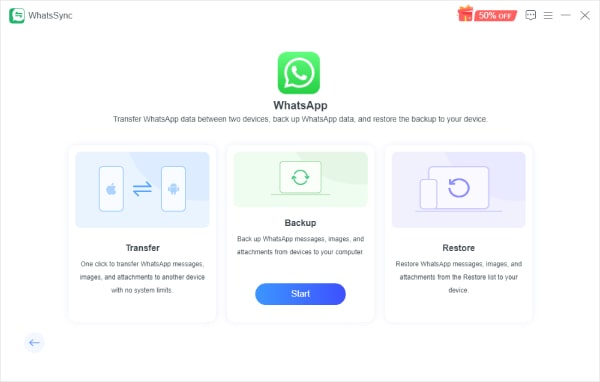
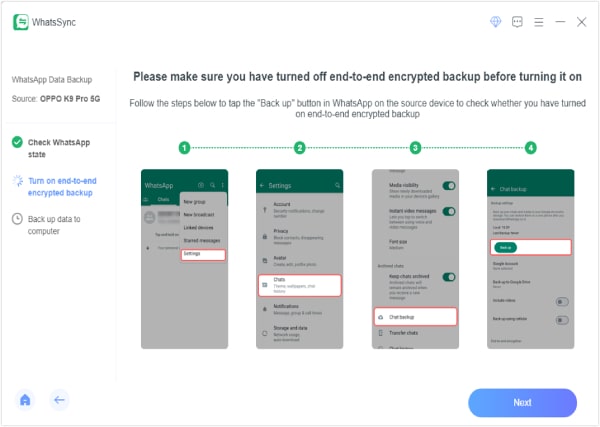
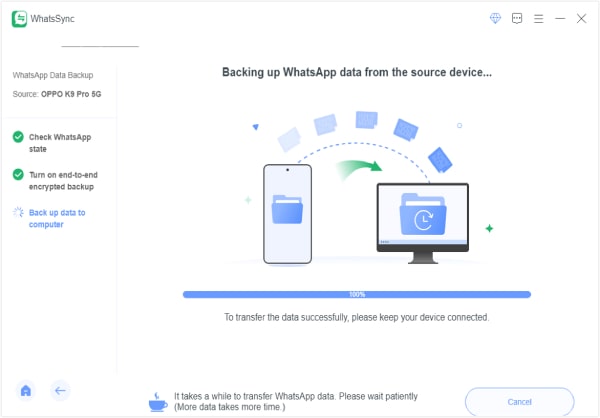
Como acessar o backup do Google Drive?
Como você pode ver acima, os arquivos anteriores são armazenados no Google Drive. Portanto, você precisa abrir o aplicativo Google Drive para verificar o backup do WhatsApp. Você pode tocar em Menu no aplicativo e escolher a opção Backups.
Como fazer backup de conversas do WhatsApp do iPhone no iCloud?
Semelhante ao Google Drive para Android, o iCloud permite que os usuários do iOS façam facilmente um backup do WhatsApp. Você deve primeiro habilitar a função iCloud Drive no seu iPhone. Vá para o aplicativo Configurações e toque em sua conta do iCloud, escolha iCloud e verifique se o WhatsApp está ativado. Abra o WhatsApp e entre na interface de configurações, toque em Bate-papos, Backup de bate-papo e, em seguida, em Fazer backup agora para fazer backup dos bate-papos do WhatsApp do iPhone no iCloud.
Como transferir o WhatsApp do iPhone para o Android?
Para copiar dados do WhatsApp do iPhone para um dispositivo Android, você precisa fazer backup das mensagens do WhatsApp do iPhone para o computador e, em seguida, mover o backup para o seu telefone Android.
Aqui está um guia sobre como fazer backup de conversas do WhatsApp no Google Drive. Esteja você usando um telefone Android ou um dispositivo iOS, você pode encontrar um método adequado para criar um Backup do WhatsApp do Google Drive. Na verdade, você pode optar por fazer backup das conversas do WhatsApp no iCloud em vez do Google Drive, se for um usuário do iOS. Você pode nos deixar uma mensagem se ainda tiver alguma dúvida sobre o backup do WhatsApp ou o Google Drive.
 Como fazer upload de fotos do iPhone para o Google Drive (compatível com iOS 18)
Não é possível fazer upload de imagens do iPhone para o Google Drive? Esta postagem mostrará a solução mais recente para fazer upload de fotos do iPhone para o Google Drive.
 Como restaurar os dados do seu telefone Android a partir do backup do Google
Dados do telefone perdidos por exclusão ou perda do telefone? Este artigo fornecerá instruções concretas para restaurar seus dados ou configurações do telefone Android a partir do backup do Google, caso você tenha feito backup antes.
 Como migrar conversas do WhatsApp do Android antigo para o novo Android
Basta atualizar para um novo telefone Android? Aqui estão três maneiras de ajudá-lo a transferir conversas do WhatsApp do telefone Android antigo para o novo sem perda de dados.
Dicas WhatsApp
Adicionar contatos ao WhatsAppBloquear Desbloquear Alguém WhatsAppWhatsApp MessengerBackup e restauração do WhatsApp AndroidGravar chamada do WhatsAppWhatsApp não funcionaMarque Ocultar Whatsapp visto pela última vezTransferir conversas do WhatsApp entre iPhone e AndroidBackup de conversas do WhatsApp para o Google DriveVer backup antigo do WhatsAppSalvar fotos do WhatsAppExportar bate-papo do WhatsAppEnvie longos vídeos no WhatsAppSalvar adesivos no WhatsAppSalvar vídeos do WhatsAppVeja mensagens apagadas no WhatsAppBackup do WhatsApp no iCloudSalvar PDF do WhatsApp no iPhoneSalvar áudio do WhatsAppFazer backup da mensagem do WhatsApp no iPhone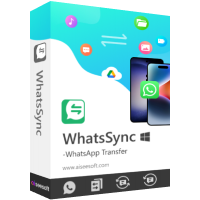
Uma ferramenta eficiente de transferência do WhatsApp que faz backup e sincroniza rapidamente todos os bate-papos, vídeo/áudio, arquivos, adesivos e muito mais do WhatsApp em dispositivos iOS/Android e serviços de nuvem online.
100% seguro. Sem anúncios.

*Campo obrigatório
*Por favor, insira um e-mail válido

