Converter vídeo Ultimate
 100% seguro. Sem anúncios.
100% seguro. Sem anúncios.
Deseja converter MP3 para OGG para um jogo, site, aplicativo ou outro projeto? Um conversor de MP3 para OGG pode ajudá-lo a converter arquivos de áudio para o formato OGG em apenas alguns Passos. Você pode converter MP3 para OGG online sem instalar nenhum software ou usar um conversor de áudio para computador para conversão em lote e maior controle sobre as configurações de saída.
Este guia apresenta maneiras práticas de Converter arquivos MP3 para OGG, incluindo software para computador, editores de áudio gratuitos, conversores online e muito mais. Você pode escolher o método que melhor se adapta às suas necessidades de conversão.
MP3 e OGG são ambos formatos de áudio comprimidos, mas diferem na tecnologia de codec, compatibilidade e casos de uso comuns. Compreender essas diferenças pode ajudá-lo a decidir se a conversão de MP3 para OGG é necessária.
| Dimensão de comparação | MP3 | OGG (Vorbis) |
| Compatibilidade de hardware | Universal: Funciona nativamente em praticamente todos os dispositivos (aparelhos de som automotivos, tocadores de MP3 antigos, dispositivos iOS/Android). | Moderado: Suporte nativo limitado em hardware antigo, reprodutores automotivos mais antigos e sistemas nativos da Apple/iOS. |
| Aplicações de Software | Ampla compatibilidade com todos os reprodutores de mídia, sistemas operacionais e navegadores da web. | Experiência em desenvolvimento de jogos (Unity, Unreal Engine), software de código aberto e streaming no Spotify. |
| Licenciamento e Patentes | Histórico de propriedade intelectual com antigas restrições de patentes (patentes expiradas em 2017). | Codec totalmente de código aberto, gratuito e livre de royalties. |
| Tamanho e eficiência do arquivo | Tamanhos de arquivo maiores com taxas de bits mais baixas; compressão eficiente em taxas de bits padrão (128–320 kbps). | Maior eficiência de compressão: Oferece arquivos menores com configurações de qualidade de áudio comparáveis. |
| Qualidade de áudio | Compressão com perdas; fidelidade de áudio sólida em 256–320 kbps, mas a qualidade cai visivelmente em taxas de bits baixas (<128 kbps). | Compressão com perdas; algoritmo acústico superior que preserva detalhes e dinâmica mais nítidos em taxas de bits mais baixas (<128 kbps). |
Quando você deve usar OGG em vez de MP3? O formato OGG pode ser útil ao trabalhar com jogos, projetos web, aplicativos e softwares de código aberto que suportam ou preferem áudio OGG. O MP3 pode ser mais conveniente quando a compatibilidade com diversos dispositivos e reprodutores é a prioridade. Antes de converter MP3 para OGG, verifique os requisitos de formato do aplicativo ou plataforma onde você pretende usar o áudio.
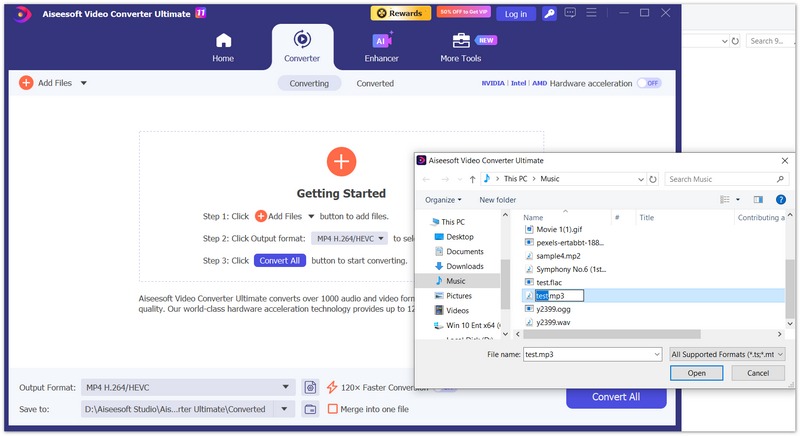
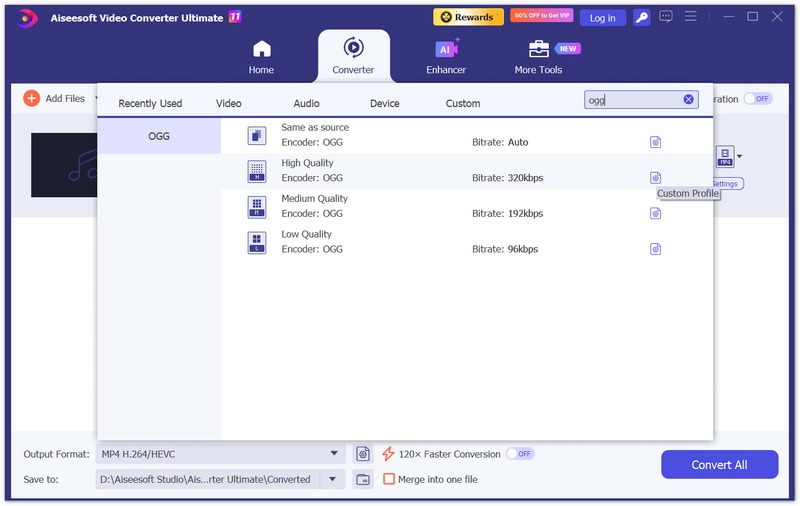
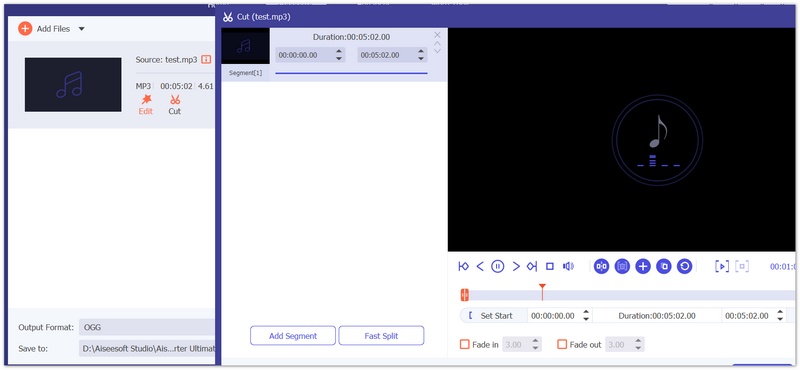
Aiseesoft Video Converter Ultimate é um conversor de MP3 para OGG para desktop com tecnologia de IA para Windows e Mac. Ele suporta uma ampla variedade de formatos de áudio e vídeo, incluindo MP4, OGG, MP3, MOV, etc. (mais de 1000 formatos de mídia suportados) e permite converter vários arquivos simultaneamente. Além da conversão de áudio, também suporta a conversão de vídeos 4K/5K/8K/HD sem perda de qualidade. É uma opção prática se você precisa converter um grande número de arquivos MP3 para OGG ou deseja ajustar as configurações de saída de áudio antes da conversão.
Downloads
100% seguro. Sem anúncios.
100% seguro. Sem anúncios.
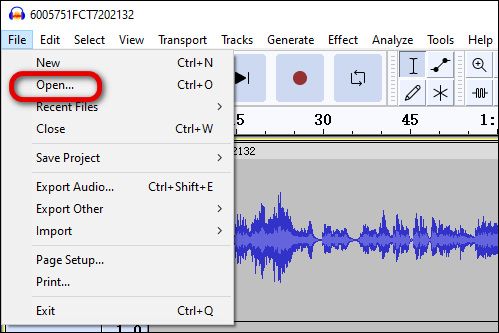
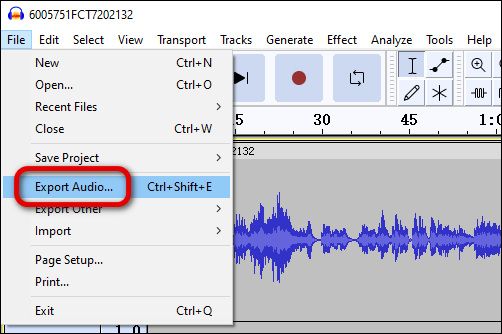
O Audacity é um editor de áudio gratuito e de código aberto que também pode ser usado para converter arquivos MP3 para OGG. Além da conversão de formato, ele oferece ferramentas para cortar, editar e ajustar o áudio. Está disponível para Windows, macOS e Linux. Você pode usar esta ferramenta para exportar seu áudio em 13 formatos diferentes. Este método é adequado se você quiser editar um MP3 antes de exportá-lo como um arquivo OGG. Então, como converter MP3 para OGG usando o Audacity? Leia os Passos a seguir.
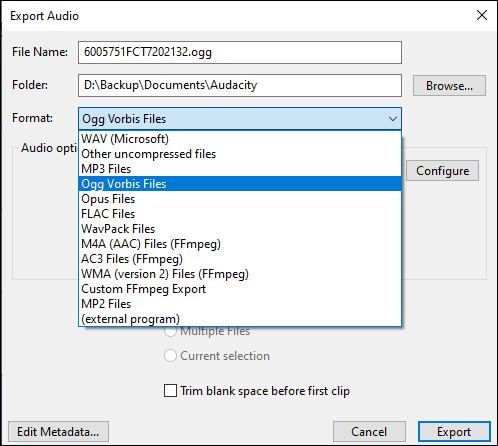
Além disso, o Audacity é uma ferramenta de edição de áudio que possui uma longa curva de aprendizado. Possui muitos recursos de edição desenvolvidos para processamento de áudio. Se você não tem mais necessidades além de conversão, esta ferramenta pode não ser a melhor para você.
O Convertio é um conversor online de MP3 para OGG que funciona diretamente no navegador. Ele suporta os formatos de áudio mais populares, incluindo MP3, WAV, OGG, OPUS, etc., atendendo às diversas necessidades de conversão dos usuários. Pode ser útil quando você precisa converter apenas alguns arquivos de áudio em lote e não quer instalar um software para computador. Um dos seus destaques é a integração com o navegador. Sua interface também é fácil de navegar, tornando-o ideal para converter arquivos pequenos.
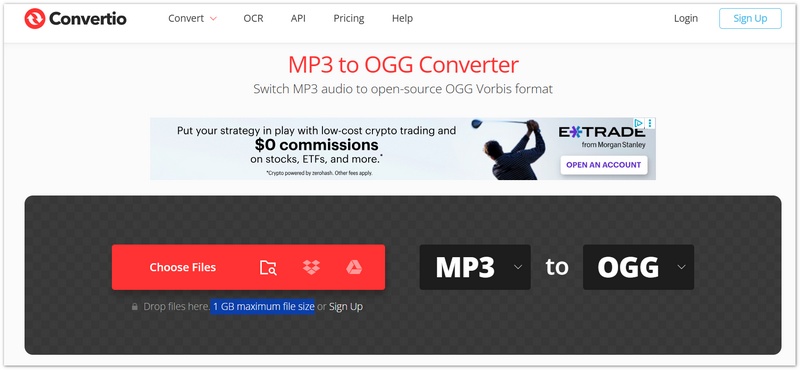
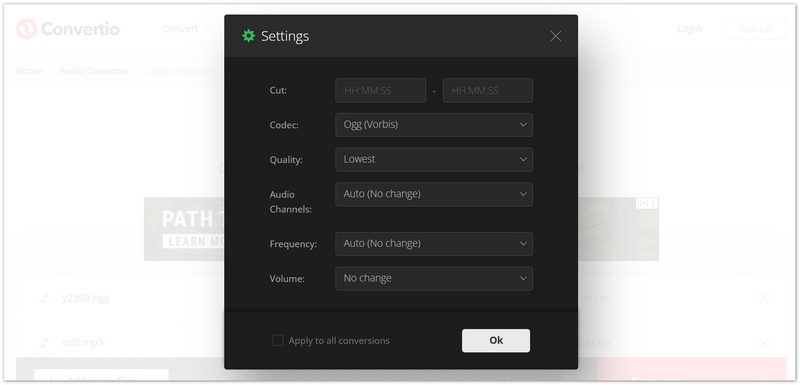
Mas, considerando a necessidade de uma conexão de rede estável e para evitar interrupções repentinas, é melhor converter um arquivo pequeno. Além disso, o programa exibe muitos anúncios que podem atrapalhar sua experiência. Se você deseja converter faixas de áudio mais longas com maior rapidez e privacidade no seu espaço local, tente usar um programa para computador. Conversor de MP3 para OGG.
O FFmpeg é uma ferramenta multiplataforma para converter, transmitir e gravar arquivos de mídia. Sinceramente, é uma ferramenta poderosa que pode ajudar você a realizar a maioria das tarefas de processamento de mídia. É particularmente útil para usuários avançados que precisam processar vários arquivos ou automatizar conversões repetidas. Ele pode processar seus MP3 em segundos e convertê-los sem perda de qualidade. Você também pode especificar parâmetros de áudio quando precisar de mais controle sobre a saída.
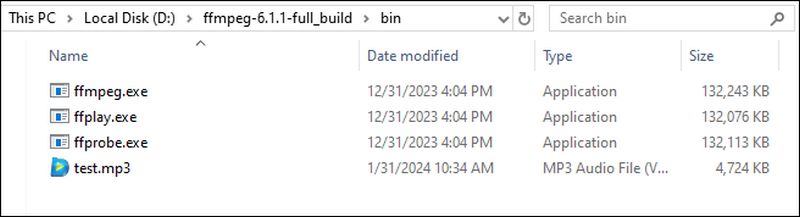
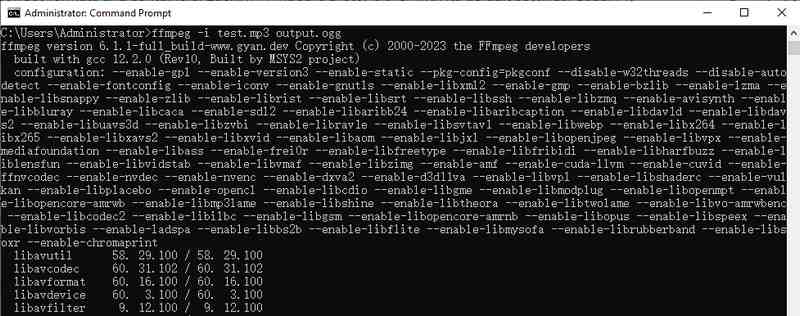
FFmpeg é definitivamente uma ótima ferramenta e pode converter seus arquivos em uma velocidade ultrarrápida. No entanto, este programa possui um processo de instalação complicado e requer algum conhecimento técnico para dominá-lo.
O VLC Media Player é um reprodutor de mídia que também suporta a conversão de MP3 para OGG. Ele é compatível com diversas plataformas, incluindo Windows, macOS, Linux, Android e iOS. Comparado a outros conversores profissionais, como o Aiseesoft Video Converter Ultimate, ele oferece menos opções de saída. Mas se você busca um conversor que combine a reprodução de vídeo com a conversão de arquivos, o VLC é a melhor opção.
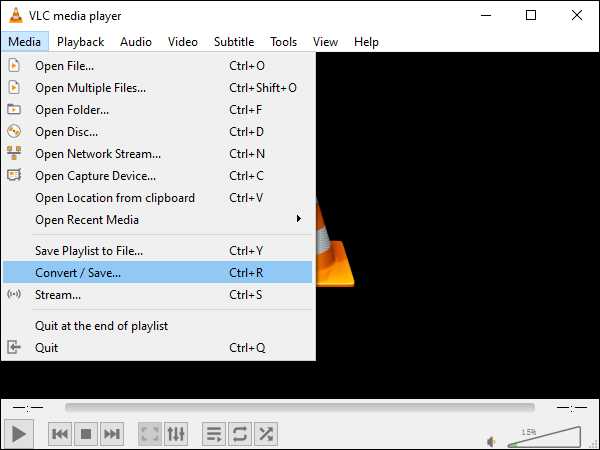
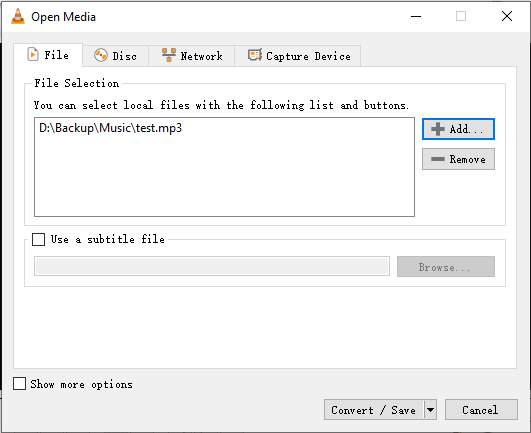
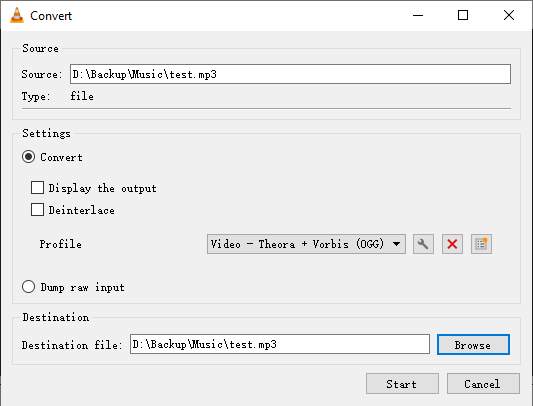
O VLC é mais adequado para conversão básica de formatos do que para edição de áudio avançada ou processamento em lote em larga escala. No entanto, essa ferramenta suporta menos de 10 formatos de saída e, se você precisar de mais opções de conversão, ela pode ser insuficiente.
Converter MP3 para OGG reduz a qualidade do áudio?
Sim, converter um arquivo MP3 para OGG pode resultar em perda adicional de qualidade, pois os codecs de áudio MP3 e OGG comuns utilizam compressão com perdas. A conversão primeiro decodifica o MP3 e depois codifica o áudio novamente usando o formato OGG. Por esse motivo, converter MP3 para OGG não melhora a qualidade do áudio original. Se possível, utilize a fonte de áudio original sem perdas ao criar um arquivo OGG. Se um MP3 for sua única fonte, escolha configurações de qualidade de saída apropriadas e evite converter repetidamente o mesmo arquivo entre formatos com perdas.
Qual a qualidade que devo usar para a conversão de MP3 para OGG?
Para MP3s de alta qualidade (256–320 kbps): Defina o OGG para 160–192 kbps para preservar praticamente todos os detalhes audíveis e reduzir o tamanho do arquivo. Para MP3s padrão (128–160 kbps): Defina o OGG para 110–128 kbps para manter a clareza original do som. Para voz e podcasts: Use 80–96 kbps para obter uma fala nítida com tamanho de arquivo mínimo.
Por que meu arquivo OGG não reproduz após a conversão?
Se o seu arquivo OGG convertido não reproduzir, geralmente é devido a problemas de compatibilidade com o reprodutor ou a uma conversão corrompida. A maioria dos softwares padrão, como o Apple QuickTime ou o Windows Media Player, não oferece suporte nativo a OGG. Portanto, tente abrir o arquivo com um reprodutor de mídia como o VLC, instale o pacote de codecs Web Media Extensions ou reconverta o arquivo usando configurações de áudio padrão (taxa de amostragem de 44.1 kHz, estéreo) com um conversor confiável como o Aiseesoft Video Converter Ultimate.
Conclusão
Converter MP3 para OGG É simples com a ferramenta certa. Conversores online de MP3 para OGG são convenientes para conversões rápidas e ocasionais, enquanto softwares para computador, como o Aiseesoft Video Converter Ultimate, são úteis quando você precisa de conversão em lote e configurações de áudio adicionais. O Audacity é outra opção gratuita se você também quiser editar seu áudio, enquanto o FFmpeg é adequado para usuários que preferem fluxos de trabalho pela linha de comando.
Antes de converter, considere onde você usará o arquivo OGG, a qualidade de áudio necessária e se precisa processar um único arquivo ou vários arquivos MP3. Escolha o método de conversão que atenda a esses requisitos para obter o áudio OGG desejado.
 OGG Player - Jogue o arquivo OGG no Windows e Mac livremente
OGG tornou-se um formato popular, mas há limitações em termos de reprodução. Este artigo apresenta todos os tipos de maneiras de reproduzir arquivos OGG. Por favor, continue lendo.
 Melhor maneira de compactar arquivos OGG acessíveis na Web e na área de trabalho
Você precisa compactar arquivos OGG para liberar espaço de armazenamento no seu dispositivo? Bem, com este artigo, apresentaremos a você os 2 principais compressores que você pode usar.
 Como adicionar música ao vídeo no desktop, online e telefone
Quer criar ótimos videoclipes para atrair mais fãs? Quer acompanhar seus vídeos com narração de voz? Aqui estão 3 maneiras de criar um vídeo com música.
Converter MP3
MP3 ConversorMP3 para WAVMP3 para M4RMP3 para OGGMP3 para MP4MP3 para MIDIMP3 para DVDO que é o MP3?MP3 vs MP4O Video Converter Ultimate é um excelente conversor, editor e aprimorador de vídeo para converter, aprimorar e editar vídeos e músicas em 1000 formatos e muito mais.
100% seguro. Sem anúncios.
100% seguro. Sem anúncios.

*Campo obrigatório
*Por favor, insira um e-mail válido

