
Ideal para: Usuários que desejam a conversão em lote mais rápida e de maior qualidade, além de edição básica.
Converter vídeo Ultimate
 100% seguro. Sem anúncios.
100% seguro. Sem anúncios.
conteúdo
Resposta rápida
Para converter AVI para MP4, a maneira mais rápida e confiável é usar um conversor dedicado.
Aiseesoft Video Converter Ultimate: suporte a processamento em lote, aceleração por hardware e edição leve.
HandBrake para conversão gratuita e em lote,
Conversor online para um único arquivo.
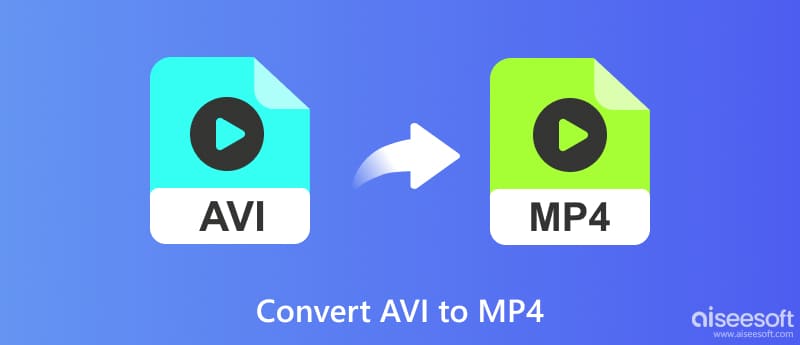
AVI é um formato de vídeo e áudio com baixa compressão, compatível com muitos reprodutores de mídia. No entanto, nem todos os reprodutores conseguem reproduzir arquivos AVI. Alguns dispositivos populares, como iPhone, iPad, iPod, PSP e muitos dispositivos Android, não são compatíveis com esse formato. Isso é um problema para usuários de Mac, pois o macOS não reproduz arquivos AVI. Para garantir a reprodução de arquivos AVI nesses dispositivos e no Mac, o primeiro Passo é converter o arquivo AVI para o formato MP4, já que o MP4 é o formato de vídeo mais popular e amplamente compatível, sendo suportado por praticamente qualquer reprodutor.
Para ajudá-lo a converter arquivos AVI para MP4, aqui você pode encontrar vários métodos para converter facilmente.
| Forma | Plataforma | Gratuito | Fornada | Destaques |
| Aiseesoft Video Converter Ultimate | Windows/Mac | Pago (5 minutos grátis) | Sim + aceleração HW | Mais rápido, com a mais alta qualidade e edição. |
| VLC Media Player | Windows / Mac / Linux | Gratuito | Básico | Uma única vez, caso você já o possua. |
| HandBrake | Windows / Mac / Linux | Grátis (código aberto) | Sim | Conversão em lote gratuita |
| Free Video Converter | Windows/Mac | Gratuito | Sim | Opção de desktop econômica |
| Conversor online Aiseesoft | Browser | Gratuito | Não | Sem necessidade de instalação, uso ocasional. |
Ideal para: Usuários que desejam a conversão em lote mais rápida e de maior qualidade, além de edição básica.
Para converter AVI para MP4, você pode optar por usar um estável e sem perdas Conversor AVI para MP4 Qual é o melhor conversor de AVI para MP4? Além de converter AVI para MP4, ele pode converter quase qualquer formato de vídeo para MP4 no Windows ou Mac, e suporta mais de 1000 formatos de vídeo e áudio. As instruções estão abaixo.
112,378 Downloads
Aiseesoft Video Converter Ultimate
100% seguro. Sem anúncios.
100% seguro. Sem anúncios.
Você pode baixar o conversor de AVI para MP4 no site oficial. Escolha a versão correta (Windows ou Mac) de acordo com o sistema do seu computador.
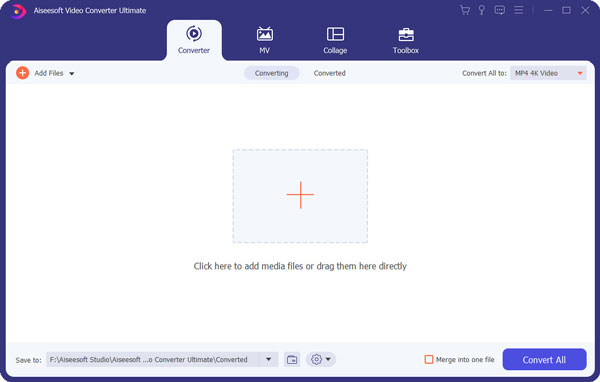
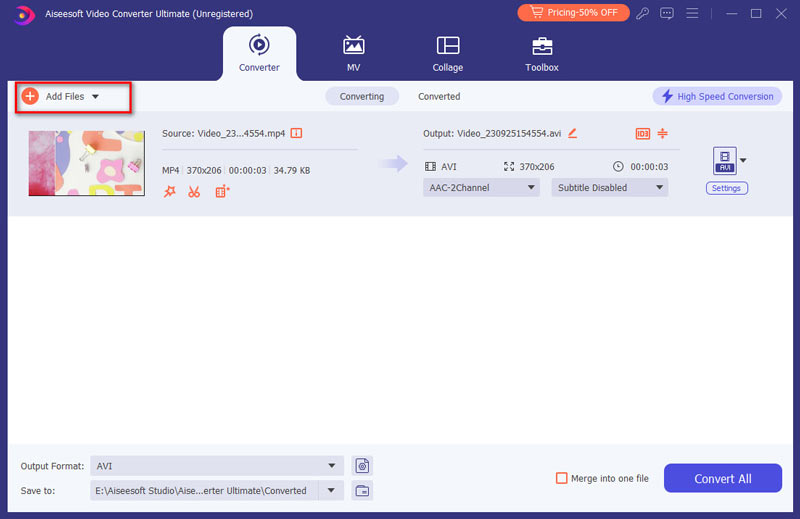
Depois de instalar este conversor de AVI para MP4, inicie-o e clique em "Adicionar arquivo" e carregue o(s) arquivo(s) AVI que deseja converter. Se todos os vídeos que você deseja converter estiverem em uma pasta, você pode adicionar a pasta inteira clicando em "Adicionar pasta".
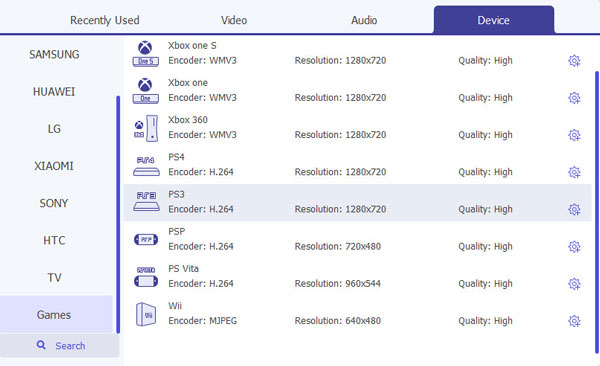
Clique no botão suspenso à direita de "Perfil", digite "MP4" na caixa de pesquisa rápida, todos os formatos MP4 serão filtrados rapidamente. Você pode encontrar rapidamente o caminho certo. Ou você pode mover o mouse sobre Vídeo geral e encontrar o formato MP4 à direita.
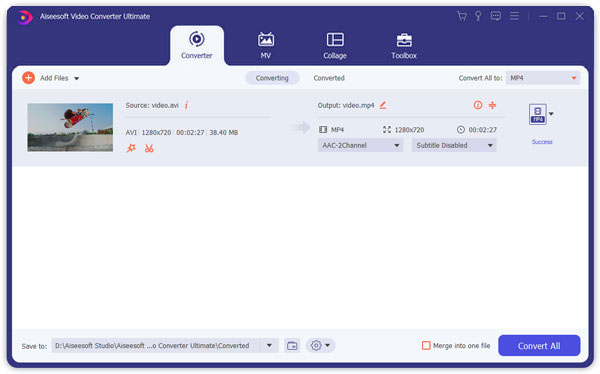
Clique no botão "Converter". Após alguns minutos de espera, a conversão de AVI para MP4 será concluída com excelente qualidade de vídeo.
100% seguro. Sem anúncios.
100% seguro. Sem anúncios.
Ao usar este conversor de MP4, você deve observar 3 dicas abaixo:
Ideal para: Usuários que já têm o VLC instalado e precisam de uma conversão rápida e pontual.
VLC Media Player é um reprodutor popular e poderoso, e você também pode usá-lo para converter seus vídeos. Suporta Windows, Mac, Linux e Android. Este software gratuito possui uma interface limpa para que você possa aprender a usá-lo rapidamente. Você pode usá-lo para converter vários formatos de vídeo, como MP4, AVI, MKV, MOV, etc. É melhor para pessoas que procuram um conversor abrangente. Aqui estão as etapas para converter AVI para MP4 com VLC.
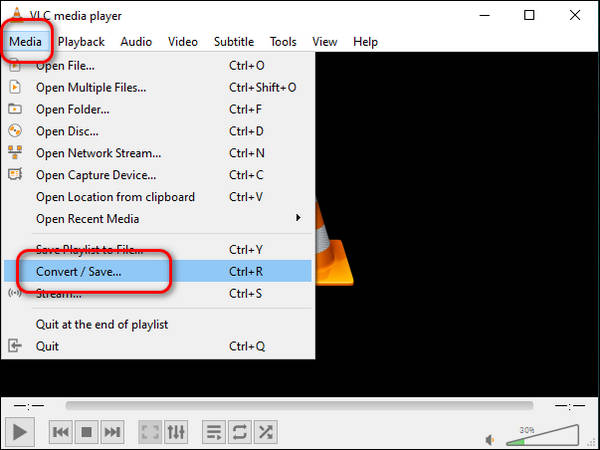
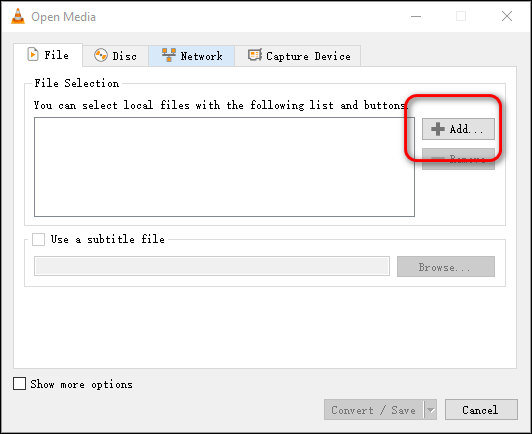
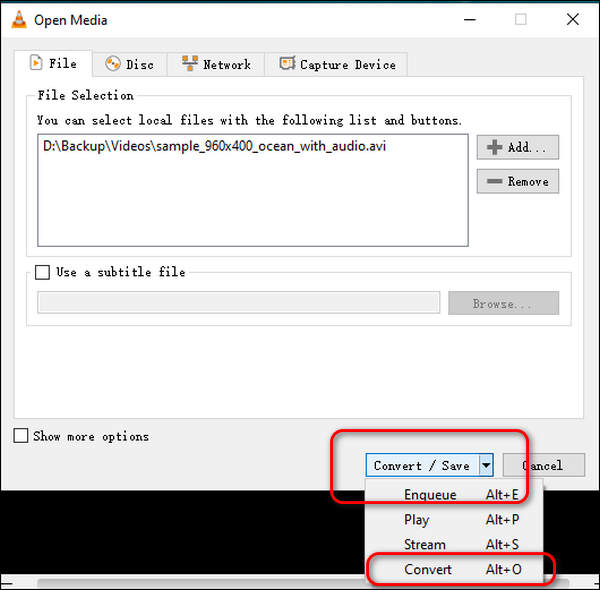
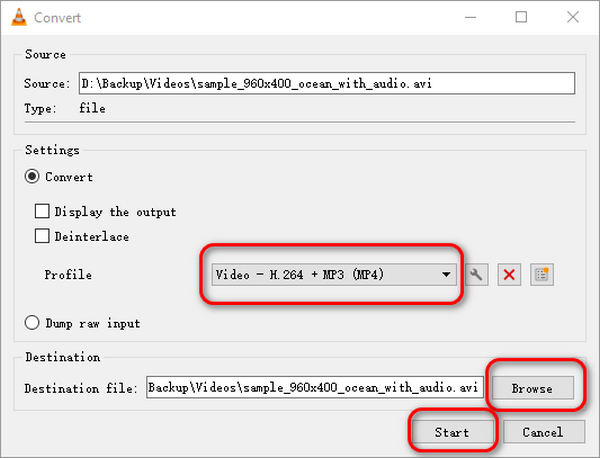
Mas ele só suporta a conversão para 9 formatos de vídeo e um formato de áudio, incluindo MP4, Webm, OGG, etc.
Ideal para: Usuários que desejam uma ferramenta gratuita e precisam converter vários arquivos em lote.
O HandBrake é um transcodificador gratuito e de código aberto que ajuda você a converter diversos formatos de vídeo, incluindo MP4, AVI, MKV, WebM e muitos outros. Ele está disponível para Windows (10 e versões posteriores), macOS (10.13 e versões posteriores) e Linux. Como um transcodificador poderoso, ele também permite a conversão em lote de vídeos. Portanto, se você deseja converter vários vídeos simultaneamente, o HandBrake é a melhor opção. Aqui estão os Passos para converter AVI para MP4 usando o HandBrake.
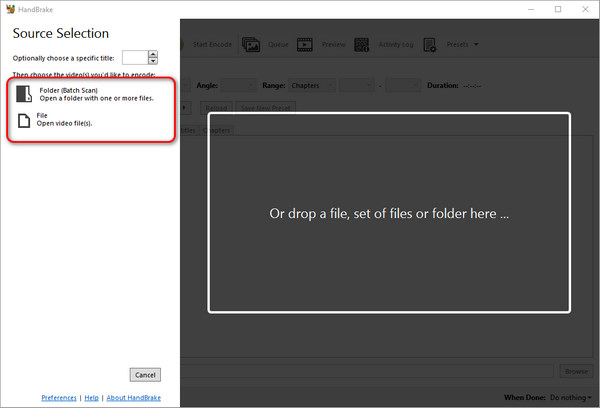
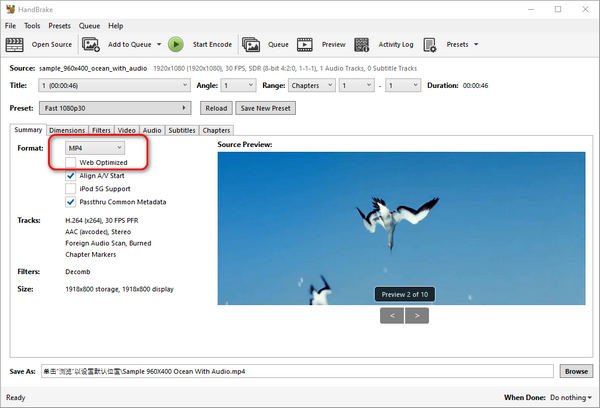
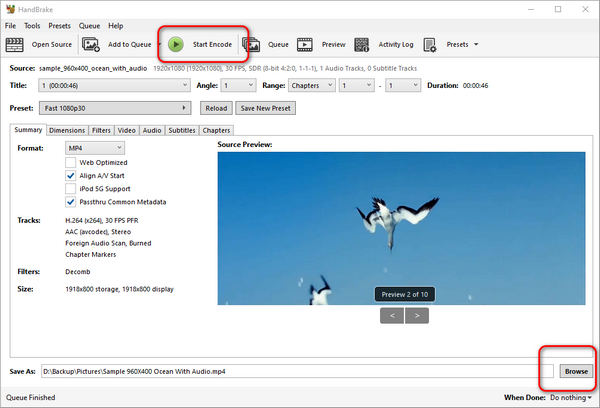
No entanto, não é tão fácil de usar quanto o Aiseesoft Video Converter Ultimate e demorei algum tempo para encontrar o botão usado para converter.
Ideal para: Usuários que desejam uma opção gratuita para desktop com edição básica.
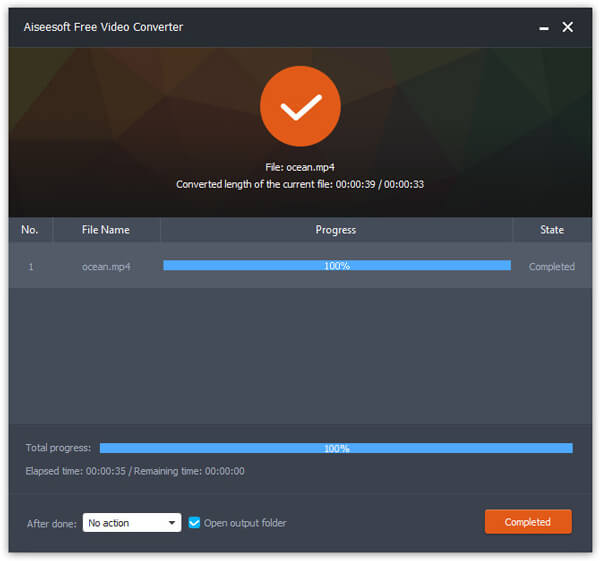
Além do caminho acima, você também pode converter AVI para MP4 gratuitamente com o Free Video ConverterEsta é uma ferramenta gratuita para converter praticamente diversos formatos de vídeo e áudio, incluindo MP4, AVI, MKV, FLV, MOV, MP3, etc. Você pode baixá-la para Windows e Mac. Agora, vamos ver os procedimentos específicos:
100% seguro. Sem anúncios.
100% seguro. Sem anúncios.
Depois de baixar o Free Converter Software, você pode instalá-lo e executá-lo em seu computador. Então você pode clicar em "Adicionar arquivo" para importar o arquivo AVI no programa.
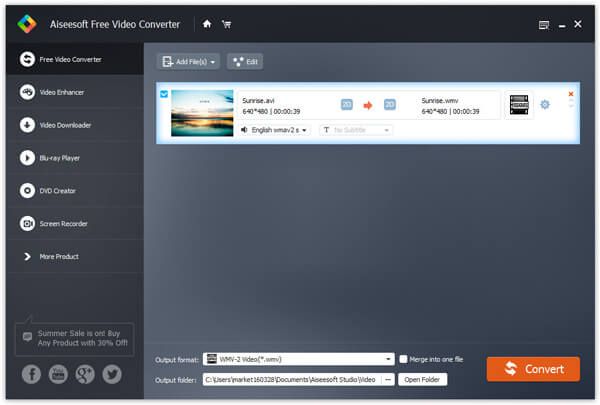
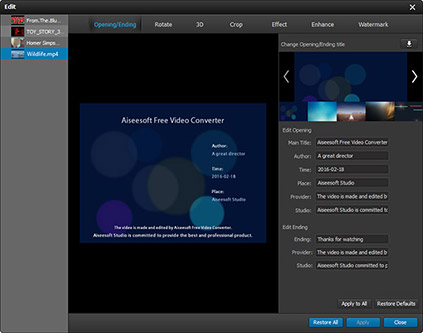
Para obter o vídeo personalizado antes de converter, você pode clicar em "Editar" para fazer mais. Aqui, você pode girar o vídeo, ativar as configurações 3D, adicionar marca d'água, cortar o tamanho da área do vídeo, recortar e mesclar o vídeo e definir o efeito de vídeo/áudio.
Nesta etapa, você pode clicar no botão suspenso de "Perfil" para escolher o formato de vídeo de destino. Aqui, você pode apenas escolher MP4. Então você pode clicar em "Converter" para fazer a conversão do vídeo com um clique.
Ideal para: Uma conversão única, sem necessidade de instalação, para quando você não quiser instalar nenhum software.
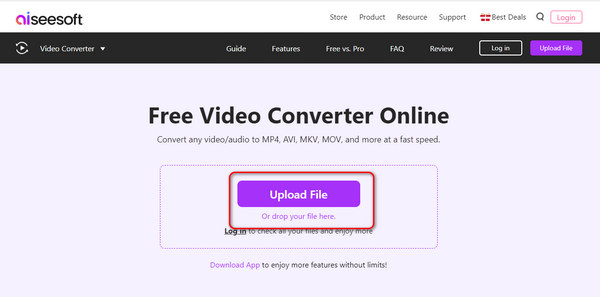
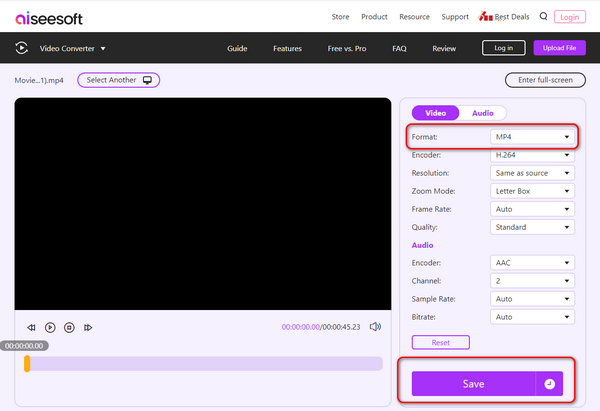
Aiseesoft Online Video Converter é melhor para usuários que não desejam baixar conversores adicionais para transferir AVI para MP4. É simples de usar e muito prático. Você pode usá-lo desde que tenha um navegador. Ele suporta vários formatos de mídia, incluindo MP4, AVI, MP3, AAC, AC3, WMA, WAV, etc. Aqui estão as etapas para usar esta excelente ferramenta online.
A conversão de AVI para MP4 afeta a qualidade?
Há uma ligeira perda de qualidade ao converter AVI para MP4, mas é insignificante. Além disso, as ferramentas de conversão que você usa também afetam a qualidade do vídeo.
As legendas serão salvas durante a conversão?
A maioria dos conversores tem como padrão preservar as legendas durante a conversão. Mas se quiser ter certeza de que nada dará errado, verifique as configurações antes de iniciar a conversão.
O MP4 funciona em todos os players?
MP4 é um dos formatos de vídeo mais utilizados e geralmente pode ser reproduzido em todos os players que você encontrar no mercado.
Conclusão
Neste artigo, recomendamos várias ferramentas para ajudá-lo a converter AVI para MP4 ou vice-versa. Você pode conseguir a conversão usando um software conversor poderoso como o Aiseesoft Video Converter Ultimate ou simplesmente usando uma ferramenta online. Esses conversores podem ajudá-lo a converter quase todos os formatos de mídia para o que você precisa. O que você está esperando? Apenas experimente agora.
 Como converter MP4 para XviD
Tem problemas ao converter MP4 para XviD? Este artigo fornecerá uma solução sobre isso no Windows/Mac.
 Como converter 3GP para MP4
Como posso ver filmes 3GP do meu smartphone no meu computador ou MP4 player? Aqui, você pode encontrar a resposta.
 Como converter MOD/TOD para WMV/AVI
Se você deseja converter TOD /MOD para AVI, WMV, MPEG e outros formatos de vídeo, um conversor MOD profissional o ajudará a fazer isso.
Converter AVI
1.1 Conversor AVI
1.3 AVI para MP4
1.4 AVI vs MP4
1.5 AVI para WMV
1.6 AVI para MOV
1.7 AVI para MPEG
1.8 AVI para 3GP
1.9 AVI para XviD
1.10 AVI para MP3
1.11 AVI para WMA
1.12 AVI para iTunes
1.13 AVI para DVD
1.14 AVI para iPhone
O Video Converter Ultimate é um excelente conversor, editor e aprimorador de vídeo para converter, aprimorar e editar vídeos e músicas em 1000 formatos e muito mais.
100% seguro. Sem anúncios.
100% seguro. Sem anúncios.

*Campo obrigatório
*Por favor, insira um e-mail válido
