Desbloqueador Android Aiseesoft
 100% seguro. Sem anúncios.
100% seguro. Sem anúncios.
conteúdo
Locked out of your Maxwest phone? It usually happens at the worst possible moment, with your photos, contacts and app data sitting right behind a PIN or pattern you can't remember. The good news: you don't have to jump straight to a destructive factory reset. In this guide I'll walk you through four practical ways to ignorar o bloqueio de tela no telefone Maxwest - from a Google-account trick that still works on older Android builds, to a data-safe unlock tool, a remote unlock via Google Find My Device, and finally a hard reset as the last resort. Pick the one that matches your situation, and you'll be back in your phone in a few minutes.
Se você perdeu a senha da tela de bloqueio do seu telefone Maxwest, não se preocupe. Uma das maneiras mais rápidas e simples de voltar é usando sua conta do Google. Essa abordagem funciona melhor se você já criou sua conta do Google no telefone. Aqui está um guia rápido para ignorar o bloqueio de tela no telefone Maxwest.
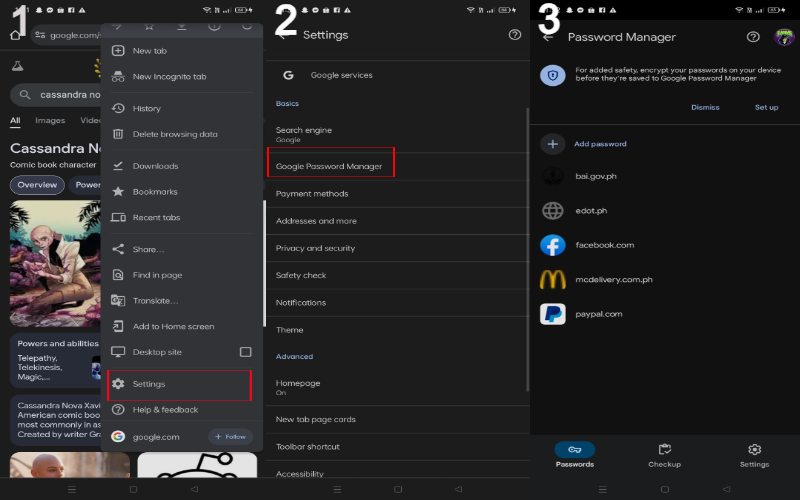
Observação: this method only exists on older Android versions (roughly Android 6 and earlier). If your Maxwest phone runs a newer system and you don't see "Forgot password" after several wrong attempts, the feature simply isn't available on your build. Skip ahead to Part 2 or Part 3 - they're designed for modern Android.
Os dispositivos móveis Maxwest, como muitos dispositivos Android, possuem bloqueios de tela. Eles incluem um PIN, padrão, senha ou impressão digital. Esses recursos de segurança protegem informações pessoais. Porém, eles podem causar problemas se você esquecer os detalhes do bloqueio de tela. Nestes casos, Aiseesoft Anock – Desbloqueador de Android can unlock your device. It won't harm your data. Aiseesoft Anock – Android Unlocker is a robust app. It helps users unlock Android smartphones and tablets, including Maxwest devices. It can handle screen security measures like PIN codes, passwords, patterns, and fingerprints. This app is easy to use. It restores access to your device, with no tech skills needed.
100% seguro. Sem anúncios.
100% seguro. Sem anúncios.
Principais características
• Elimine várias medidas de segurança de tela.
• Funcionamento com inúmeros smartphones Android de diversas marcas, como Maxwest.
• Fácil operação com orientação detalhada.
• Limpa a segurança da tela sem apagar suas informações.
• Reinicializa dispositivos em questão de minutos.
• Fornece suporte confiável para solução de problemas.
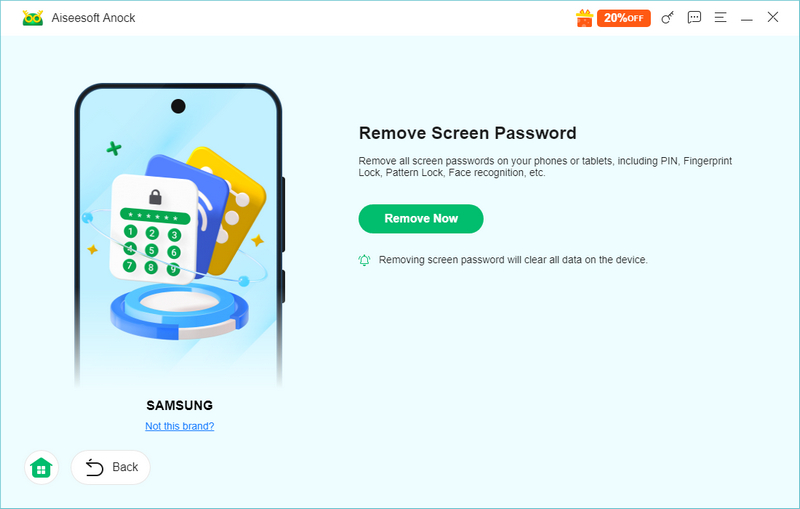
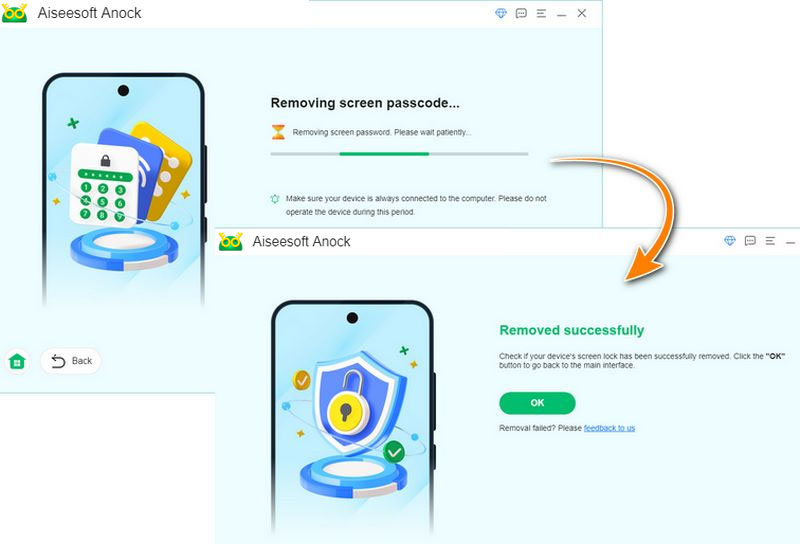
Here are the steps to bypass screen lock on Maxwest tablet/phone using Aiseesoft Anock – Android Unlocker:
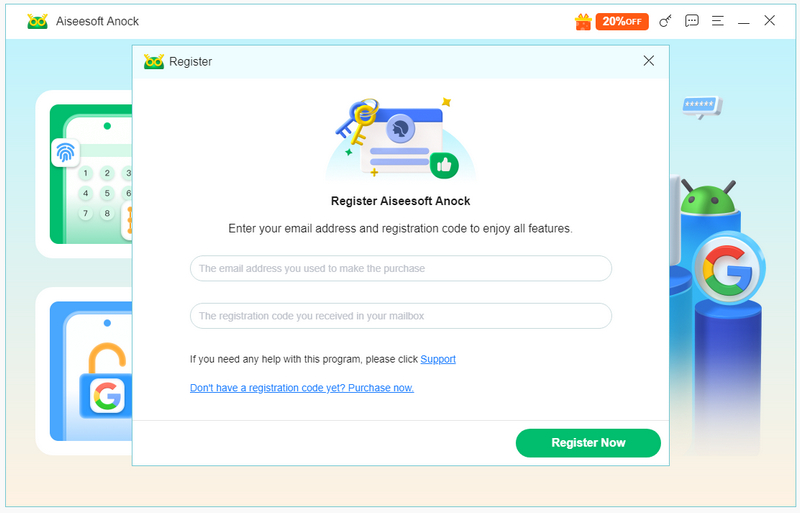
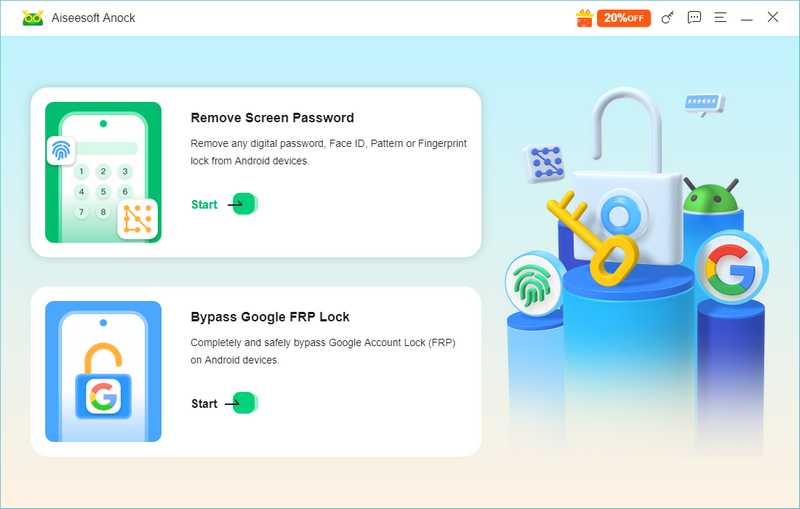
Selecione a opção Remover senha da tela na tela principal.
Perder seu PIN em um telefone Maxwest pode ser irritante, mas o Google Encontre Meu Dispositivo oferece uma solução fácil para superar a tela bloqueada. Esta ferramenta permite que você acesse e controle seu telefone Android à distância, incluindo desbloqueá-lo caso você tenha perdido seu PIN. Com o Encontre Meu Dispositivo do Google, você pode alterar as senhas da tela de bloqueio e recuperar o acesso ao seu telefone sem perder nenhuma informação. Veja como ignorar o bloqueio de tela no telefone Maxwest.
Before you try this, your Maxwest phone must:
If the phone is off, offline or not linked to a Google account, Find My Device can't reach it - fall back to Parte 2 ao invés.
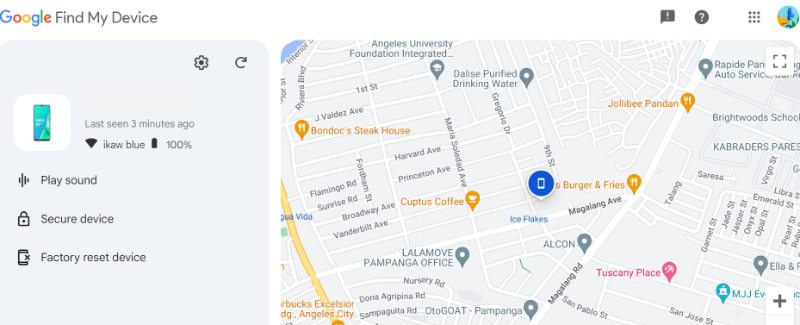
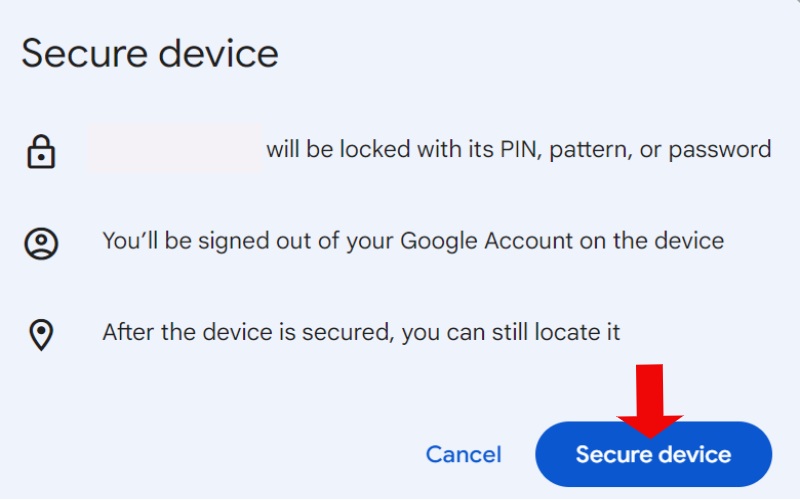
Observação: Find My Device can't remotely remove an existing PIN, but it can replace the lock with a temporary password you control. That's why the "Secure Device" trick works - and why it only helps if the phone can reach the internet.
Uma reinicialização completa pode ser uma boa solução se você perdeu o tela de bloqueio PIN, padrão ou senha em seu telefone Maxwest e não pode acessá-lo usando técnicas diferentes. Uma reinicialização total retornará o telefone às configurações originais, excluindo todas as informações, incluindo os detalhes da tela de bloqueio. Essa abordagem deve ser considerada uma etapa final, pois apagará todas as suas informações pessoais do telefone. É importante salvar todos os dados cruciais antes de prosseguir.
Assim que o logotipo estiver visível, desative os dois botões e segure-os até que o telefone entre no modo de recuperação.
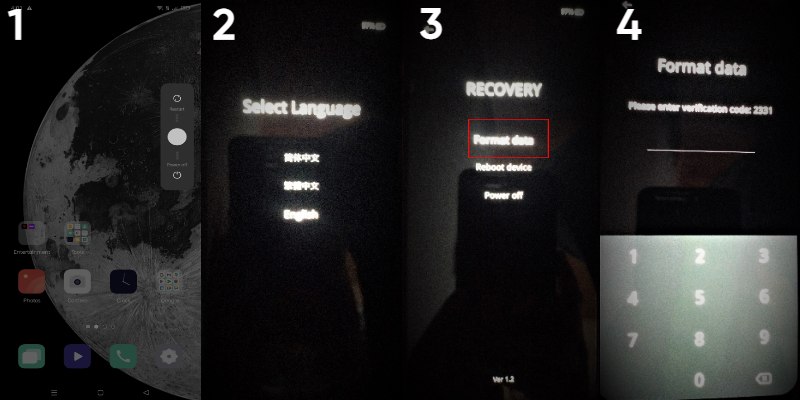
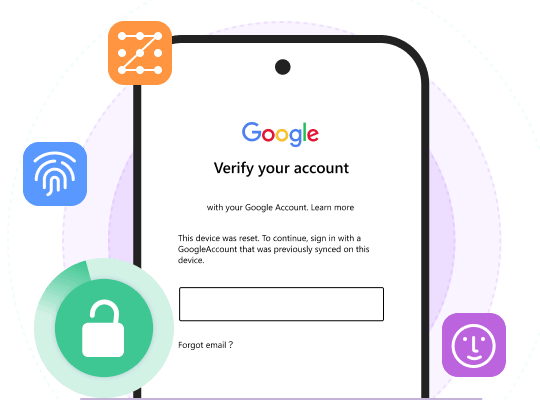
Observação: After the reset, Android's Factory Reset Protection (FRP) will ask for the Google account that was previously synced on the phone. On Maxwest Astro, Nitro and similar budget models, the phone stays stuck on the "Verify your account" screen if you can't provide those credentials. Check that you remember the account before you reset. And if the phone isn't yours, stop here - contact the owner or Maxwest support instead.
Você pode ignorar o bloqueio de tela sem perder todos os dados?
Navigating through a screen lock without erasing your data might seem challenging, but there are ways to do it. Utilizing tools such as Google Find My Device and more advanced techniques like Aiseesoft Anock – Android Unlocker can work well. It's crucial to consistently back up your data to prevent significant information loss in these scenarios.
A tela de desvio aciona o FRP?
Na verdade, desligar o bloqueio de tela em um telefone Android pode ativar a Proteção contra redefinição de fábrica (FRP) em situações específicas. FRP é um mecanismo de segurança desenvolvido pelo Google para bloquear a entrada não autorizada em um dispositivo após uma redefinição de fábrica, principalmente se o dispositivo for perdido ou levado. Quando o FRP é ativado, os detalhes iniciais da conta Google inseridos no dispositivo devem ser reinstalados após uma redefinição de fábrica.
I reset my Maxwest phone and it's stuck on Google account verification. What can I do?
Enter the email and password of the Google account that was last synced on the phone. If you no longer have access to it, go through Recuperação de conta do Google first. Be careful with "FRP bypass APK plus OTG cable" tutorials you find online - most are outdated or unsafe. The reliable route is to recover the account or contact Maxwest support with proof of purchase.
Conclusão
Cada abordagem fornece uma resposta viável com base na situação única a ser ignorar o bloqueio de tela no tablet ou telefone Maxwest. For straightforward and quick entry, consider using Google login details, or Google Find My Device if they are accessible. For a digital solution that doesn't result in data loss, Aiseesoft Anock – Android Unlocker stands out as a strong choice. As a final option, a factory reset will reset the screen lock and wipe out all data on the device. Select the approach that suits your needs, ensuring you legally own the device and have copies of your crucial information.
 Aplicativo trava constantemente no Android: causas, soluções e dicas de recuperação
Seu aplicativo continua travando no Android? Descubra por que isso acontece, teste soluções viáveis e aprenda a recuperar dados importantes perdidos do aplicativo.
 Transferência de arquivos no Android: Será que está morta? Análise atualizada de 2026
O Android File Transfer está descontinuado? Onde posso baixar este aplicativo? Encontre todas as respostas na análise atualizada e descubra uma alternativa para sincronizar os dados do seu celular.
 Como transferir dados entre celulares Android: 7 maneiras fáceis (com ou sem cabo)
Aprenda como transferir dados de um Android para outro com 7 métodos fáceis. Transfira contatos, fotos, vídeos, mensagens, aplicativos e muito mais do seu antigo celular Android para um novo.
Compatível com todas as versões do sistema operacional Android, este desbloqueador oferece uma maneira fácil e segura de remover qualquer tipo de bloqueio de tela e ignorar o FRP rapidamente.
100% seguro. Sem anúncios.
100% seguro. Sem anúncios.

*Campo obrigatório
*Por favor, insira um e-mail válido

