
Ideal para: Configurando um novo telefone Android
conteúdo
Trocar para um novo celular Android é empolgante, mas transferir seus dados importantes do aparelho antigo pode ser um desafio. Seu celular antigo pode conter milhares de fotos, vídeos, contatos, mensagens, aplicativos e documentos que você não quer perder.
Felizmente, transferência de dados do Android para o Android Tornou-se muito mais fácil. Dependendo do modelo do seu telefone e das suas necessidades de transferência, você pode usar as ferramentas de migração integradas do Android, backup na nuvem, recursos de compartilhamento sem fio ou software de transferência profissional.
Neste guia, mostraremos 7 maneiras confiáveis de copiar dados de um dispositivo Android para outro, incluindo métodos com e sem cabos.
| Forma | Cabo Requerido | Velocidade de transferência | Suporta arquivos grandes | Mais Adequada Para |
| Transferência de configuração do Android | Opcional | pomposidade | Sim | Nova configuração de telefone |
| Google Backup | Não | Suporte: | Limitada | Restauração básica |
| Samsung Switch Inteligente | Opcional | pomposidade | Sim | Usuários da Samsung |
| Aiseesoft FoneEase | Opcional | pomposidade | Sim | Migração completa de dados |
| Partilha rápida | Não | pomposidade | Sim | Compartilhamento de arquivos próximos |
| Transferência USB via PC | Sim | pomposidade | Sim | Fotos e vídeos |
| Bluetooth | Não | Devagar | Não | Arquivos pequenos |
Ideal para: Configurando um novo telefone Android
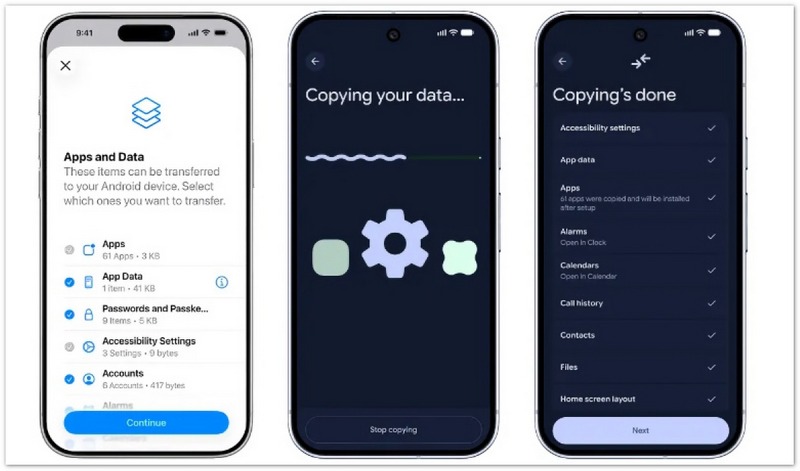
A maioria dos celulares Android oferece uma opção integrada de transferência de dados quando você configura o novo aparelho pela primeira vez. Esse método permite clonar informações importantes diretamente do seu celular Android antigo.
PRÓS
CONTRAS
Ideal para: Usuários que já utilizam uma conta do Google
O Backup do Google é uma maneira prática de transferir dados do Android para um novo telefone usando sua conta do Google. Seu telefone antigo envia as informações selecionadas para o Google e, em seguida, para o seu novo telefone. O telefone Android restaura o backup do Google. após fazer login.
No seu antigo celular Android:
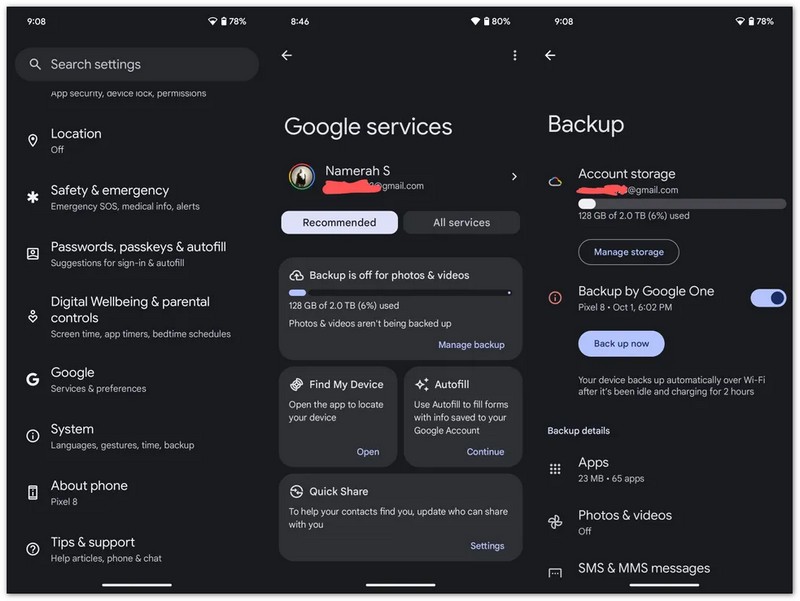
No seu novo telefone Android:
PRÓS
CONTRAS
Ideal para: Usuários do Samsung Galaxy que desejam transferir dados de um Samsung para outro Samsung
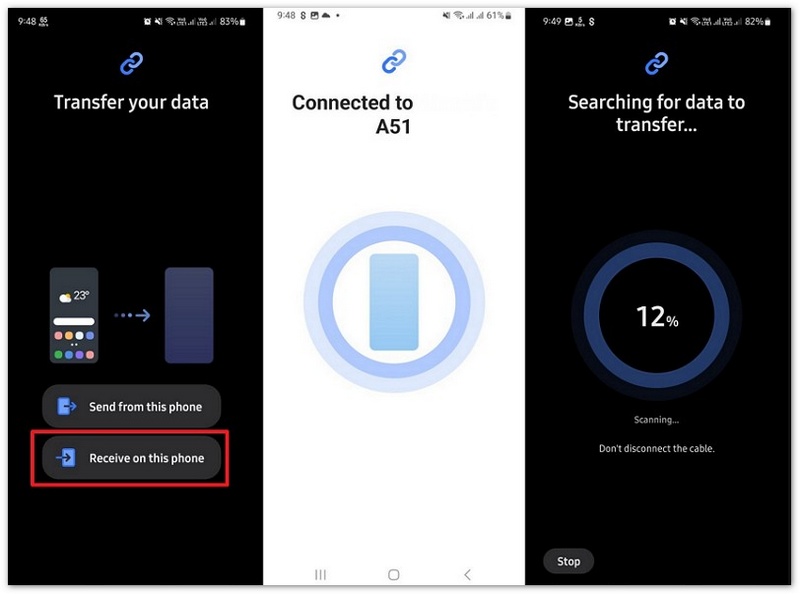
O Samsung Smart Switch é uma das ferramentas de transferência de dados Android mais populares para usuários do Galaxy. Ele te ajuda a... Transferir fotos do celular Samsung antigo para o novo celular Samsung. rapidamente.
PRÓS
CONTRAS
Ideal para: Transferência de dados Android entre diferentes marcas de telefones.
As ferramentas de migração integradas do Android são úteis, mas podem não funcionar perfeitamente em todas as situações. Por exemplo, você pode precisar transferir dados entre diferentes marcas de Android, transferir arquivos selecionados em vez de tudo, mover grandes quantidades de fotos e vídeos ou transferir dados do Android sem depender de backup na nuvem.
Nesses casos, um software profissional de transferência para Android como Aiseesoft FoneEase Pode fornecer uma solução mais rápida e flexível.
 100% seguro. Sem anúncios.
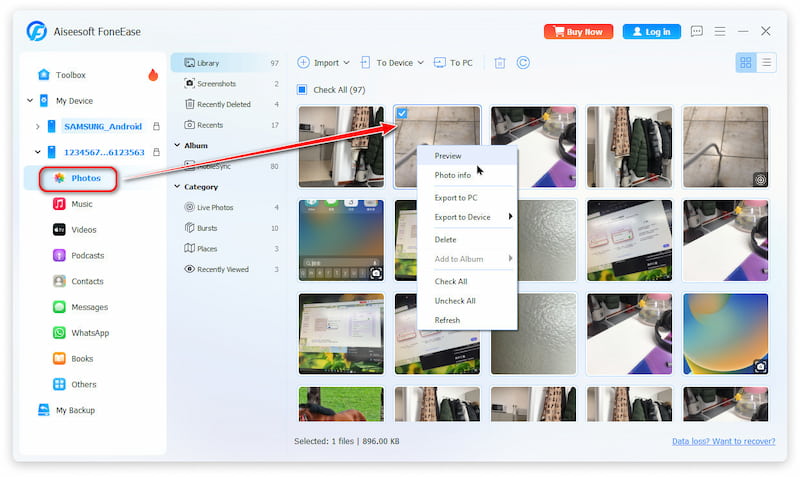
PRÓS
CONTRAS
Ideal para: Transferência de arquivos sem fio no Android
O Compartilhamento Rápido é um recurso integrado. Aplicativo de transferência de arquivos via Wi-Fi para Android que permite aos usuários transferir arquivos entre celulares Android sem fio. Ao contrário de ferramentas completas de migração de celulares, o Quick Share foi projetado principalmente para o envio de arquivos individuais, em vez da transferência de tudo de um celular Android antigo para um novo.
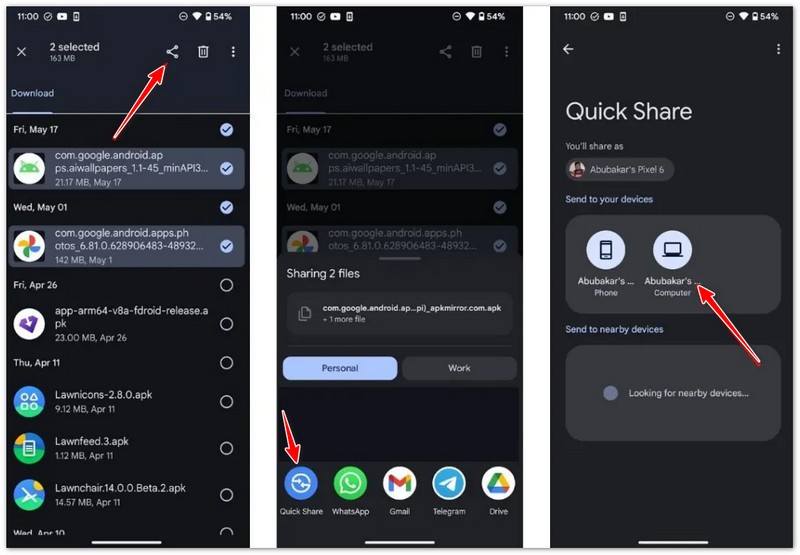
PRÓS
CONTRAS
Ideal para: Transferindo arquivos grandes de um Android para outro.
Utilizar um computador como dispositivo intermediário é uma forma confiável de transferir arquivos de um Android para outro. Esse método é especialmente útil quando você deseja mover grandes quantidades de fotos, vídeos, músicas ou documentos sem usar armazenamento em nuvem. Ao contrário dos métodos baseados em nuvem, a transferência de arquivos por meio de um computador não exige o envio ou download de seus dados online.
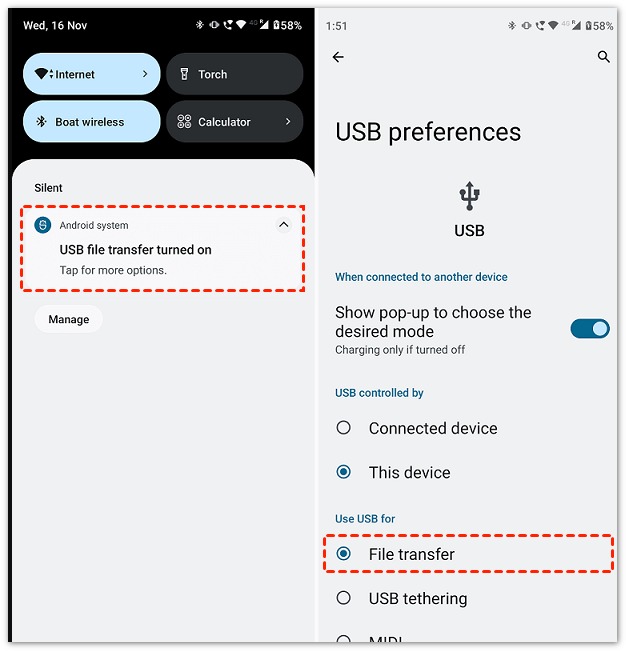
PRÓS
CONTRAS
Ideal para: Transferências de arquivos pequenos
O Bluetooth é uma das maneiras mais simples de transferir arquivos entre celulares Android. Como o Bluetooth está disponível em praticamente todos os dispositivos Android, você pode compartilhar arquivos sem instalar aplicativos adicionais. No entanto, a velocidade de transferência via Bluetooth é muito mais lenta do que os métodos de transferência sem fio modernos, sendo, portanto, recomendada apenas para arquivos pequenos.
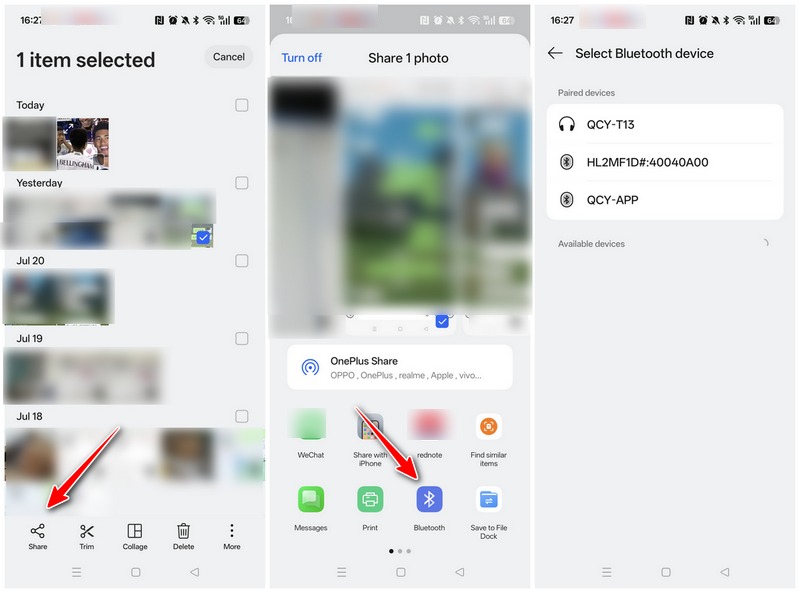
PRÓS
CONTRAS
Posso transferir dados entre diferentes marcas de Android?
Sim, você pode transferir dados entre diferentes marcas de Android, incluindo Samsung, Google Pixel, Xiaomi, OnePlus e outros dispositivos Android. Embora algumas ferramentas do fabricante funcionem melhor dentro da mesma marca, a transferência entre marcas diferentes pode ser feita usando o Android Setup Transfer, métodos de transferência baseados em computador ou software profissional de transferência de dados para Android.
Posso transferir contatos de um Android para outro?
Sim, você pode transferir contatos do Android para o Android Você pode usar a sincronização da conta do Google, o Android Setup Transfer, o Smart Switch ou um software de transferência para Android. Com a sincronização do Google ativada, seus contatos podem ser restaurados automaticamente após o login com a mesma conta do Google no seu novo telefone. Você também pode usar um método de transferência direta se quiser transferir contatos junto com outros arquivos.
Como faço para transferir mensagens de um Android para outro?
Você pode transferir mensagens de um Android para outro usando o Android Setup Transfer, o Backup do Google ou ferramentas do fabricante, como o Samsung Smart Switch. Durante o processo de configuração de um novo telefone Android, escolha a opção de backup ou transferência direta para restaurar suas mensagens. Alguns aplicativos de terceiros e conversas criptografadas podem exigir etapas adicionais.
Conclusão
Existem muitas maneiras de transferir dados de um Android para outro, e a melhor opção depende do modelo do seu telefone, do tamanho dos dados e dos requisitos de transferência.
Se você estiver configurando um novo telefone Android, opções integradas como Transferência de Configuração do Android e Backup do Google são escolhas convenientes. Usuários da Samsung podem usar o Smart Switch, enquanto o Quick Share funciona bem para enviar arquivos individuais sem fio.
No entanto, se você precisar de uma maneira mais flexível de transferir dados entre telefones Android, mover arquivos selecionados ou alternar entre diferentes marcas de Android, o Aiseesoft FoneEase oferece uma solução eficiente de transferência para Android.
100% seguro. Sem anúncios.
Com o método certo de transferência de dados para Android, você pode facilmente mover contatos importantes, fotos, vídeos, mensagens e outros arquivos do seu antigo celular Android para o seu novo dispositivo sem se preocupar com a perda de dados.
 [Resolvido] Corrija o erro do sistema Android 3e e recupere arquivos do Android
O que é a recuperação do sistema Android? Como recuperar arquivos perdidos do Android quando seu telefone Android está travado na recuperação do sistema Android? Verifique este artigo.
 6 soluções válidas para ignorar a tela de bloqueio do Android como um profissional
Bloqueado no seu Android? Aprenda 6 métodos comprovados para contornar a tela de bloqueio do Android e desbloquear seu telefone sem PIN, senha, padrão ou impressão digital.
 Recuperação de notas do Android: Recupere notas apagadas no Android facilmente
Aprenda a recuperar notas do Android com métodos fáceis. Restaure notas apagadas da lixeira, do backup do Google ou sem backup em qualquer dispositivo Android.
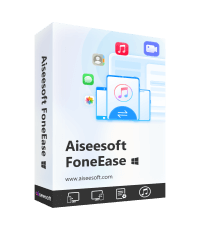
O Aiseesoft FoneEase é uma ferramenta de transferência e gerenciamento de dados que permite mover, fazer backup e gerenciar diversos dados entre iOS, Android e computadores de forma integrada, sem precisar redefinir o telefone ou usar o iTunes.
100% seguro. Sem anúncios.

*Campo obrigatório
*Por favor, insira um e-mail válido
