Converter vídeo Ultimate
 100% seguro. Sem anúncios.
100% seguro. Sem anúncios.
Se você tiver vídeos antigos do celular salvos em formato 3GP, talvez queira extrair o áudio e salvá-lo como um arquivo WAV para edição, arquivamento ou reprodução. O WAV é amplamente utilizado na produção de áudio porque pode armazenar áudio não comprimido, tornando-o adequado para edição posterior. Felizmente, você pode Converter 3GP para WAV Utilizando software para computador ou ferramentas online sem etapas complicadas.
Neste guia, apresentaremos várias maneiras de converter arquivos 3GP para WAV. Você pode escolher o método que melhor se adapta às suas necessidades.
| Forma | Formato | Mais Adequada Para | Facilidade de uso |
| Aiseesoft Video Converter Ultimate | Software de desktop | Conversão em lote de alta qualidade, processamento rápido e diversas configurações. | Muito fácil |
| VLC Media Player | Software de desktop | Extração básica de áudio sem instalar nenhum software novo. | Moderado |
| Converter grátis | Ferramenta on-line | Conversões rápidas e pontuais diretamente no navegador. | Transferências |
| CloudConvert | Ferramenta on-line | Conversões online simples com configurações de áudio ajustáveis. | Transferências |
3GP É um formato de contêiner multimídia desenvolvido para dispositivos móveis, especialmente telefones mais antigos e redes 3G. Ele pode conter vídeo, áudio e outros dados de mídia em um tamanho de arquivo relativamente pequeno, tornando-o adequado para compartilhamento e armazenamento de gravações móveis.
WAV (Waveform Audio File Format) é um formato de arquivo de áudio comumente usado para gravação, edição e arquivamento de som. Arquivos WAV geralmente contêm áudio PCM não comprimido, embora o formato também suporte outras codificações de áudio. Arquivos WAV não comprimidos geralmente requerem mais espaço de armazenamento do que formatos de áudio comprimidos, como MP3.
| Característica | 3GP | WAV |
| Tipo de Mídia | Contêiner multimídia (Vídeo + Áudio) | Formato de áudio dedicado |
| Uso primário | Gravação e compartilhamento rápido de vídeos em dispositivos móveis | Edição, gravação e arquivamento de áudio profissional |
| Qualidade e compressão de áudio | Altamente comprimido; menor fidelidade | Normalmente sem compressão (PCM); qualidade original |
| Tamanho do arquivo | Compacto/Pequeno | Grande |
Se você costuma converter arquivos de vídeo ou áudio, o desktop pode ser uma boa opção. Conversor 3GP Pode ser uma escolha prática. Permite trabalhar com arquivos locais e pode oferecer opções adicionais para formatos de saída, configurações de áudio e conversão em lote.
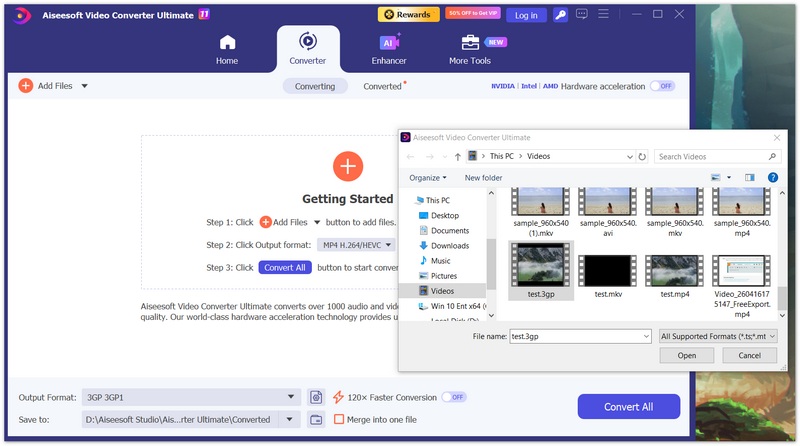
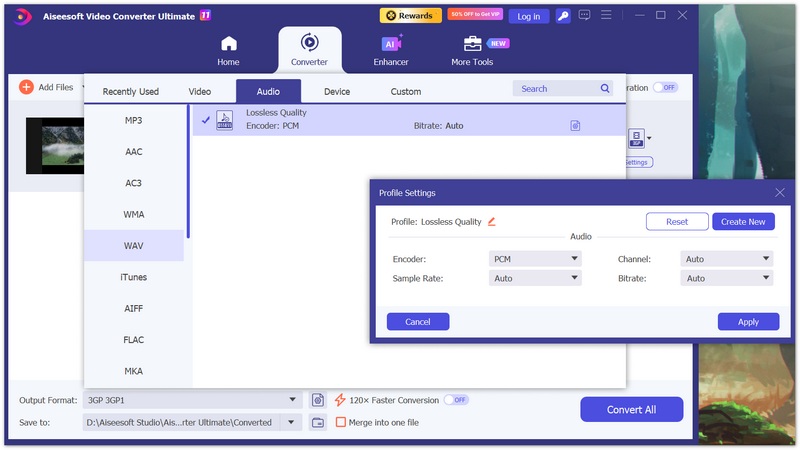
Aiseesoft Video Converter Ultimate é uma ferramenta de conversão de mídia para desktop, disponível para Windows e Mac. Ela suporta diversos formatos de vídeo e áudio, sendo uma opção prática para extrair áudio de arquivos de vídeo compatíveis. Possui também um isolador de voz integrado, permitindo extrair ou converter áudio de 3GP para WAV. Durante o processo, você pode cortar, aparar, reduzir ruídos e editar seu arquivo de mídia com facilidade. Agora, siga estes Passos para converter um vídeo 3GP para WAV:
100% seguro. Sem anúncios.
100% seguro. Sem anúncios.
O VLC Media Player é um reprodutor multimídia gratuito e de código aberto que também pode converter arquivos de mídia. Se você já tem o VLC instalado, pode tentar usá-lo para extrair o áudio de um vídeo 3GP compatível sem precisar instalar um conversor separado. Veja como:
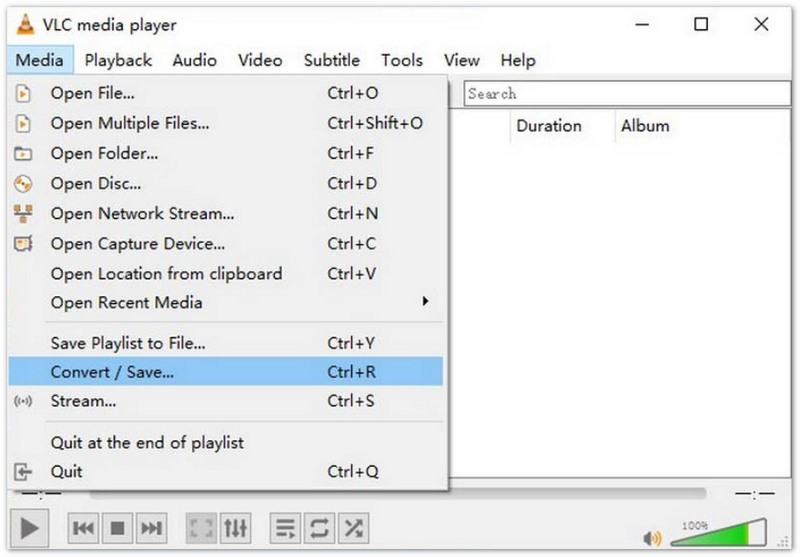
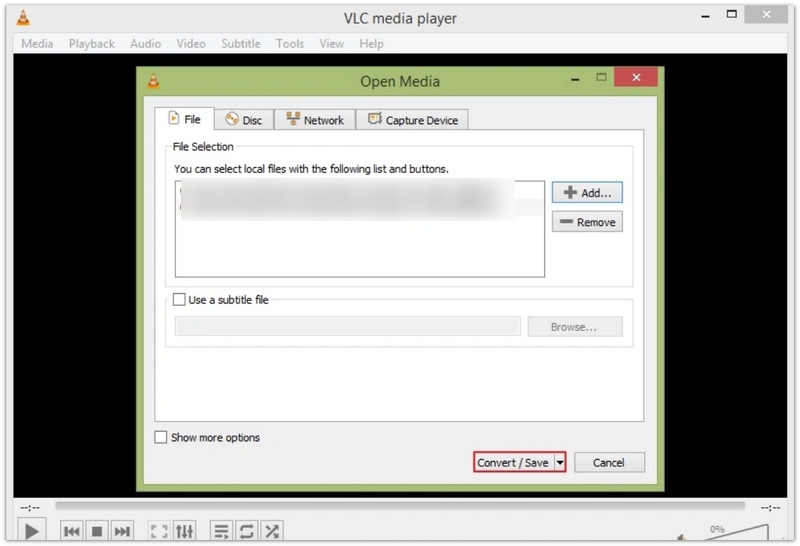
Os perfis e configurações disponíveis no VLC podem variar conforme a versão. Se não for possível configurar uma saída WAV compatível, utilize um conversor de áudio dedicado.
Conversores online são úteis quando você precisa converter apenas alguns arquivos e não quer instalar um software no computador. Geralmente, você pode enviar um arquivo 3GP, selecionar WAV como formato de saída e baixar o resultado após o processamento. No entanto, serviços gratuitos podem impor limites de tamanho de arquivo, limites de uso diário ou outras restrições. O envio de gravações para um serviço de terceiros também pode levantar preocupações com a privacidade, especialmente se os arquivos contiverem conversas pessoais.
O FreeConvert é um serviço online de conversão de arquivos que suporta diversos formatos de mídia. Seu fluxo de trabalho baseado em navegador o torna uma opção ideal para usuários que desejam converter arquivos sem instalar um programa no computador.
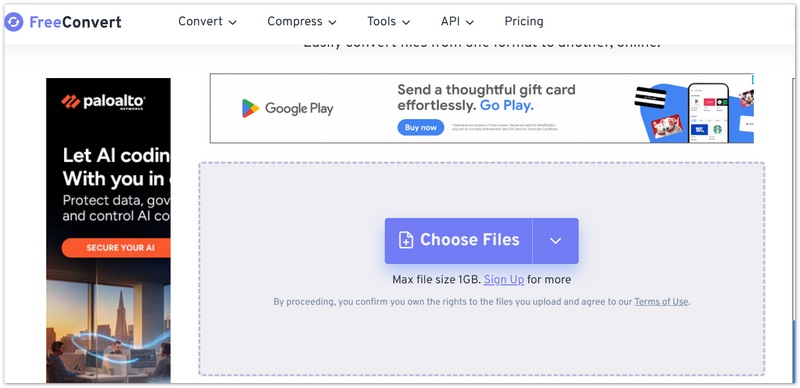
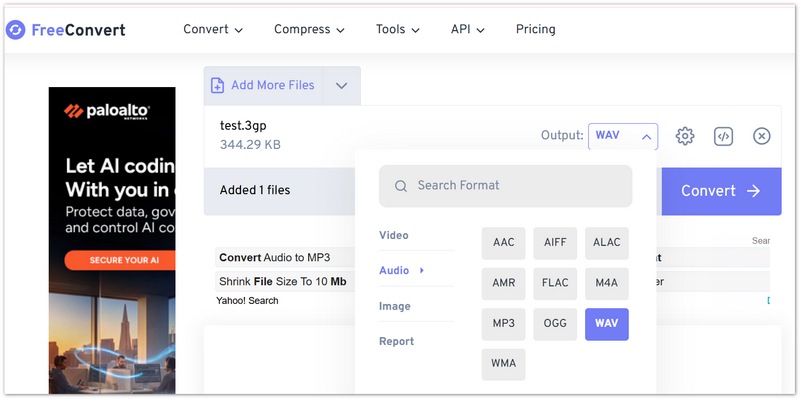
O FreeConvert tem um limite de tamanho de arquivo de até 1 GB e suas cotas de uso gratuito podem mudar, portanto, verifique as restrições atuais antes de enviar gravações grandes.
O CloudConvert é outro serviço de conversão online que suporta diversos tipos de arquivo. Pode ser útil quando você prefere um fluxo de trabalho baseado em navegador e não precisa converter arquivos com frequência.
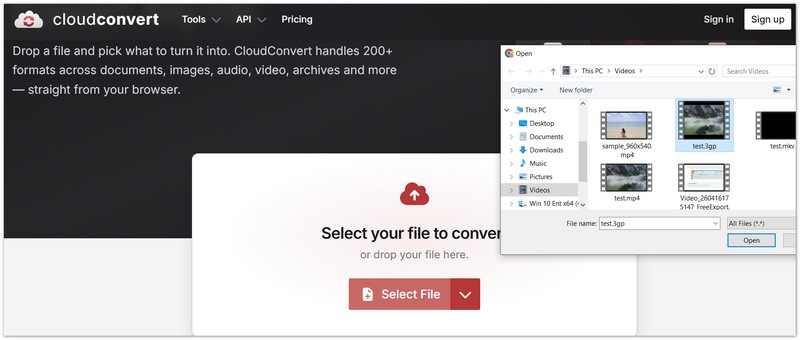
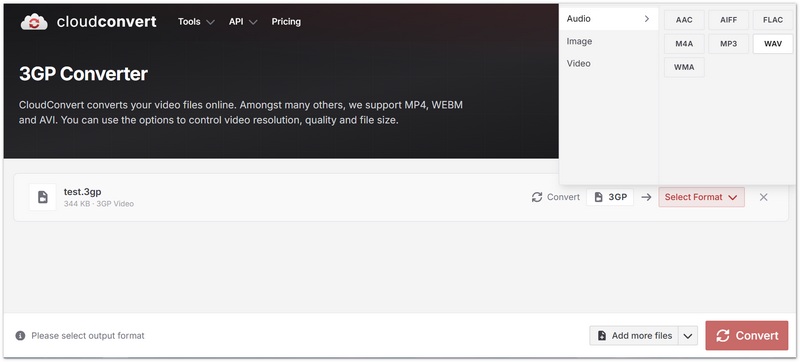
O CloudConvert pode aplicar restrições de uso ou tamanho de arquivo às conversões gratuitas. Consulte os termos atuais antes de processar arquivos grandes ou várias gravações.
Antes de converter seus arquivos, considere as seguintes dicas para evitar problemas comuns e obter o resultado mais adequado:
1. Verifique a qualidade do áudio original: O formato WAV pode armazenar áudio não comprimido, mas a conversão automática de uma faixa de áudio 3GP comprimida para WAV não é automática. melhorar a qualidade do áudioSe o áudio original for ruidoso ou já tiver perdido informações devido à compressão, essas limitações permanecerão após a conversão.
2. Selecione as configurações de áudio apropriadas: Se o seu conversor oferecer opções de taxa de amostragem, profundidade de bits ou canais, escolha as configurações com base em como você pretende usar o áudio. Por exemplo, estéreo é apropriado quando a gravação original contém dois canais, enquanto mono pode ser suficiente para uma gravação de voz em um único canal. Configurações mais altas não necessariamente melhoram a qualidade de uma fonte já comprimida e podem aumentar o tamanho do arquivo de saída.
3. Certifique-se de que o formato de saída esteja correto: Após a conversão, verifique a extensão do arquivo e abra o resultado em um reprodutor de mídia. Um arquivo renomeado de .mp3 para .wav não é necessariamente um arquivo WAV válido. O conversor deve codificar ou compactar o áudio em um formato compatível com WAV.
4. Considere o tamanho do arquivo e o espaço de armazenamento: Arquivos WAV não comprimidos podem ser significativamente maiores do que arquivos de áudio comprimidos. Se você estiver convertendo gravações longas ou uma grande coleção de vídeos, certifique-se de ter espaço de armazenamento livre suficiente. Se você precisar apenas de um arquivo pequeno para ouvir ocasionalmente ou compartilhar, Convertendo 3GP para MP3 pode ser uma alternativa mais prática.
5. Proteja sua privacidade ao usar ferramentas online: Os conversores online geralmente exigem que você envie seus arquivos para processamento. Evite enviar gravações confidenciais ou informações pessoais sensíveis, a menos que você esteja confortável com as práticas de tratamento de dados do serviço. Para gravações privadas, um software de computador local pode ser uma opção melhor.
6. Escolha um conversor com base nas suas necessidades: Para conversões ocasionais, uma ferramenta online pode ser suficiente. Se você processa vários arquivos regularmente ou precisa de mais controle sobre as configurações de saída de áudio, um software para computador pode oferecer um fluxo de trabalho mais conveniente. Vale a pena experimentar o VLC se você já o utiliza, embora configurar uma saída WAV compatível possa exigir etapas adicionais.
Posso extrair o áudio de um vídeo 3GP sem converter o vídeo?
Sim. Um conversor de áudio pode extrair a faixa de áudio e salvá-la como WAV sem gerar outro arquivo de vídeo. Escolha um formato de saída somente de áudio e verifique se as configurações de conversão não incluem um fluxo de vídeo. Você também pode extrair o áudio de vídeo no Aiseesoft Video Converter Ultimate.
Por que não consigo converter meu arquivo 3GP para WAV?
Diversos problemas podem impedir a conversão, incluindo um arquivo corrompido, um codec não suportado, um download incompleto ou um perfil de saída incompatível. Tente reproduzir o arquivo original primeiro. Se funcionar, atualize seu conversor, escolha um perfil de saída diferente ou tente outro método de conversão.
O formato WAV é melhor que o MP3?
Nenhum dos formatos é universalmente melhor. O WAV é útil para edição, produção e arquivamento de áudio quando se deseja áudio não comprimido. O MP3 gera arquivos menores e costuma ser mais conveniente para compartilhamento e reprodução diária. A melhor escolha depende do uso pretendido e das necessidades de armazenamento.
Conclusão
Converter 3GP para WAV é uma maneira simples de extrair o áudio de vídeos antigos de dispositivos móveis para edição, arquivamento ou reprodução. O Aiseesoft Video Converter Ultimate é uma opção para conversão em computador, o VLC pode funcionar se você configurar o perfil de áudio correto, e o FreeConvert e o CloudConvert oferecem alternativas baseadas em navegador.
Escolha o método que melhor se adapte ao tamanho do seu arquivo, às configurações de áudio, aos requisitos de privacidade e à frequência de conversão. Após a conversão, sempre verifique o arquivo de saída para garantir que o áudio esteja intacto e o formato correto.
 2 maneiras de mesclar arquivos 3GP com velocidade rápida e tamanho de arquivo ilimitado
Leia e obtenha 2 maneiras fáceis de juntar vários clipes 3GP em um. Não há limite de tamanho de arquivo. Não importa quantos arquivos 3GP você tenha, você pode mesclar arquivos de vídeo 3GP online e offline com facilidade.
 Melhor reprodutor de vídeo 3GP: reproduza vídeos 3GP gratuitamente
Existem vários reprodutores de vídeo 3GP no mundo. Como escolher um apropriado é uma tarefa qualificada. O artigo lista os 6 principais reprodutores de vídeo 3GP gratuitos para você.
 Como converter e importar DVD caseiro para o iMovie
Para editar um DVD caseiro no iMovie de forma simples, primeiro você deve converter o DVD caseiro para os formatos do iMovie, incluindo MOV, M4V, etc. Experimente este melhor conversor de DVD para iMovie.
Converter/Baixar/Editar SWF
1.1 FRS1.2 SWF para MP41.3 SWF para GIF1.4 SWF para MOV1.5 SWF para HTML51.6 SWF para AVI1.7 SWF para WMV1.8 SWF para 3GP1.9 SWF para DVD1.10 Conversor SWF Mac1.11 Editar SWF
O Video Converter Ultimate é um excelente conversor, editor e aprimorador de vídeo para converter, aprimorar e editar vídeos e músicas em 1000 formatos e muito mais.
100% seguro. Sem anúncios.
100% seguro. Sem anúncios.

*Campo obrigatório
*Por favor, insira um e-mail válido

