Poucas coisas são mais frustrantes do que olhar para o iPhone e perceber que você perdeu uma mensagem importante, um e-mail de trabalho ou um alerta urgente. O que acontece se o seu iPhone simplesmente decidir não te notificar?
Temos que admitir que, às vezes, esses problemas de notificação podem fazer com que nosso iPhone pareça pouco confiável.
notificações do iPhone não está funcionando A falta de notificações pode causar transtornos significativos em nossas vidas e no trabalho. Mensagens de texto, chamadas, mensagens do Snapchat ou e-mails perdidos podem nos fazer perder coisas importantes. Além disso, a falha nas notificações do iPhone pode nos levar a perder a hora de um compromisso importante. Este artigo fornecerá 10 dicas comprovadas para ajudá-lo a resolver o problema.
Vamos primeiro entender o que está acontecendo com o problema de não envio de notificações no iPhone. Quando um aplicativo gera um alerta, o sistema verifica suas configurações e decide como entregá-lo. Por padrão, você verá notificações com banner, som, ícone ou na tela de bloqueio.
Antes de partir para as soluções, é útil entender o que pode estar causando o problema. As notificações do iPhone podem falhar por diversos motivos:
Notificações do iPhone que não funcionam é um problema irritante. Aqui estão 10 soluções comprovadas para restaurar seus alertas rapidamente.
Você pode seguir esses Passos para resolver o problema de notificações do iPhone que não estão funcionando. A maioria das soluções leva menos de um minuto, e você provavelmente resolverá o problema antes de chegar às etapas mais complexas.
Modo de foco (incluindo os modos Não Perturbe, Dormir, Trabalho e Amor) é o motivo mais comum para as notificações pararem de ser enviadas no iPhone. Muitos usuários ativam esses modos para situações específicas. Se as notificações de mensagens de texto, e-mails ou outros aplicativos pararem de funcionar repentinamente no seu iPhone, essa deve ser a primeira coisa a verificar.
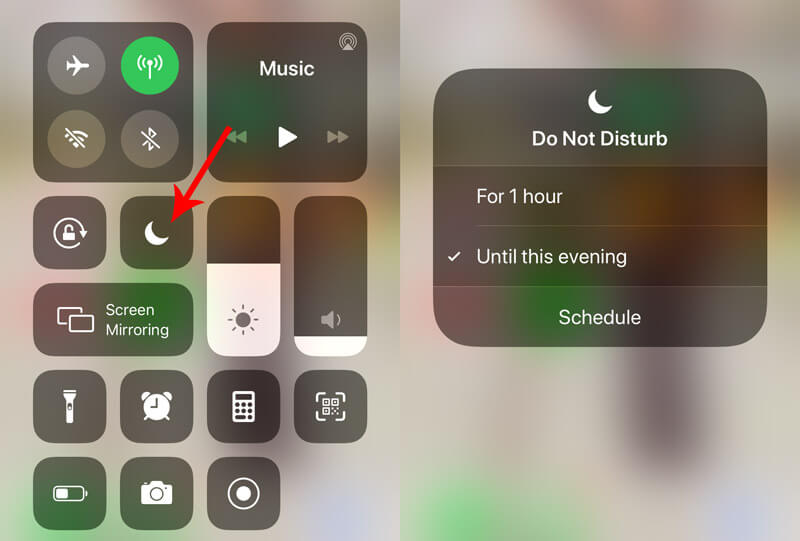
Deslize para baixo a partir do canto superior direito da tela do iPhone para abrir Control Center. Toque em Foco botão (parece um ícone de lua ou de pessoa). Toque no modo Foco ativo para desativá-lo.
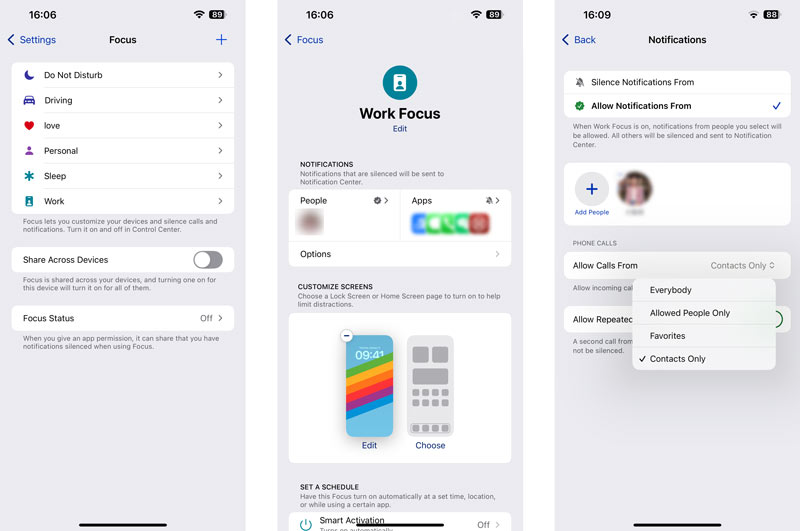
Você também pode desativar o modo em Configurações. Entrar Foco Nas Configurações, você verá todos os seus modos de Foco listados. Toque em qualquer modo ativo e desative-o ou simplesmente desative o recurso Foco completamente.
Se você não estiver recebendo notificações ou alertas de um determinado aplicativo, mas outros aplicativos estiverem funcionando normalmente, o problema geralmente ocorre porque a permissão de notificação correspondente a esse aplicativo está desativada. Isso pode acontecer acidentalmente ao fechar uma solicitação de permissão.
Abra Configurações> Notificações e role para baixo até o Estilo de Notificação Seção. Selecione o aplicativo que não está enviando alertas. Certifique-se de que Permitir notificações está alternado ON.
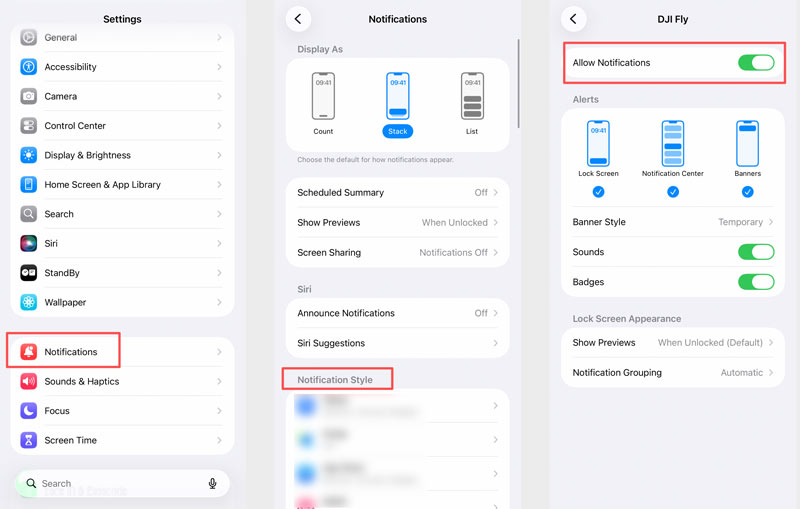
Debaixo Alertas, você pode habilitar Tela de bloqueio, Central de notificações e BannersDefina o estilo do banner como "Persistente" ou "Temporário", conforme desejar. Alternar Sons Ligue e selecione o tom desejado.
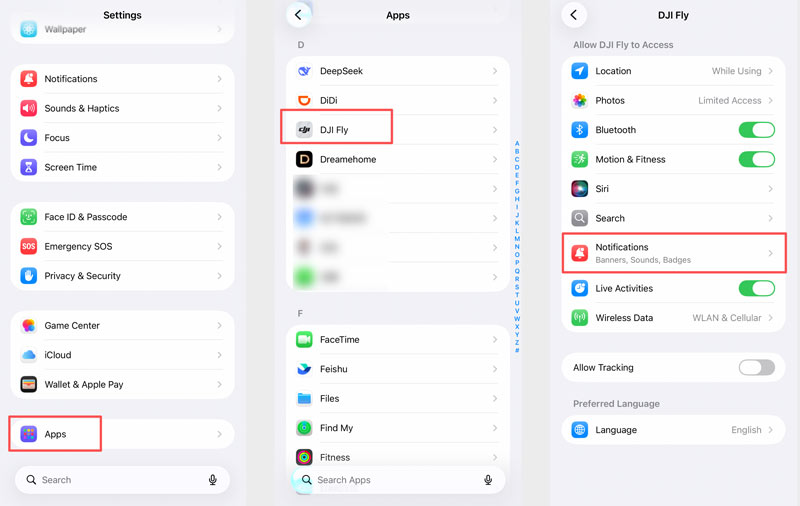
Se o aplicativo não aparecer na lista de notificações, acesse Configurações> Aplicativos Para encontrar e selecionar o aplicativo, toque em Notificações e habilitá-lo.
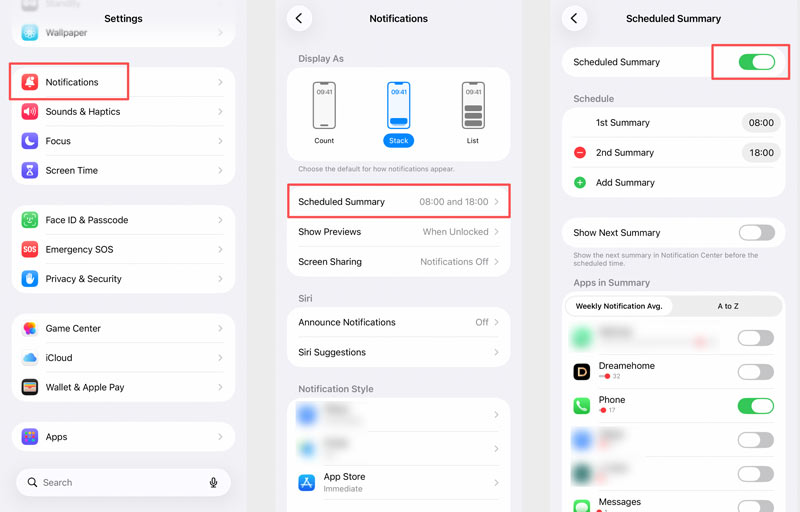
Resumo das notificações programadas O recurso foi projetado para agrupar notificações não urgentes e entregá-las de acordo com os horários programados. Parece útil, mas é um motivo comum para o iPhone interromper ou atrasar o recebimento de notificações.
Abra os Ajustes no seu iPhone e acesse Notificações. Quando você localizar Resumo programadoToque nele. Você deverá desativar a opção Resumo Agendado.
Às vezes, as notificações do seu iPhone chegam, mas não emitem nenhum som. Isso geralmente se deve a três fatores: o botão físico de silenciar, o controle deslizante de volume de alerta ou a configuração de som de notificação de um aplicativo específico. Esta solução abrange todos os três.
Primeiro, você pode verificar o físico. Toque/Silencioso interruptor do seu iPhone. Na maioria dos modelos de iPhone, localize o pequeno interruptor na lateral esquerda. Se ele estiver laranja, significa que seu O iPhone está no modo silencioso.Vire-o em direção à tela para sair do modo silencioso.
Nos modelos mais recentes do iPhone Pro com o Botão de Ação, check-in Configurações > Botão de ação Para verificar se está configurado no Modo Silencioso.
Além disso, você pode ir para Sons e Haptics Nas Configurações, arraste o Toque e alertas Controle deslizante para aumentar o volume. Ative a opção "Alterar com botões" se desejar que os botões laterais de volume controlem o volume dos alertas.
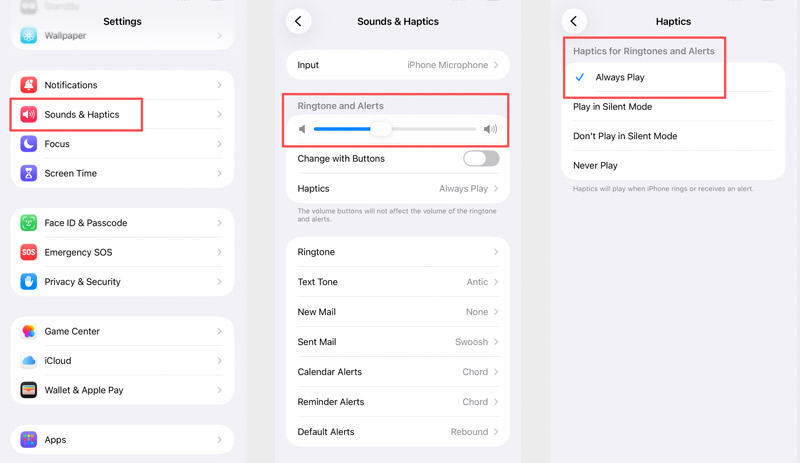
Debaixo Sons e Haptics, toque Haptics e selecione Sempre jogue Para garantir que seu iPhone vibre para notificações, você pode selecionar alguns aplicativos na seção Notificações e verificar se a vibração está ativada. Sons não está definido para nenhum.
Parece simples demais, mas reiniciando seu iPhone Pode corrigir dezenas de falhas de software temporárias que impedem seu iPhone de receber notificações. O daemon de notificações — o processo em segundo plano que lida com os alertas — pode travar, e uma reinicialização o reinicia.
Você pode seguir os Passos normais para desligar e reiniciar o seu iPhone. Se estiver usando um modelo mais recente, como o iPhone X ou posterior, pressione e segure o botão liga/desliga. Aumentar volume + Lateral Pressione os botões para levantar o controle deslizante "deslize para desligar". Arraste-o para desligar o telefone. Aguarde de 20 a 30 segundos e, em seguida, pressione e segure o botão. Lado Pressione novamente o botão para reiniciar o seu telefone. Aguarde até que o seu iPhone reinicie completamente e, em seguida, teste as suas notificações.
As notificações push exigem uma conexão de dados — seja Wi-Fi ou dados móveis. Se o seu iPhone não estiver enviando notificações, as mensagens podem estar retidas nos servidores da Apple.
Certifique-se de ter uma conexão boa e estável. Abra Control Center e certifique-se de que o Wi-Fi ou os dados móveis estejam ativados. Você pode abrir uma página da web no Safari ou um vídeo em um aplicativo de mídia social como o TikTok para confirmar rapidamente.
Para redefinir rapidamente suas conexões de rede, você pode ativar Modo avião Ative e desative pelo Centro de Controle. Para alguns aplicativos, acesse Configurações > [Nome do Aplicativo] e verifique se está tudo certo. Background App Atualizar está ativado.
A Apple lança frequentemente atualizações do iOS que corrigem erros, incluindo problemas com notificações push. Se seus problemas com notificações começaram após uma atualização anterior — ou se você vem adiando atualizações há algum tempo — instalar a versão mais recente do iOS pode resolver o problema.
Torneira Configurações> Geral> Atualização de SoftwareSe uma nova versão do iOS estiver disponível, toque em Baixe e instaleDigite a senha do seu dispositivo para prosseguir e concordar com os termos.
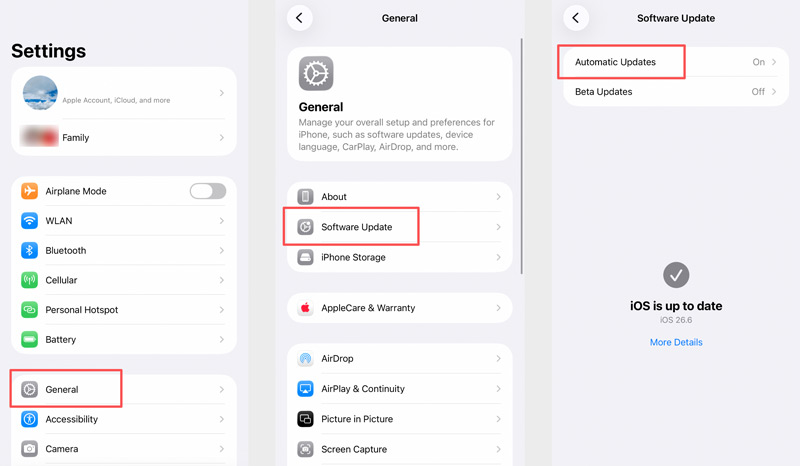
Teste suas notificações. Se o problema com as notificações do iPhone persistir, verifique também se há atualizações de aplicativos na App Store.
Se você já tentou todas as soluções padrão e as notificações ainda não estão funcionando, o problema pode ser mais complexo — um arquivo de sistema iOS corrompido ou uma falha de software que a solução de problemas padrão não consegue resolver.
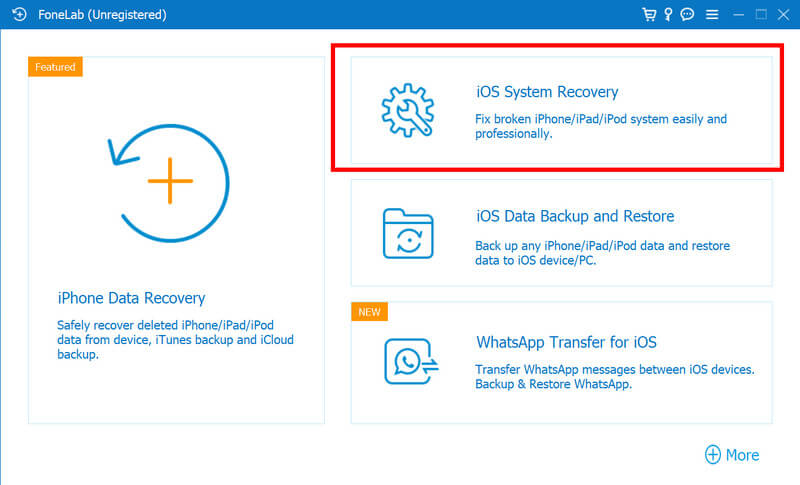
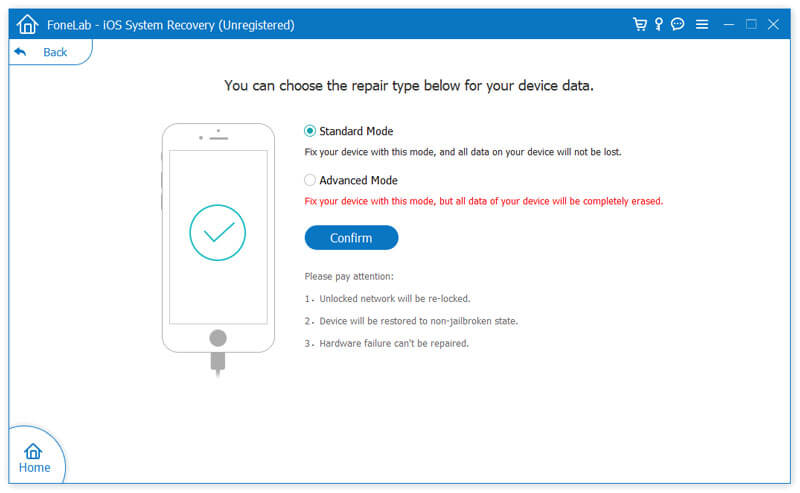
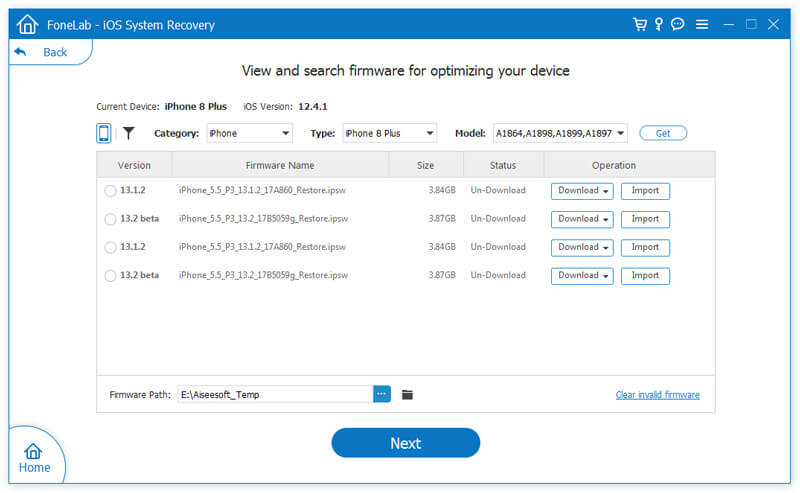
O Aiseesoft FoneLab iOS System Recovery é uma ferramenta de terceiros projetada para reparar problemas do sistema iOS sem perda de dados. Ele pode corrigir problemas como travamento no logotipo da Apple, loops no modo de recuperação e outros erros de sistema que podem impedir o funcionamento correto das notificações.
 100% seguro. Sem anúncios.
100% seguro. Sem anúncios.
Redefinindo todas as configurações É uma etapa mais avançada que restaura todas as preferências do sistema para os padrões de fábrica sem apagar seus dados pessoais. Suas fotos, mensagens, aplicativos e documentos do iPhone permanecem intactos. Isso pode resolver problemas causados por configurações corrompidas ou conflitantes que impedem o funcionamento das notificações.
Abra Ajustes > Geral > Transferir ou Redefinir iPhone. Toque Reiniciar e escolha Redefinir todas as configuraçõesDigite sua senha quando solicitado e confirme.
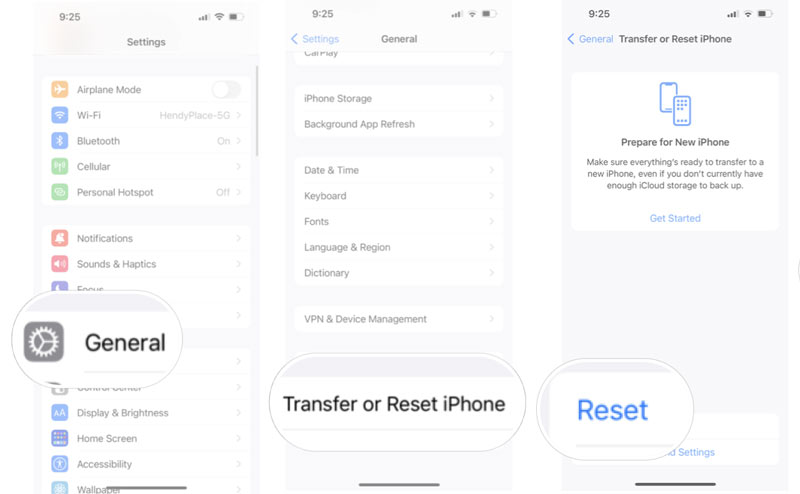
Após a reinicialização, você precisará se reconectar ao Wi-Fi, emparelhar novamente os dispositivos Bluetooth e ajustar as preferências de notificação. Teste as notificações após reativá-las para seus aplicativos essenciais.
Se as notificações não estiverem funcionando para um aplicativo específico, principalmente um serviço de mensagens onde as notificações de texto do iPhone não estão funcionando, você pode tentar reinstalá-lo. Isso é particularmente eficaz para aplicativos que pararam de enviar notificações após uma atualização do iOS.
Na tela inicial, pressione e segure o ícone do aplicativo até que um menu apareça. Toque em Remover aplicativo > Excluir aplicativo e confirme.
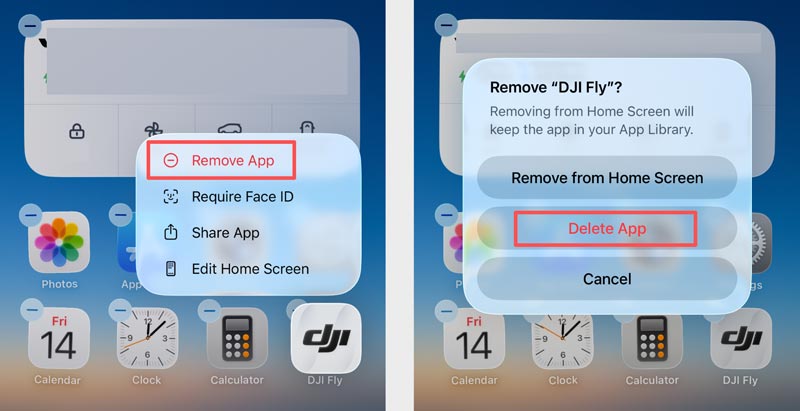
Você pode reiniciar o iPhone antes de reinstalar o aplicativo. Abra a App Store, procure o aplicativo e baixe-o novamente.
Abra o aplicativo e procure a mensagem do sistema perguntando "O [Nome do Aplicativo] gostaria de enviar notificações para você". Toque em Permitir. Você também pode acessar as Notificações no aplicativo Configurações, encontrar o aplicativo e verificar se ele está ativado. Permitir notificações está ativado.
Pergunta 1. Por que meu iPhone parou de enviar notificações de repente?
Os gatilhos mais comuns são a ativação acidental do Modo Foco, uma atualização do iOS com falha ou uma alteração nas configurações feita sem perceber. Siga as soluções acima na ordem indicada — reiniciar o dispositivo e verificar o Modo Foco resolvem a maioria dos casos.
Pergunta 2. Preciso apagar meu iPhone para corrigir o problema de notificações que não estão funcionando?
Não. Na maioria dos casos, uma restauração completa de fábrica não é necessária. Redefina todas as configurações (Correção 9) ou o Recuperação do sistema Aiseesoft iOS (Correção 8) pode resolver a maioria dos problemas sem apagar os dados do seu iOS.
Pergunta 3. Por que não estou recebendo notificações na minha tela de bloqueio?
As causas mais comuns são o Modo Foco ativado, as notificações desativadas para o aplicativo ou o Resumo Agendado atrasando os alertas. Verifique em Configurações > Notificações > [Aplicativo] e certifique-se de que a Tela de Bloqueio esteja ativada em Alertas.
Pergunta 4. Por que as notificações do meu iPhone pararam de funcionar após uma atualização do iOS?
As atualizações do iOS podem redefinir as permissões de notificação do seu iPhone. Uma nova atualização do iOS pode introduzir erros temporários ou interromper os serviços de aplicativos em segundo plano. Tente reiniciar o seu iPhone primeiro e, em seguida, verifique as configurações de notificação de cada aplicativo. Se o problema persistir, atualize para a versão mais recente do iOS ou siga as dicas de solução de problemas acima para resolvê-lo.
Conclusão
notificações do iPhone não está funcionando É um dos problemas mais comuns enfrentados pelos usuários de iPhone. A boa notícia é que, em quase todos os casos, a solução é mais simples do que você imagina. Dez dicas úteis estão disponíveis para garantir que você consiga resolver o problema facilmente. A maioria dos problemas de notificação pode ser solucionada em poucos minutos.
Se você já tentou todas as dez soluções e as notificações ainda não funcionam, o problema pode estar relacionado à sua conta ou ao hardware. Nesse caso, vale a pena visitar uma Apple Store ou entrar em contato diretamente com o Suporte da Apple.
 [Resolvido] Como consertar o alto-falante do iPhone que não funciona
Você está enfrentando o problema comum do alto-falante do iPhone não funcionar? Não se preocupe. Aqui estão várias soluções para corrigir esse problema de maneira rápida e eficaz.
 [Resolvido] Como consertar o microfone do iPhone não está funcionando
Como corrigir o problema de não funcionamento do microfone do iPhone. Siga nosso guia Passo a Passo para corrigir problemas de microfone do iPhone e deixar seu telefone como de costume.
 Por que o iPhone pode não vibrar no modo silencioso e como consertar
Todos os aplicativos funcionam no modo silencioso do iPhone? Como você coloca seu iPhone no modo vibratório? Saiba por que um iPhone não vibra no modo Silencioso e obtenha dicas úteis para consertar isso.
iPhone não funciona
1. A pesquisa do Spotlight não funciona no iPhone2. Conserte a tela de toque do iPhone não funcionando3. Touch ID não está funcionando4. Face ID não está funcionando5. Conserte o email do Outlook que não está funcionando no iPhone6. Ponto de acesso do iPhone não funciona7. Resolva o problema do Safari não funcionar no iPhone8. O GPS do iPhone não está funcionando
Corrija seu sistema iOS ao normal em vários problemas, como ficar preso no modo DFU, modo de recuperação, modo de fone de ouvido, logotipo da Apple etc.
100% seguro. Sem anúncios.
100% seguro. Sem anúncios.

*Campo obrigatório
*Por favor, insira um e-mail válido

