
Ideal para: Um aplicativo específico que trava ou fecha repentinamente.
A pior coisa seria um aplicativo fechar do nada, justamente quando você está no meio de uma tarefa importante. Tive que lidar com a frustração de... Os aplicativos no iPhone continuam travando.Às vezes, aplicativos travam ou não abrem completamente, e na maioria das vezes não se sabe a causa exata. Pode ser algo simples como um problema temporário em um aplicativo que se resolve sozinho, mas também existem situações em que o problema está em algum lugar no seu sistema operacional antigo, na falta de espaço de armazenamento ou até mesmo em um bug do iOS. Na maioria das vezes, você não precisa de reparos complexos para resolver o problema. Neste artigo, compartilharei com você algumas soluções possíveis, começando pelas mais óbvias e recorrendo a uma limpeza profunda do sistema apenas se as outras opções falharem.

Os aplicativos do iPhone estão travando constantemente, o que pode ser um problema menor ou maior. Você pode tentar reinstalar uma versão antiga, ou talvez o aplicativo esteja apenas apresentando uma falha temporária, mas o mais provável é que seu iPhone esteja cheio de dados. Em alguns casos, a própria atualização do iOS pode ser a causa do problema. Como a Apple sugere, um bom ponto de partida para solucionar o problema são as soluções mais simples, como fechar e abrir o aplicativo novamente, desligar o iPhone e garantir que as atualizações do aplicativo e do iOS estejam instaladas.
As causas comuns incluem:
Posso tentar primeiro soluções simples, que seriam suficientes para resolver o seu problema sem a necessidade de realizarmos uma reparação profunda do iOS, caso sejam bem-sucedidas.
Taxa de sucesso:4/5 (Nota alta para problemas técnicos temporários do aplicativo.)
Ideal para: Um aplicativo específico que trava ou fecha repentinamente.
Se apenas um aplicativo estiver apresentando problemas, eu começaria por ele. Encerrá-lo à força permite que o aplicativo reinicie e é especialmente útil se, por exemplo, o aplicativo Mensagens do iPhone estiver travando constantemente ou não estiver respondendo. Aliás, a Apple também sugere fechar e abrir novamente um aplicativo caso ele pare de responder aos comandos.
Risco de perda de dados: Muito baixa. Fechar um aplicativo à força normalmente não exclui os dados salvos, embora o trabalho não salvo possa ser perdido.
Para iPhone X e posterior:
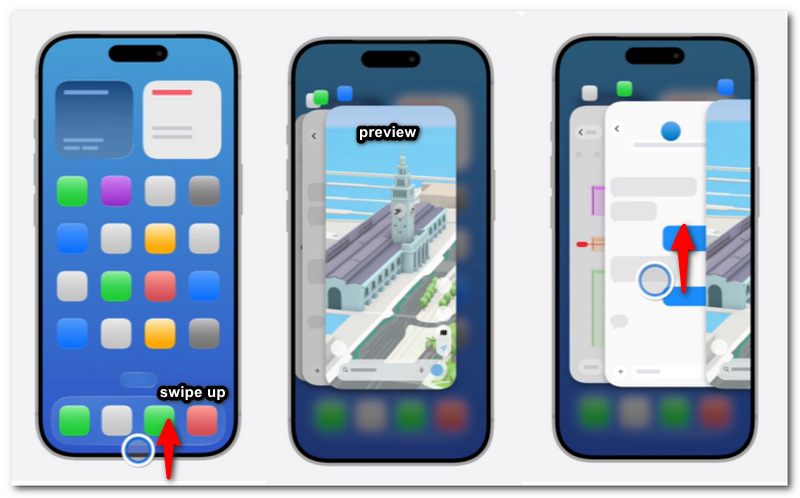
Para iPhone SE, iPhone 8 e modelos anteriores:
Taxa de sucesso:4/5 (Excelente para problemas transitórios relacionados ao iOS e à memória.)
Ideal para: Após uso prolongado, vários aplicativos podem apresentar falhas, congelar ou exibir comportamentos estranhos.
Se fechar o aplicativo não resolver o problema, então reiniciar o iPhone será a segunda coisa a tentar. Uma reinicialização geralmente elimina processos temporários do sistema e também resolve problemas de memória que podem estar afetando vários aplicativos. Tente isso, principalmente se o aplicativo do Google continuar travando no iPhone ou se um conjunto de aplicativos começar a apresentar comportamento errático ou instável durante a noite.
Risco de perda de dados: Muito baixo. Uma reinicialização normal não apaga seus aplicativos, fotos ou arquivos pessoais.
Para iPhone X, 11, 12, 13, 14, 15, 16 e posteriores:
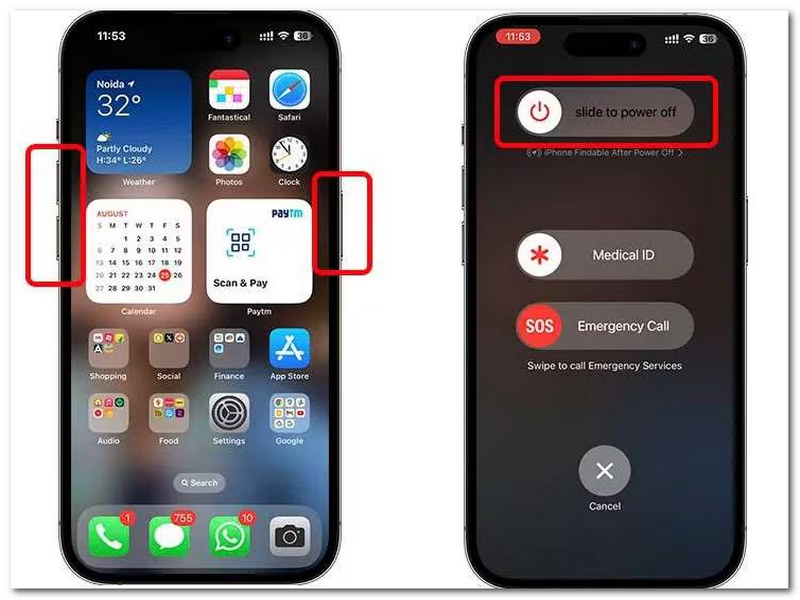
Para iPhone SE (2ª/3ª geração), iPhone 8 ou anterior:
Reiniciar o dispositivo não significa literalmente "esvaziar o cache do iPhone", como costuma acontecer em outras plataformas. Limpar o cache de um aplicativoBasicamente, trata-se de reiniciar processos temporários do sistema e a memória.
Taxa de sucesso:4/5 (Isso realmente funciona quando a causa raiz é um bug de software.)
Ideal para: Aplicativos que não são atualizados há algum tempo ou que começaram a apresentar falhas após uma atualização do iOS.
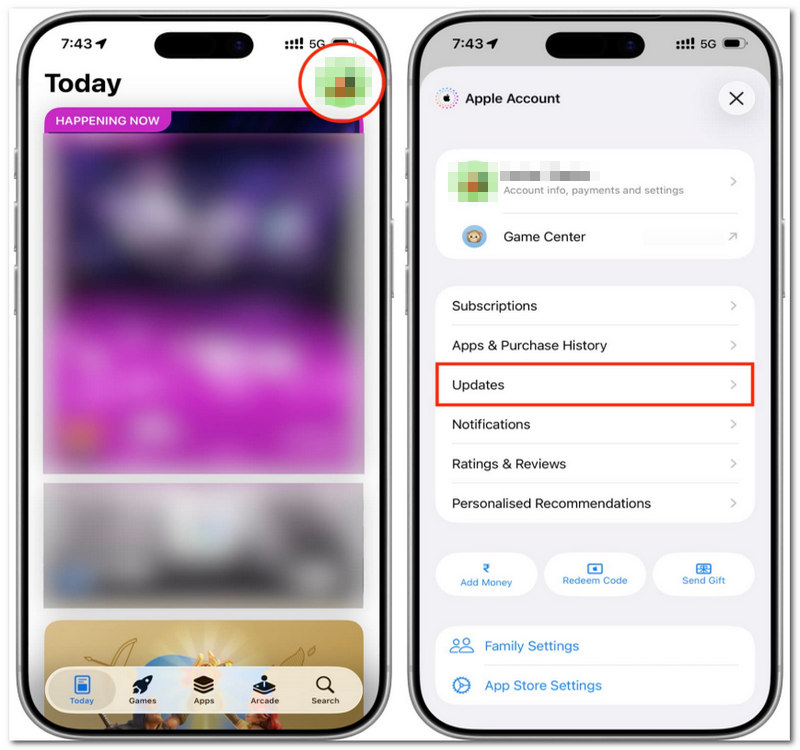
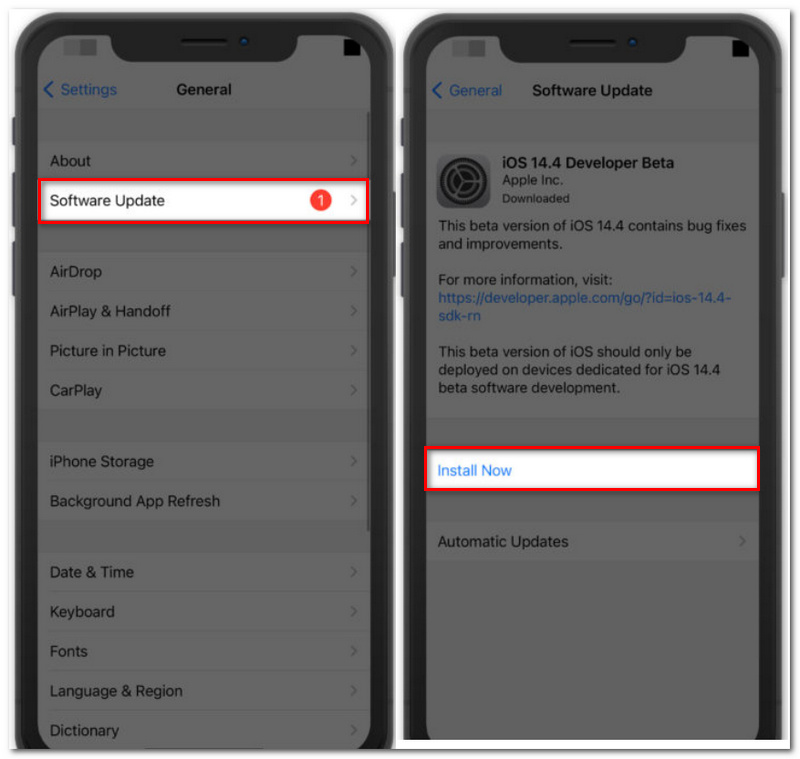
Outra coisa que eu faria para resolver um problema de travamento contínuo de um aplicativo após a reinicialização é verificar se há atualizações. Um aplicativo antigo pode causar problemas com a nova versão do iOS. Por outro lado, a adaptação a uma nova versão do iOS pode causar problemas em um aplicativo antigo. Se o aplicativo Mail continua travando no iPhone, definitivamente vale a pena verificar se há atualizações disponíveis junto com a atualização do iOS, pois a Apple recomenda isso quando o aplicativo fecha repetidamente ou quando não é possível abri-lo.
Risco de perda de dados: Muito baixa. Atualizar um aplicativo ou o iOS normalmente mantém seus dados pessoais intactos.
Atualize o aplicativo problemático:
Atualize o iOS:
Taxa de sucesso:5 (Bom para problemas comuns de software no iOS.)
Ideal para: Travamentos persistentes que parecem ser causados por um problema no sistema iOS.
Eu só consideraria verificar e depurar no nível do sistema operacional quando as atualizações regulares de aplicativos e as correções relacionadas ao iOS falhassem. Esse tipo de problema geralmente ocorre quando há uma falha na base do software do sistema, e é isso que... Recuperação do sistema Aiseesoft iOS O software é capaz de corrigir problemas comuns no software iOS que podem estar causando falhas no seu aplicativo.
Risco de perda de dados: No modo padrão, o desempenho é baixo. Mesmo assim, recomendo fazer um backup do seu iPhone antes de iniciar qualquer reparo do sistema.
 100% seguro. Sem anúncios.
100% seguro. Sem anúncios.
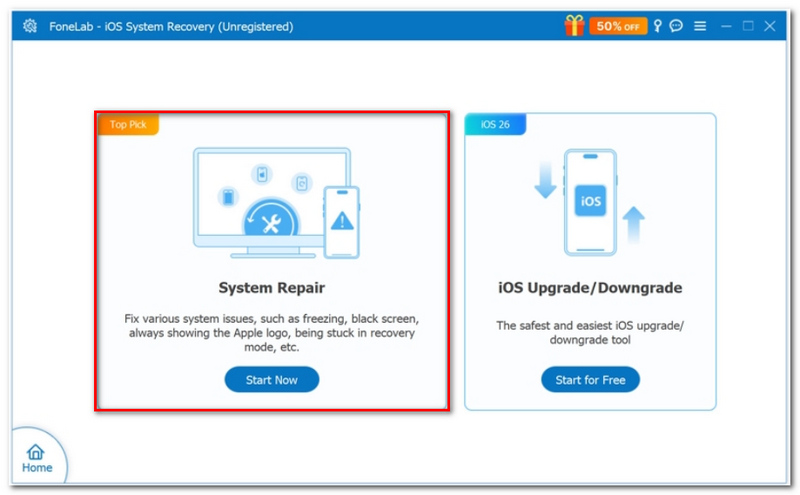
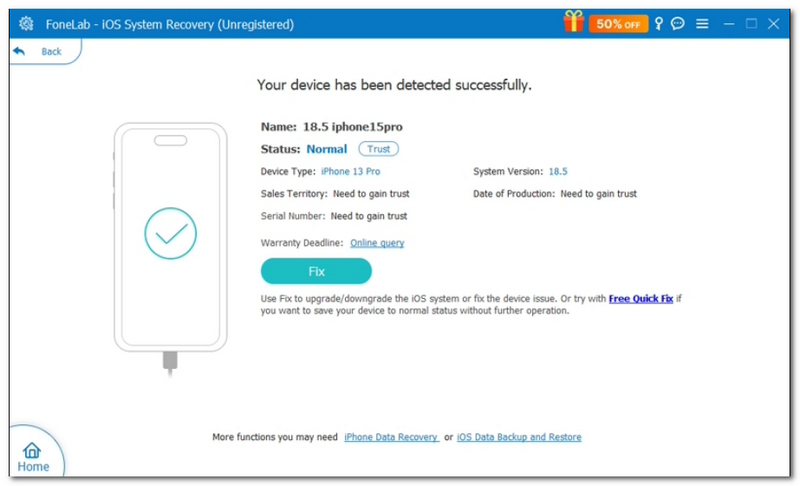
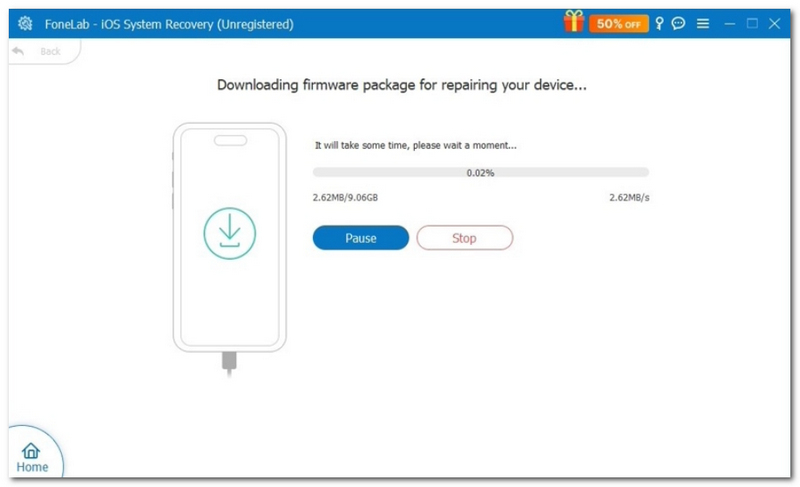
Evite desconectar o seu iPhone durante o reparo.
Por que meu aplicativo trava, mas somente quando um recurso é ativado?
Se o aplicativo funciona bem até que uma determinada função seja ativada, então o problema provavelmente está na função em si, ou talvez em um único arquivo ou no carregamento de dados dessa função, e não no aplicativo inteiro.
Por que um aplicativo está travando depois que meu iPhone foi restaurado a partir de um backup?
Os backups restaurados podem reaparecer com dados ou configurações do aplicativo se os dados estiverem corrompidos ou se não forem compatíveis com a versão do iOS em uso no momento. Nesse caso, o aplicativo continua travando e você não sabe o motivo.
Que sinais posso procurar para diferenciar entre uma falha em um aplicativo e uma falha no iOS?
Fique atento a sinais ou padrões. Se um aplicativo específico trava constantemente, é seguro presumir que o problema está relacionado apenas a ele. No entanto, se vários aplicativos diferentes travarem simultaneamente sem nenhuma conexão entre si, talvez a causa seja um problema no nível do iOS.
Conclusão
Se você ver Os aplicativos do iPhone continuam travando.Uma boa ideia é tentar soluções rápidas e comuns, como reiniciar, atualizar e remover todos os aplicativos que possam estar causando o problema. Se nada funcionar, uma reparação do sistema iOS pode ser a melhor solução para corrigir os aplicativos.
 Os 5 melhores softwares de restauração para iPhone para consertar e recuperar seu iPhone rapidamente.
Descubra os 5 melhores softwares de restauração para iPhone para recuperar dados, corrigir erros do iOS e trazer seu iPhone de volta ao desempenho máximo em minutos.
 [Correção] A App Store desapareceu do iPhone? Pegue de volta
Meu ícone da App Store está faltando no iPhone? Leia este artigo e saiba como corrigir quando a App Store desapareceu do iPhone.
 Transferir aplicativos de um iPhone para outro: 5 maneiras fáceis e rápidas
Quer saber como transferir aplicativos de um iPhone para outro? Descubra maneiras fáceis de fazer isso rapidamente usando o Início Rápido, o iCloud, o iTunes, a App Store e o FoneTrans.

Corrija seu sistema iOS ao normal em vários problemas, como ficar preso no modo DFU, modo de recuperação, modo de fone de ouvido, logotipo da Apple etc.
100% seguro. Sem anúncios.
100% seguro. Sem anúncios.

*Campo obrigatório
*Por favor, insira um e-mail válido
