Aiseesoft Anock – Desbloqueador de Android
 100% seguro. Sem anúncios.
100% seguro. Sem anúncios.
conteúdo
Perder um telefone ou tablet Android não é mais motivo de preocupação, pois Encontrar meu dispositivo do Google recurso permite rastreamento remoto, bloqueio e exclusão de dados. Esta postagem irá guiá-lo para conhecer os meandros de Desbloqueio do Google Find My Device, fornecendo um processo Passo a Passo para recuperar o acesso ao seu dispositivo perdido e oferecendo soluções caso você esqueça sua senha de desbloqueio.
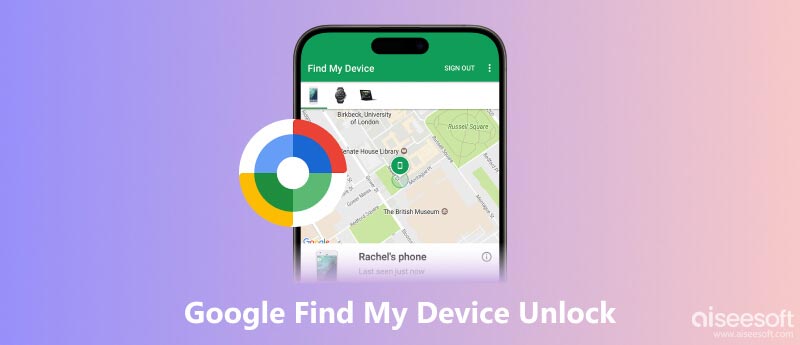
O Encontre Meu Dispositivo do Google é o serviço do Google para encontrar e proteger dispositivos Android perdidos. Agora, ele está integrado ao Google Find Hub, que permite localizar dispositivos compatíveis, reproduzir um som, marcar um dispositivo como perdido e apagá-lo remotamente.
Para usar os recursos de gerenciamento remoto de dispositivos do Google, o telefone geralmente precisa estar associado à sua Conta do Google e atender aos requisitos do Google para localização de dispositivos e ações remotas.
importanteO recurso Encontrar Meu Dispositivo é principalmente um serviço de localização e segurança de dispositivos. Ele não oferece uma função tradicional de "Desbloqueio" que remove suas credenciais de bloqueio de tela existentes, preservando seus dados.
Localizar um celular Android perdido
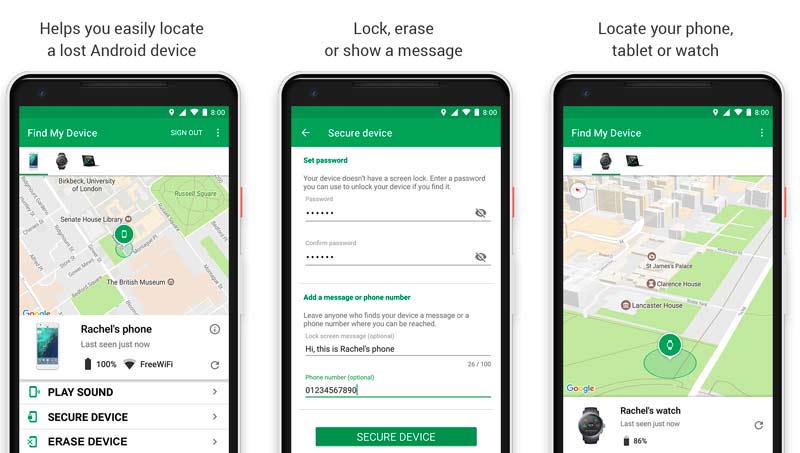
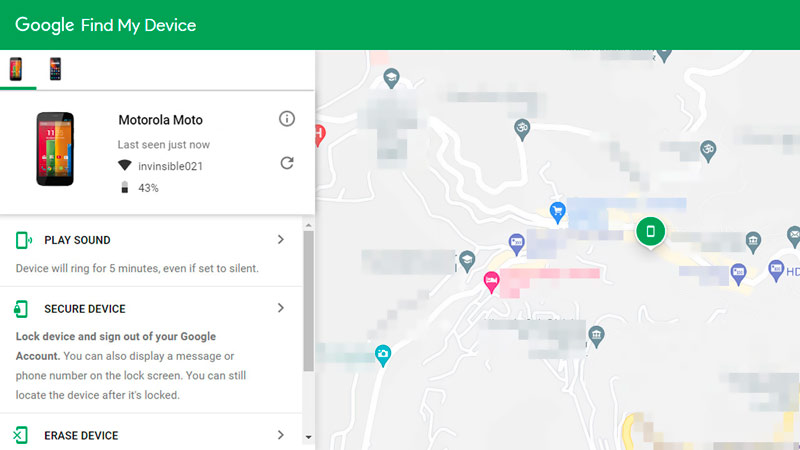
Se você perdeu seu celular Android, o Find Hub pode mostrar sua localização atual ou mais recente. Isso é útil quando você acha que deixou seu celular em casa, no escritório, no carro ou em algum outro lugar próximo.
Reproduzir um som
Se o telefone estiver por perto, você pode usar a função "Reproduzir Som" para fazê-lo tocar em um volume alto, ajudando você a localizá-lo mesmo que não se lembre onde o deixou.
Marcar um telefone como perdido
Se não conseguir recuperar o seu telemóvel imediatamente, pode marcá-lo como perdido. Isto ajuda a proteger as suas informações pessoais e permite que mostre uma mensagem ou informações de contacto para que alguém que encontre o telemóvel possa contactá-lo. Marcar um telemóvel como perdido não remove o bloqueio de ecrã existente.
Apagar dados de um telefone
Se você acredita que seu telefone foi perdido ou roubado permanentemente, pode usar a opção "Apagar dispositivo" para restaurá-lo remotamente às configurações de fábrica. Essa é a função "Encontrar meu dispositivo" mais relevante para problemas de bloqueio de tela em Android. A restauração de fábrica remove os dados locais do telefone e o bloqueio de tela existente. No entanto, uma vez que o dispositivo tenha sido apagado, você não poderá mais rastrear sua localização pelo recurso "Encontrar meu dispositivo".
Não diretamente. O Google Encontrar Meu Dispositivo (agora Google Find Hub) não pode remover ou redefinir remotamente seu PIN, padrão ou senha existentes. No entanto, você pode apagar o dispositivo remotamente, o que realiza uma restauração de fábrica e remove o bloqueio de tela existente, juntamente com todos os dados armazenados no dispositivo.
Em outras palavras, o recurso Encontrar meu dispositivo não consegue desbloquear seu telefone mantendo seus dados, mas sua função "Apagar" pode remover o bloqueio de tela redefinindo o dispositivo.
Se você esqueceu a senha de bloqueio de tela do seu Android e não consegue acessar o telefone, pode usar a função "Apagar meu dispositivo" caso o aparelho seja compatível com o apagamento remoto.
Se você ainda tem seu celular, mas não se lembra da senha de bloqueio de tela, existem várias situações possíveis.
Se você esqueceu a senha temporária e a senha associada à sua Conta do Google, será necessária uma redefinição de fábrica. Esta operação apagará todos os dados e restaure-o para as configurações de fábrica. Isso também removerá a tela de bloqueio, permitindo que você defina uma nova senha.
Antes de realizar uma redefinição de fábrica, certifique-se de ter feito backup de todos os seus dados importantes, pois eles serão apagados durante o processo. Se você tiver uma assinatura do Google One, poderá ter backups automáticos dos dados do seu telefone.
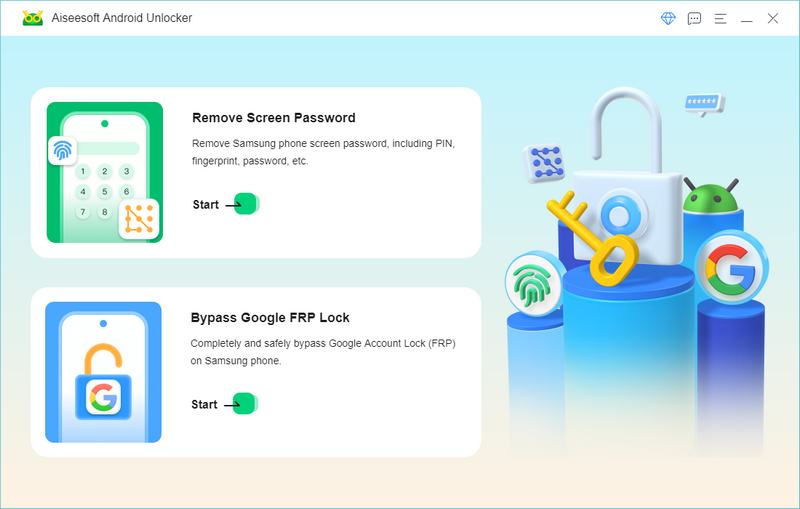
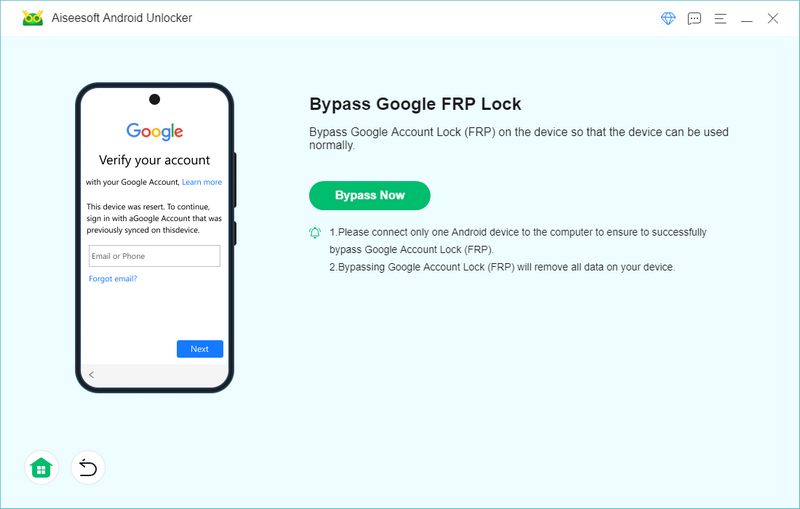
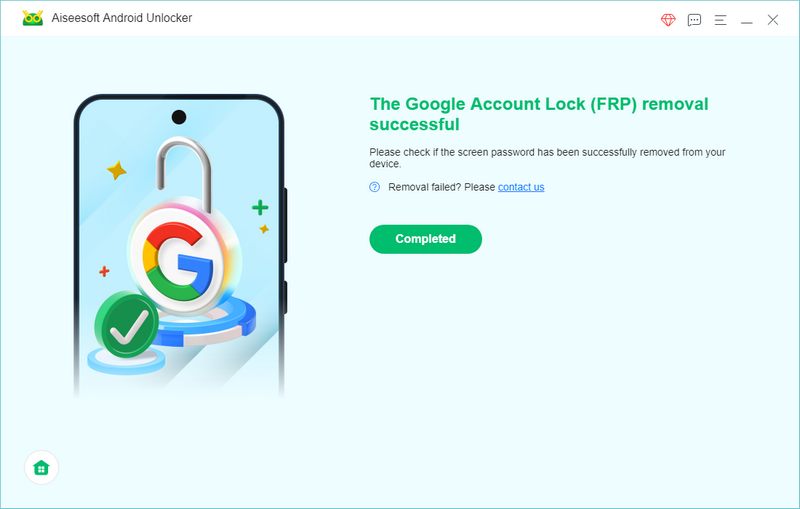
Aiseesoft Anock – Desbloqueador de Android é um programa poderoso especializado em desbloquear celulares Android sem senha. Seja um PIN, senha de impressão digital ou bloqueio de conta Google, o Android Unlocker resolve todos os problemas. Esta ferramenta compatível com Android 16 também é fácil de usar e não exige conhecimentos técnicos. Siga as instruções abaixo para aprender como contornar o bloqueio da conta Google com a ajuda do Aiseesoft Anock – Android Unlocker.
100% seguro. Sem anúncios.
100% seguro. Sem anúncios.
Posso desbloquear remotamente meu telefone Android?
Sim, você pode desbloquear remotamente seu telefone Android se tiver configurado o recurso Encontre Meu Dispositivo. Abra o aplicativo Encontre Meu Dispositivo ou acesse o site oficial Encontre Meu Dispositivo do Google e faça login em sua conta do Google. Selecione o dispositivo de destino e clique no botão Bloquear. Escolha a opção Desbloquear e defina uma nova senha temporária para desbloquear seu telefone Android.
Por que meu telefone está bloqueado?
Existem vários motivos pelos quais o seu dispositivo telefônico pode estar bloqueado. O motivo mais comum é que você esqueceu as credenciais da tela de bloqueio. Quando seu dispositivo for perdido, roubado ou colocado na lista de bloqueio, ele poderá ser bloqueado. Em alguns casos, se o seu dispositivo tiver sido infectado por malware ou apresentar um problema de hardware, o telefone será bloqueado.
O Google Find My Device pode reproduzir som no dispositivo?
Sim, o Encontre Meu Dispositivo do Google pode reproduzir um som no seu dispositivo Android, mesmo se o dispositivo estiver no modo silencioso. Abra um navegador da web em qualquer dispositivo e acesse android.com/find. Faça login na sua conta do Google e escolha o dispositivo Android. Clique no botão Reproduzir som.
O recurso Encontrar meu dispositivo remove o FRP?
Não. A Proteção contra Restauração de Fábrica foi projetada para impedir o uso não autorizado após uma restauração de fábrica. Apagar o telefone não remove automaticamente a necessidade de verificação da Conta do Google. Se o telefone solicitar uma Conta do Google previamente associada após a restauração, você precisará verificar essa conta para concluir a configuração.
Conclusão
Google Find My Device é uma ferramenta valiosa que pode ajudá-lo a localizar, bloquear, desbloquear e apagar seu dispositivo Android remotamente. É um serviço gratuito disponível para todos os usuários do Android e fácil de usar.
 Como desbloquear a tela de bloqueio no Android [Android 16]
O que devo fazer se eu esquecer o código do meu telefone? Você não pode errar com este tutorial para ajudar você a desabilitar a tela de bloqueio no Android com ou sem um código.
 Soluções Android MDM: Simplifique o gerenciamento de dispositivos com mais ferramentas
A solução Android MDM prova que é importante entender que o nível de segurança, o gerenciamento e a criação de um perfil de dados relacionados ao trabalho são necessários.
 Como gerenciar e desativar os serviços de localização no Android
Como faço para impedir que meu telefone Android seja rastreado? Como desativar os serviços de localização no Google? Saiba como desativar os serviços de localização no seu dispositivo Android.
Compatível com todas as versões do sistema operacional Android, este desbloqueador oferece uma maneira fácil e segura de remover qualquer tipo de bloqueio de tela e ignorar o FRP rapidamente.
100% seguro. Sem anúncios.
100% seguro. Sem anúncios.

*Campo obrigatório
*Por favor, insira um e-mail válido

