Poucas coisas são mais frustrantes do que entrar no carro, conectar o iPhone e ver a tela permanecer teimosamente escura. O ícone do CarPlay nunca aparece. O aparelho de som exibe a mensagem "nenhum dispositivo detectado". Você tenta novamente, desconecta e reconecta o dispositivo, e nada. Se você está se perguntando por que o Apple CarPlay não funciona, saiba que não está sozinho — essa é uma das reclamações mais comuns em fóruns de tecnologia automotiva, e afeta todos os modelos de iPhone e praticamente todas as marcas de veículos.
A boa notícia é que a maioria O Apple CarPlay não está funcionando. Os problemas são facilmente resolvidos em menos de 10 minutos. As causas comuns variam desde uma porta Lightning defeituosa até um problema no sistema. Explicaremos os possíveis motivos da falha do AirPlay, começando com verificações básicas de hardware, passando pela solução de problemas de software e discutindo reparos mais complexos do sistema.
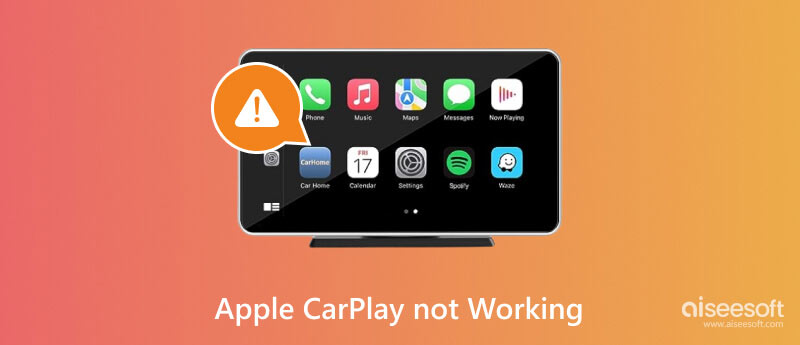
Você pode contar com o CarPlay para navegação, música e comunicação mãos-livres. Portanto, quando ele não conecta ou o Apple CarPlay não funciona corretamente, você se sentirá frustrado. Pode haver vários motivos para o problema. Esta seção aborda algumas das principais causas.
Quando o CarPlay do seu iPhone não conecta ou desconecta inesperadamente, você deve começar com algumas verificações físicas básicas. Muitos problemas com o CarPlay no iPhone são causados por algo tão simples quanto um cabo defeituoso ou uma porta obstruída por fiapos.
O cabo é o elo mais frágil em qualquer conexão CarPlay. O CarPlay da Apple exige um cabo com capacidade para transmissão de dados — muitos cabos baratos de terceiros só carregam, então seu iPhone pode até ligar, mas nunca estabelecer uma conexão de dados com a central multimídia. Teste isso imediatamente trocando o cabo original do seu iPhone por um cabo certificado pela Apple (MFi) que você saiba que funciona.
O conector Lightning ou USB-C do seu iPhone acumula fiapos e detritos ao longo de meses de uso no bolso. Se o conector estiver solto ou não encaixar firmemente, isso é um sinal claro de que está sujo. Use um palito de dente de madeira ou uma escova macia para limpar a porta delicadamente. Faça o mesmo com a porta USB do seu veículo.
Muitos veículos só são compatíveis com o CarPlay através de uma porta USB específica. Tente usar uma porta USB diferente no seu carro. Se possível, tente conectar outro iPhone compatível ao seu carro. Se esse telefone funcionar, o problema está no seu aparelho.
Se você usa o CarPlay sem fio, verifique se o Bluetooth e o Wi-Fi estão ativados. Se algum deles estiver desativado, ou se o seu iPhone estiver conectado à rede Wi-Fi errada (como a rede Wi-Fi de casa ou um ponto de acesso público), o CarPlay não conseguirá se conectar.
Abra Control Center or Configurações Para confirmar se o Bluetooth está ativado. Além disso, você deve garantir que... Wi-Fi Está ativado. Se o seu telefone estiver conectado a uma rede doméstica ou pública, ele poderá recusar a conexão à rede do seu carro. Nesse caso, você pode se conectar manualmente à rede do veículo, se ela aparecer na lista.
Se as verificações básicas de hardware acima não resolverem o problema de conectividade do CarPlay no seu iPhone 16 ou 17, a causa provavelmente é uma configuração incorreta do software ou uma falha do sistema. Siga os Passos de resolução de problemas abaixo para restaurar a sua conexão.
Para reinicie o seu iPhone, você pode segurar o Lado botão e qualquer um Volume Pressione o botão para exibir o controle deslizante de desligamento. Em seguida, arraste-o para desligar o iPhone. Para reiniciar a central multimídia, pressione o botão liga/desliga físico (se o carro tiver um) ou use os controles do seu carro.
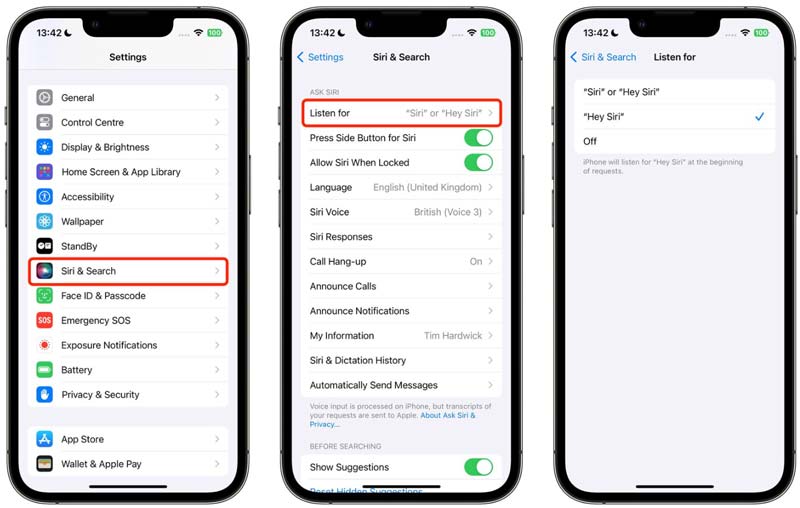
Como mencionado, o CarPlay requer Siri É necessário ativar o CarPlay. Se estiver desativado ou se as restrições do Tempo de Uso bloquearem o CarPlay completamente, você verá o problema de o CarPlay não funcionar. Quando o CarPlay não aparece nas configurações do seu iPhone ou quando o ícone do CarPlay está ausente da tela do seu carro, você deve verificar essas configurações.
Verifique Configurações > Siri e Pesquisa e confirme que Ouça "E aí, Siri!""ou a configuração do botão lateral está ativada."
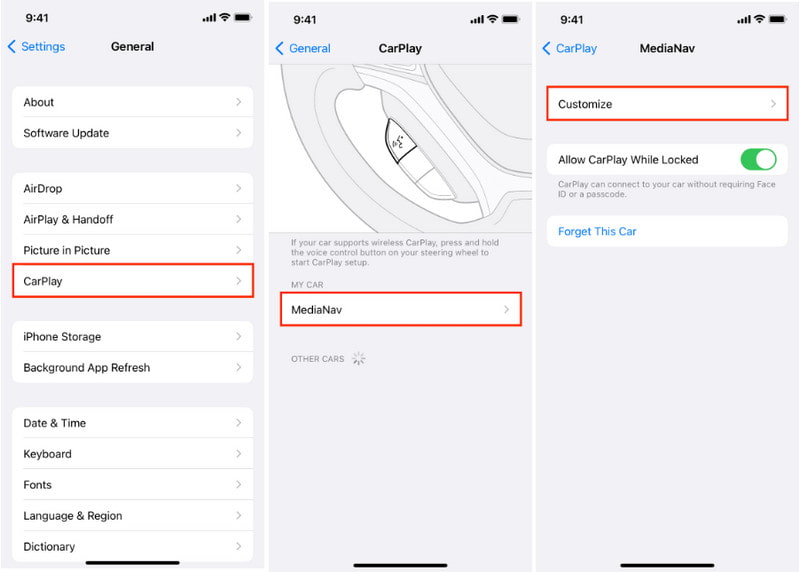
Verifique se o CarPlay está ativado. Acesse Configurações > Geral > CarPlayConfirme se o seu carro aparece na lista. Se aparecer, toque nele e certifique-se de que está listado. Permitir CarPlay enquanto bloqueado Está ativado. Se estiver desativado, o CarPlay falhará sempre que a tela do seu telefone for desligada.
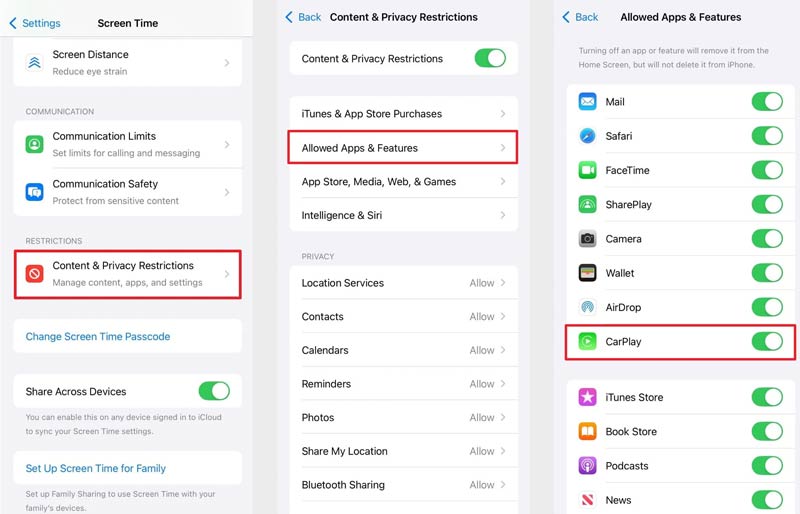
Em seguida, vá para Configurações > Tempo da tela > Restrições de conteúdo e privacidadeSe as restrições estiverem ativadas, toque em Aplicativos permitidos e verifique se CarPlay está ativado.
Se a conexão funcionava antes, mas agora falha constantemente, os dados de emparelhamento entre o seu iPhone e a unidade principal podem estar corrompidos. A solução é excluir o emparelhamento salvo e começar do zero. Isso é um pouco inconveniente — você precisará reconfigurar o layout do CarPlay depois — mas resolve uma ampla gama de problemas persistentes.
No seu iPhone, vá para Configurações > Geral > CarPlayToque no nome do seu carro e selecione Esqueça este carro.
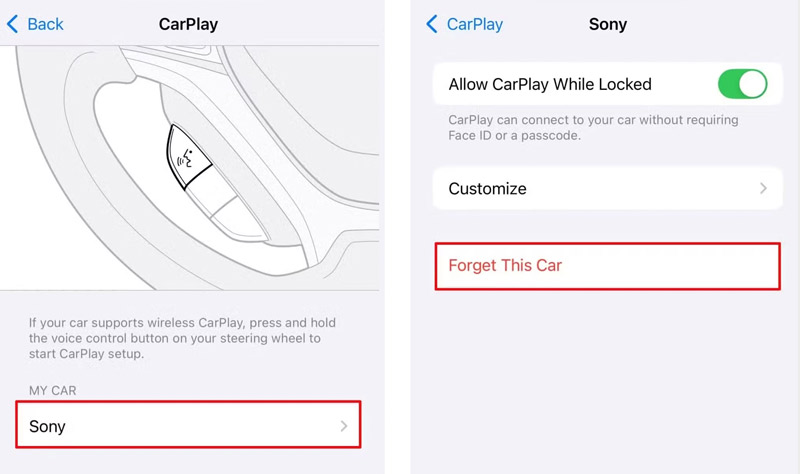
Em seguida, você deve excluir o emparelhamento Bluetooth tanto do iPhone quanto do menu Bluetooth da unidade principal. No iPhone: Configurações> Bluetooth > Encontre seu carro > Toque no ícone "i" > Esqueça este dispositivoReinicie ambos os dispositivos e, em seguida, reconecte-os.
Em alguns casos, a falha do CarPlay não está relacionada a cabos, emparelhamento ou configurações. Em vez disso, o problema pode ser causado por uma falha mais profunda no sistema, como uma atualização malsucedida, arquivos de sistema corrompidos ou outras interrupções subjacentes no nível do sistema. A solução de problemas padrão não resolve esses problemas. Você precisa recorrer a uma ferramenta dedicada de reparo do sistema.
Recuperação do sistema Aiseesoft iOS é um aplicativo para desktop que diagnostica e repara problemas do sistema iOS sem apagar seus dados. Ele lida com uma variedade de falhas — desde problemas de conexão com o CarPlay até loops de inicialização e telas congeladas. A ferramenta oferece dois modos: um reparo padrão que preserva todos os dados e um modo mais profundo que apaga o dispositivo como último recurso. Para problemas com o CarPlay, o modo padrão é quase sempre suficiente.
 100% seguro. Sem anúncios.
100% seguro. Sem anúncios.
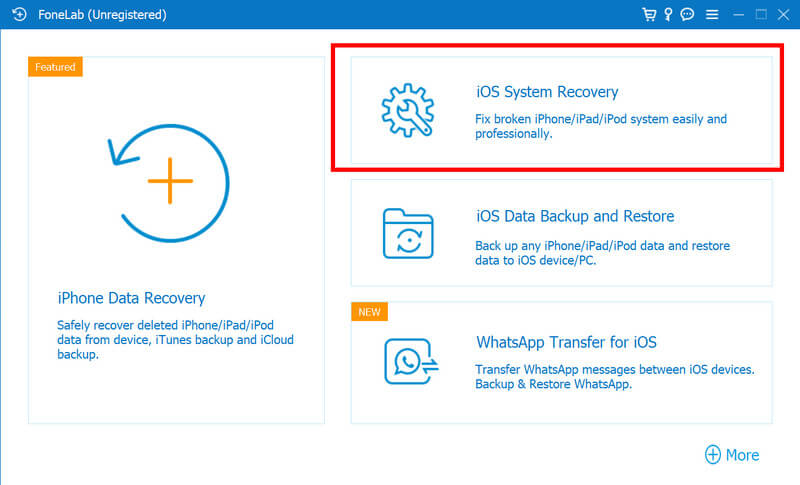
Baixe e execute o Aiseesoft iOS System Recovery no seu PC Windows ou Mac. No menu principal, selecione Recuperação do Sistema iOS Conecte seu iPhone ao computador usando um cabo USB ou USB-C.
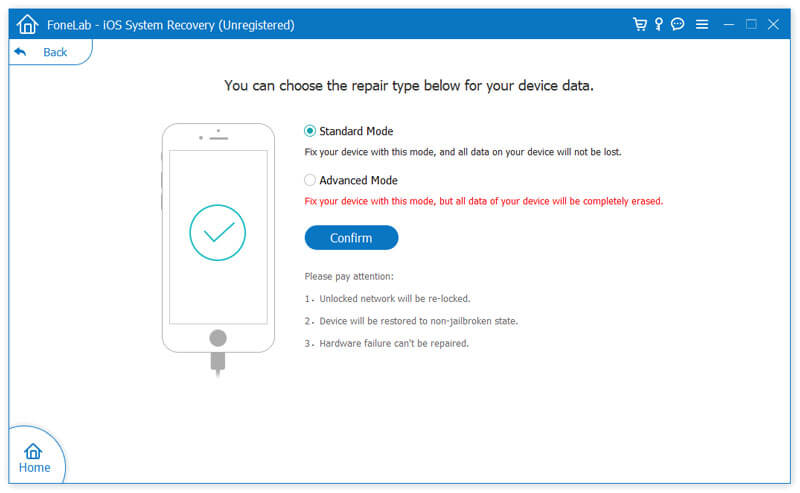
Escolha o Reparo Padrão modo (que corrige problemas do sistema sem apagar seus dados) e siga as instruções na tela para baixar o pacote de firmware apropriado para o seu dispositivo.
Aguarde a conclusão do download e do processo de reparo do firmware — isso pode levar alguns minutos. Assim que terminar, seu iPhone será reiniciado. Reconecte seu iPhone ao CarPlay e teste a conexão para verificar se o problema foi resolvido.
Pergunta 1. Por que o CarPlay não está funcionando no iPhone?
Os modelos mais recentes de iPhone com a versão mais recente do iOS às vezes apresentam problemas de compatibilidade com centrais multimídia mais antigas. Certifique-se de que o firmware da sua central multimídia esteja atualizado e tente as dicas de solução de problemas de software acima. Se nada funcionar, ferramenta de recuperação do sistema é uma opção confiável.
Pergunta 2. Por que o CarPlay continua desconectando enquanto dirijo?
Conexões intermitentes, como um cabo defeituoso ou uma conexão solta, costumam causar o problema. Se você usa o CarPlay sem fio, verifique se há interferência de Wi-Fi de outros dispositivos no carro. Se o Apple CarPlay do seu iPhone 16/17 parou de funcionar repentinamente após uma atualização do iOS, a atualização do firmware pode ser a causa.
Pergunta 3. Posso usar o CarPlay sem um cabo USB?
Sim, se o seu carro for compatível com o CarPlay sem fio da Apple, você pode usar o CarPlay sem um cabo. Isso requer que o Bluetooth e o Wi-Fi estejam ativados no seu iPhone. Nem todas as centrais multimídia são compatíveis com o CarPlay sem fio, então consulte o manual do proprietário.
Pergunta 4. Por que meu iPhone carrega, mas o CarPlay não conecta?
A alimentação USB e a transferência de dados USB utilizam caminhos diferentes. Se os pinos de dados do seu cabo estiverem danificados, ele pode estar fornecendo apenas energia. Além disso, algumas portas USB em carros são apenas para carregamento. Tente usar um cabo diferente ou uma porta USB diferente para ver se o CarPlay volta a funcionar.
Conclusão
O problema de conexão do CarPlay é comum entre usuários de iPhone. A boa notícia é que a maioria das soluções encontradas na maioria dos casos resolve esse problema. O Apple CarPlay não está funcionando. Os problemas podem ser facilmente resolvidos. Comece pelo básico para solucionar o problema. Por exemplo, verifique o cabo, tente uma porta diferente e certifique-se de que o Bluetooth e o Wi-Fi estejam ativados. Se isso não funcionar, passe para as correções de software.
 Como corrigir o problema do volume baixo do alarme do iPhone – 5 métodos
Descubra 5 maneiras de entender e corrigir o problema de volume baixo do iPhone que você encontrou. Além disso, incluímos um tutorial que você deve aplicar imediatamente.
 Como impedir que o Apple Music seja reproduzido automaticamente [iPhone/CarPlay]
Não sabe como impedir que o Apple Music toque automaticamente no seu iPhone ou carro? Aqui estão 9 soluções e dicas para te ajudar a bloquear o Apple Music!
 Como desfocar uma imagem no iPhone ou em algumas partes específicas rapidamente
Descubra os segredos das fotos borradas no iPhone com o Passo a Passo que ensinamos aqui. Domine a arte de desfocar com facilidade e adicione efeitos desfocados imediatamente.

Corrija seu sistema iOS ao normal em vários problemas, como ficar preso no modo DFU, modo de recuperação, modo de fone de ouvido, logotipo da Apple etc.
100% seguro. Sem anúncios.
100% seguro. Sem anúncios.

*Campo obrigatório
*Por favor, insira um e-mail válido

