
Ideal para: Quase todas as novas configurações do Android, especialmente os telefones Google Pixel e qualquer telefone Android que suporte a migração oficial.
conteúdo
Se você usou iPhone por muitos anos e deseja migrar para o Android mais recente por um tempo, veja como fazer. transferir dados do iPhone para o Android Essa deve ter sido a primeira coisa que te preocupou. Fotos, conversas, contatos e mensagens são de grande valor para todos.
Se você está configurando um novo celular Android ou transferindo dados para um celular que já utiliza, este guia ajudará você a migrar arquivos do iOS para o Android. Aprenda os 4 melhores métodos para transferir dados do iOS para o Android e escolha o que melhor se adapta às suas necessidades.
Independentemente do método escolhido, reserve cinco minutos para preparar o backup e outras medidas de segurança em caso de perda de transferência:
Faça backup do seu iPhone — para o iCloud ou um computador, para que você tenha uma rede de segurança.
Carregue ambos os telefones com mais de 50% de bateria, caso haja queda de energia durante a transferência.
Conecte-se à mesma rede Wi-Fi ou prepare um cabo Lightning/USB-C para USB-C (dependendo do seu dispositivo).
Tenha sua conta do Google pronta (e uma conta da Samsung, caso esteja migrando para um celular Galaxy).
| Método Recomendado | Cenário/Necessidade | Prós |
| Interruptor Android | Novo Android (Configuração Inicial) | Método oficial do Google; compatível com cabo ou sem fio. |
| Samsung Switch Inteligente | Mudando para um Samsung Galaxy | Melhor integração profunda para dispositivos Galaxy |
| Aiseesoft FoneEase | Já configurado / Transferência seletiva / Backup do PC | Não é necessário restaurar as configurações de fábrica; conversão automática de HEIC para JPG; pré-visualização seletiva. |
| Sincronização do Google One | Sem fio / Somente contatos e fotos | Simples, sem necessidade de cabos. |
Ideal para: Quase todas as novas configurações do Android, especialmente os telefones Google Pixel e qualquer telefone Android que suporte a migração oficial.
O aplicativo oficial do Google "Switch to Android" é a maneira mais fácil de migrar do iPhone para o Android. A partir do Google Pixel com Android 12, você pode transferir dados diretamente do iPhone para o Android usando um cabo. Além disso, para uma migração mais completa do iPhone para o Android, você pode optar pela transferência sem fio com o aplicativo "Switch to Android".
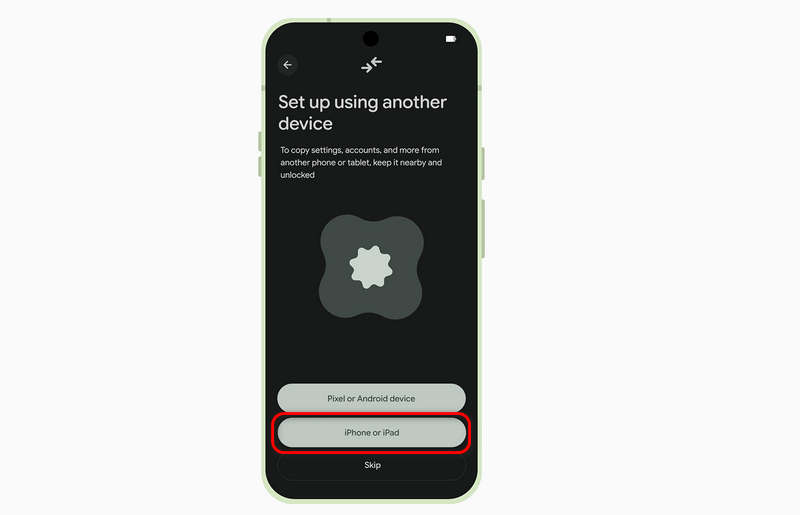
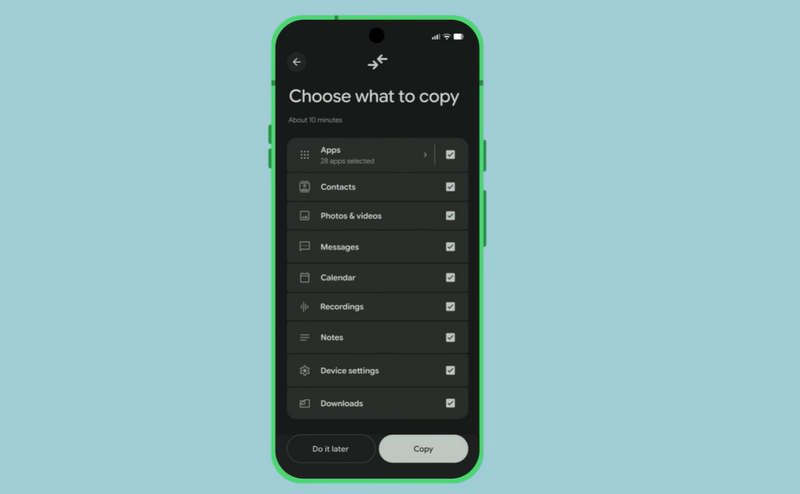
A versão mais recente do Android 17 introduziu uma transferência sem fio aprimorada para facilitar a migração do iPhone para o Android, com mais dados disponíveis, incluindo eSIM, conta do Google, senhas e chaves de acesso, além de detalhes de login do Wi-Fi.
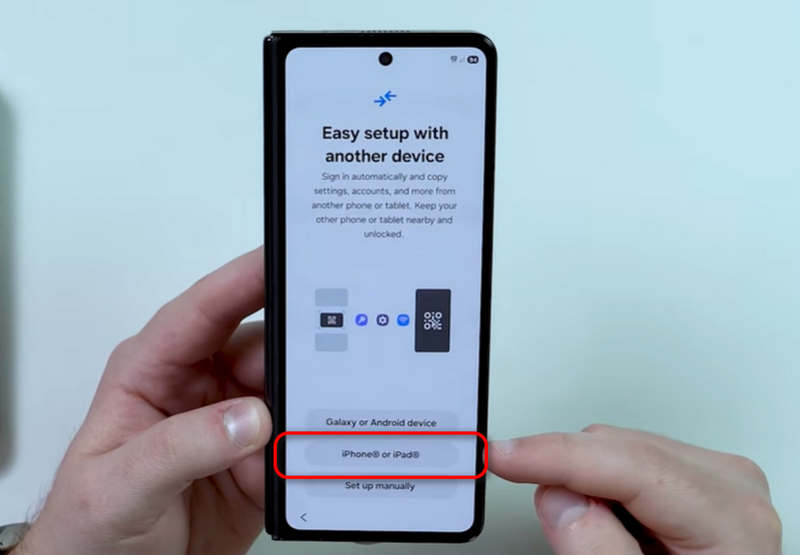
Ideal para: Qualquer celular ou tablet Samsung Galaxy.
O Smart Switch é a ferramenta oficial de migração da Samsung, pré-instalada em todos os dispositivos Galaxy. Ele permite migrar de um iPhone ou Android para um novo dispositivo Galaxy, transferindo contatos, mensagens, etc. fotosvídeos, músicas, eventos da agenda, aplicativos e até mesmo configurações do dispositivo.
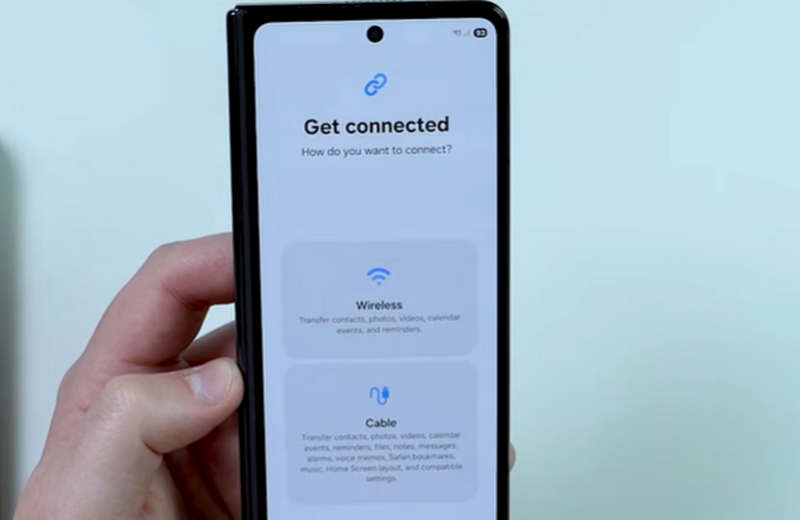
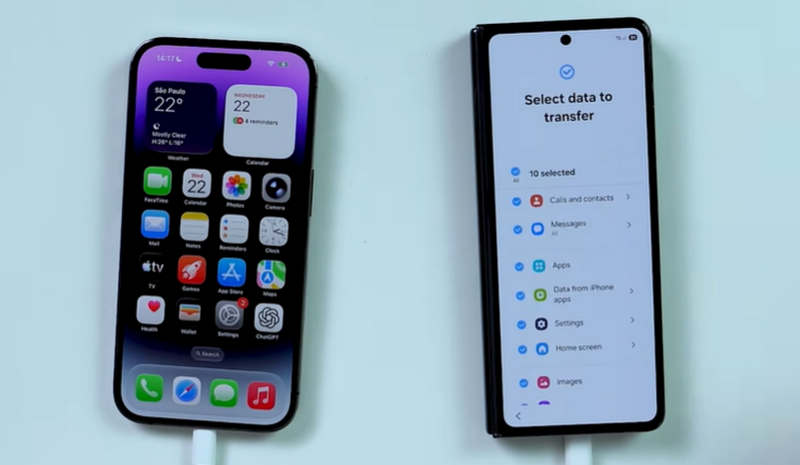
Ideal para: Usuários que desejam visualizar e selecionar exatamente quais arquivos mover, transferir grandes bibliotecas de mídia e gerenciar dados no PC.
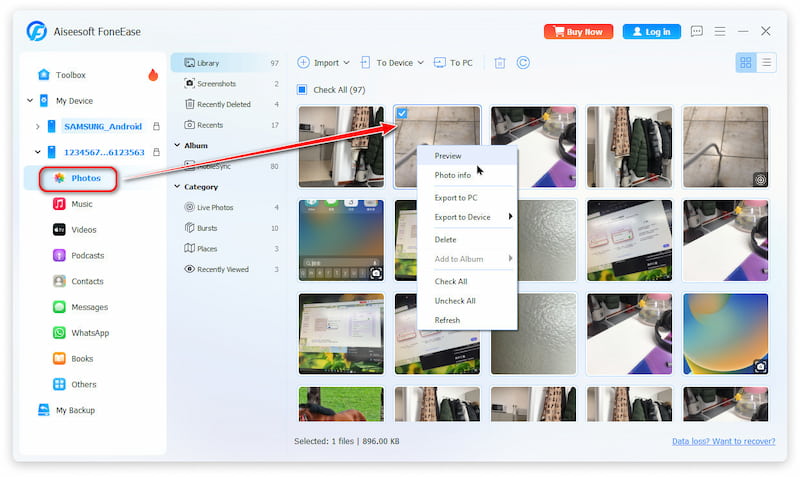
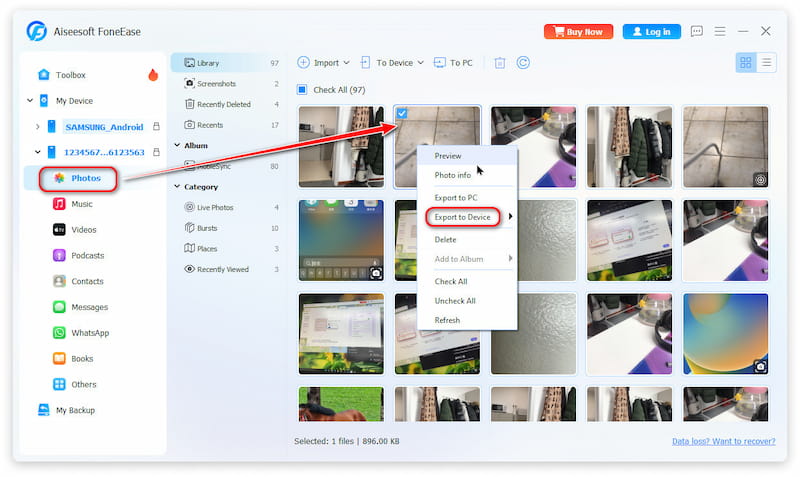
Quando você precisa de mais controle e quer mover apenas determinados álbuns de fotos, exportar notas ou fazer backup de tudo em um computador primeiro — um gerenciador de área de trabalho como Aiseesoft FoneEase É a melhor opção. Conecta os dois telefones ao seu PC e permite gerenciar contatos, mensagens, fotos, vídeos, músicas, notas e muito mais, com visualização completa antes da transferência.
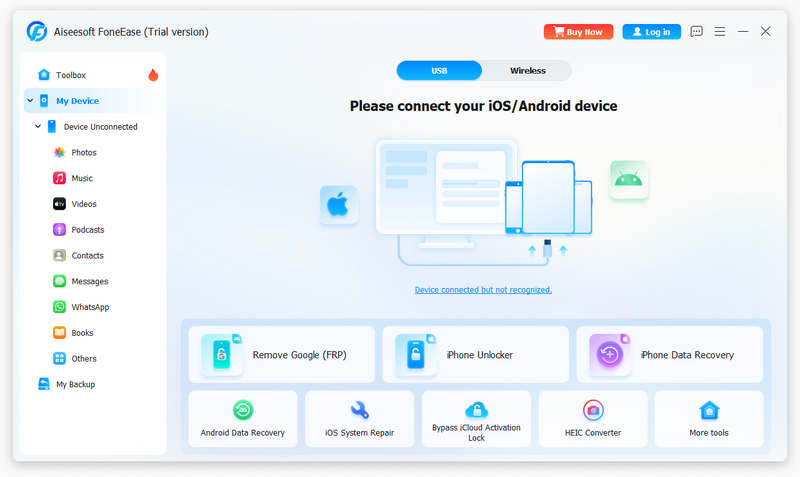
Por que escolher FoneEase?
Não é necessário restaurar as configurações de fábrica: transfira dados a qualquer momento sem precisar reiniciar seu celular Android.
Conversão automática de HEIC para JPG: Converte automaticamente fotos HEIC do iPhone para os formatos JPG/PNG padrão, permitindo que o Android as exiba sem perda de qualidade.
Privacidade total e velocidade offline: utiliza transferência direta por cabo PC — sem risco de vazamento de dados na nuvem.
Pré-visualização seletiva: visualize e selecione fotos, músicas, contatos ou vídeos específicos antes de movê-los.
 100% seguro. Sem anúncios.
Ideal para: Transferir contatos, eventos da agenda, fotos e vídeos — especialmente se você ainda não tem o novo telefone e deseja que os dados sejam sincronizados automaticamente.
Se você só se importa com os dados essenciais, o Google One pode sincronizar os dados do seu iPhone com a sua conta do Google, e eles aparecerão automaticamente no seu telefone Android quando você fizer login.
Posso transferir dados do meu iPhone para um celular Android sem usar um computador?
Sim. Você pode usar um cabo ao configurar seu celular Android pela primeira vez, como quando usa o Google Android Switch ou o Samsung Smart Switch. Se o seu celular Android já estiver configurado, é muito mais rápido usar uma ferramenta como o Aiseesoft FoneEase no seu computador. Dessa forma, você não precisa restaurar as configurações de fábrica do seu celular Android.
A transferência de fotos do meu iPhone para um celular Android afetará a qualidade das imagens?
Se você enviar fotos usando aplicativos de mensagens como o WhatsApp ou por e-mail, a qualidade das fotos não será tão boa porque elas serão comprimidas. Se você usar um cabo USB para transferir as fotos ou uma ferramenta como o FoneEase, as fotos manterão a mesma qualidade.
Quanto tempo leva para transferir dados do meu iPhone para um telefone Android?
Se você usar Wi-Fi para transferir dados, isso pode demorar, especialmente se houver muitos vídeos. Isso ocorre porque depende da velocidade da sua conexão Wi-Fi. Se você usar um cabo USB ou transferir os dados usando seu computador, será muito mais rápido. Por exemplo, pode levar de 5 a 15 minutos para transferir 50 GB de dados.
Conclusão
Mudar de um iPhone para um celular Android não precisa ser complicado. Se você tem um celular Android que ainda não configurou, usar o cabo Google Android Switch é uma boa ideia. Se o seu celular Android já está configurado ou se você quer escolher quais arquivos transferir e como formatar suas fotos sem usar a nuvem, o Aiseesoft FoneEase é uma ótima solução. É seguro e fácil de usar no seu computador.
 A maneira mais fácil de sincronizar contatos do iPhone para o iPad que você deve conhecer
Como transferir contatos do iPhone para o iPad? Este artigo fornece o método mais fácil para orientá-lo a sincronizar os contatos do iPhone com qualquer iPad, iPad Pro/Air/mini.
 Guia completo sobre como transferir fotos do Android para o iPhone
Mude do Android para o iPhone, mas não tem ideia de como transferir suas valiosas fotos do antigo telefone Android para o novo iPhone? Este post fornecerá o guia mais completo para você.
 [Métodos comprovados] Como transferir vídeos do Android para o iPhone
Como faço para enviar vídeos de um celular Samsung Android para um novo iPhone 17? Este artigo descreve 5 métodos simples para transferir vídeos do Android para o iPhone.
O Aiseesoft FoneEase é uma ferramenta de transferência e gerenciamento de dados que permite mover, fazer backup e gerenciar diversos dados entre iOS, Android e computadores de forma integrada, sem precisar redefinir o telefone ou usar o iTunes.
100% seguro. Sem anúncios.

*Campo obrigatório
*Por favor, insira um e-mail válido
