Aiseesoft Anock – Desbloqueador de Android
 100% seguro. Sem anúncios.
100% seguro. Sem anúncios.
conteúdo
Num mundo tão digital, armazenamos muitos dados importantes nos nossos dispositivos digitais. Para proteger a privacidade das informações, utilizamos a senha para criptografá-las. Porém, com tantas senhas utilizadas em nossas diferentes contas e dispositivos, é comum que você esqueça a senha de desbloqueio do seu tablet Android. Existem muitos dados importantes no seu tablet Android: sua tese, planilha e muito mais. Você deve recuperar esses dados, mas como poderia fazer isso? Existe alguma ferramenta para ajudá-lo? Como desbloquear o tablet Android sem senha? Siga-me e leia este guia, você encontrará soluções facilmente.
Como testamos os métodos de desbloqueio de tablets Android
Para avaliar os métodos de desbloqueio de tablets Android, comparamos o processo de desbloqueio, as versões do Android suportadas, a facilidade de uso, o risco de perda de dados e as etapas necessárias para recuperar o acesso a um dispositivo bloqueado.
Também fazemos distinção entre remoção de bloqueio de tela e remoção de FRP, pois são problemas diferentes. Um tablet pode ter o bloqueio de tela removido, mas ainda exigir a conta do Google associada anteriormente após uma restauração de fábrica. Por esse motivo, verificamos se cada método resolve o problema do bloqueio de tela em si, da restauração de fábrica ou da Proteção contra Restauração de Fábrica do Google.
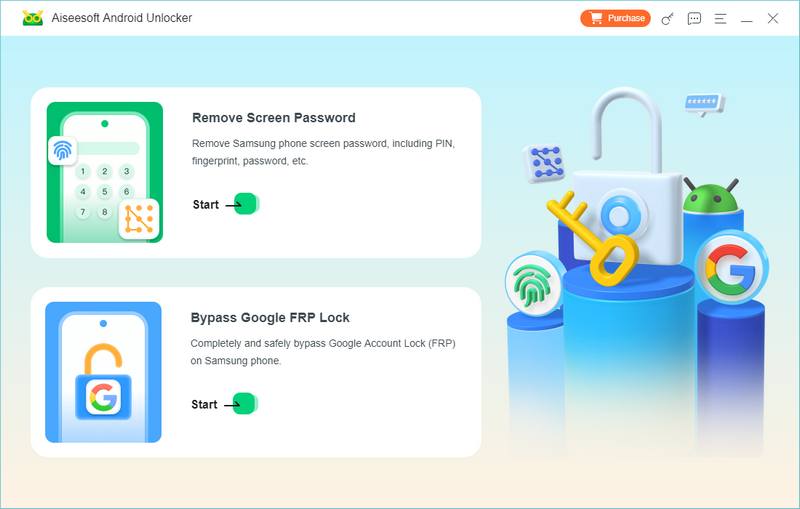
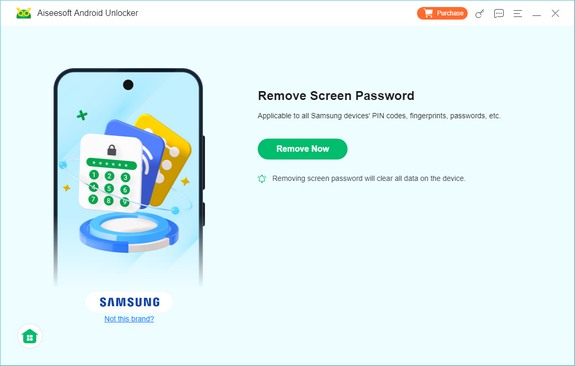
Se você possui um tablet Samsung e esqueceu a senha, pode tentar desbloquear o tablet Samsung sem senha usando uma ferramenta inteligente - Aiseesoft Anock – Desbloqueador de Android. Você pode usá-lo para desbloquear o bloqueio de tela nos dispositivos Android. Mesmo que você esqueça a senha do seu dispositivo, isso também pode ajudá-lo. Ele pode remover o bloqueio de tela com suavidade e facilidade. Deve ser a melhor ferramenta para ajudá-lo desbloqueie seu telefone Android se esqueceu seu PINAqui estão as principais funcionalidades do Aiseesoft Anock – Desbloqueador de Android:
122,570 Downloads
Melhor desbloqueador de tablet Android
100% seguro. Sem anúncios.
100% seguro. Sem anúncios.
Para aprender como usar este software, você pode consultar as etapas abaixo.
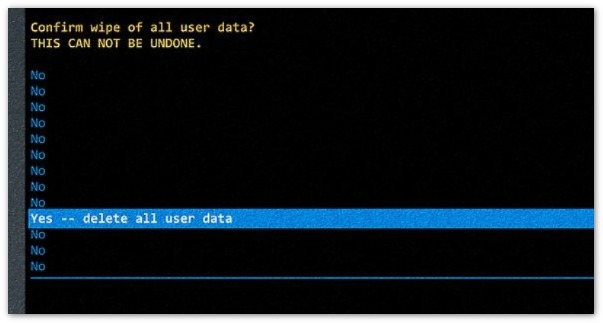
Se você não precisa dos dados armazenados no tablet, a restauração de fábrica é a opção gratuita mais direta. A restauração de fábrica remove o bloqueio de tela apagando o dispositivo e retornando-o ao seu estado original de fábrica. O Google confirma que a restauração de fábrica apaga os dados armazenados no dispositivo, incluindo aplicativos, fotos e outros conteúdos locais.
Certifique-se de saber as credenciais da Conta do Google usadas anteriormente no tablet. Após uma restauração de fábrica, o Android pode exigir a Conta do Google associada ao dispositivo como parte do processo de proteção. O Google recomenda confirmar se você sabe o nome de usuário e a senha da Conta do Google antes de restaurar o dispositivo.
A combinação de botões varia entre fabricantes e modelos, portanto, não existe um atalho único para o modo de recuperação que funcione em todos os tablets Android. O Google recomenda consultar as instruções do fabricante para o seu dispositivo específico. Em geral, o processo funciona assim:
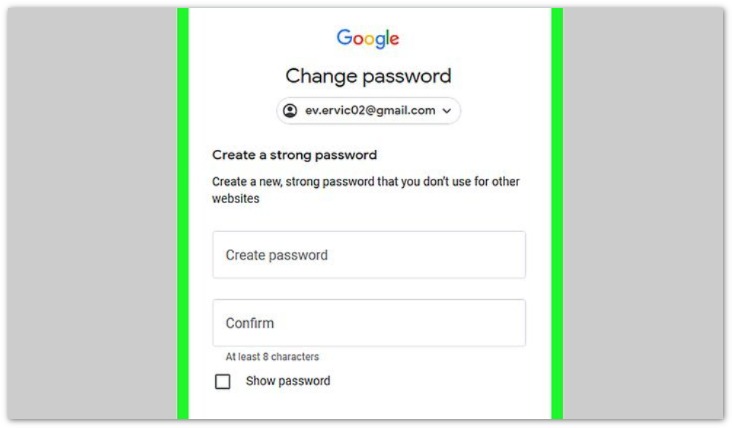
Se você tiver um tablet Android muito antigo com Android 4.4 ou inferior, ainda poderá ver a opção legada "Esqueci o padrão". A documentação de ajuda do Google para Android lista especificamente essa opção para o Android 4.4 ou inferior. Após várias tentativas sem sucesso, um dispositivo compatível pode exibir a opção "Esqueci o padrão", permitindo que você faça login com a Conta do Google adicionada anteriormente ao dispositivo e redefina o bloqueio de tela.
Este método só vale a pena tentar se:
Não é uma solução recomendada para tablets Android modernos.
O método acima exige que você apague os dados do seu tablet Android e pode levar à perda de dados se você redefinir o tablet para os padrões de fábrica sem um backup. Agora, você deve estar se perguntando se existe alguma maneira de ajudá-lo a desbloquear seu tablet Android sem redefinir os padrões de fábrica. Bem, se você estiver usando Android 4.4 ou tablets Android mais antigos, você pode tentar redefinir sua senha com a ajuda de sua conta do Google. Isso ocorre porque os tablets que executam o Android 4.4 ou anterior suportam um mecanismo de desvio integrado que foi removido no Android 5.0 e mais recente. Então, como desbloquear um tablet Android sem redefinir os padrões de fábrica por meio de uma conta do Google?
Como faço para forçar a redefinição de fábrica do meu Samsung Android?
Vá para Configurações e toque em Gerenciamento Geral. Toque em Redefinir e escolha Redefinir dados de fábrica. Agora, seu dispositivo Samsung Android será forçado a entrar em um estado de redefinição de fábrica.
Posso redefinir os padrões de fábrica de um tablet Android com controle dos pais?
Sim você pode. Basta abrir o aplicativo Family Link, selecionar o dispositivo do seu filho e selecionar Redefinir dispositivo e excluir dados. Então, você descobrirá que redefiniu seu tablet Android de fábrica com êxito com o controle dos pais.
Você pode desbloquear um tablet bloqueado pelo Google?
Sim, você pode. Você pode usar os botões para restaurar as configurações de fábrica do seu tablet e desbloqueá-lo diretamente. Ou você também pode optar por um programa de desbloqueio como o Aiseesoft Anock – Android Unlocker. ignorar o bloqueio do Google facilmente.
Conclusão
No artigo de hoje, oferecemos orientação Passo a Passo sobre como desbloquear um tablet quando você esqueceu a senhaVocê pode optar por restaurar as configurações de fábrica do seu telefone Android para apagar o bloqueio e os dados do dispositivo simultaneamente. Ou, se preferir preservar os dados e estiver usando um dispositivo Android com versão 4.4 ou anterior, pode tentar desbloquear o dispositivo e redefinir a senha por meio da conta do Google. Se preferir um método mais fácil, eficiente e rápido, experimente o Aiseesoft Anock – Android Unlocker, uma ferramenta poderosa que permite desbloquear dispositivos Android sem senha.
 [Atualizado] 10 melhores aplicativos de player de vídeo para tablet Android
Quer encontrar um reprodutor de vídeo para tablet Android? Este artigo lista os 10 melhores players de vídeo para tablet Android.
 Tablet Samsung não liga: como consertar (soluções comuns)
Se seu tablet Samsung não ligar, não se preocupe! Este guia mostrará como resolver problemas comuns de energia e dicas sobre como fazer seu tablet funcionar novamente.
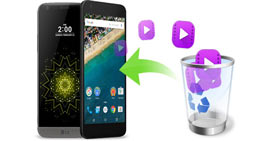 A maneira mais fácil de recuperar vídeos excluídos no Android
Apagou acidentalmente seus vídeos coletados em seu telefone/tablet Android antes de fazer backup deles? Não se preocupe, este post mostrará como recuperar arquivos de vídeo excluídos no Android.
Compatível com todas as versões do sistema operacional Android, este desbloqueador oferece uma maneira fácil e segura de remover qualquer tipo de bloqueio de tela e ignorar o FRP rapidamente.
100% seguro. Sem anúncios.
100% seguro. Sem anúncios.

*Campo obrigatório
*Por favor, insira um e-mail válido

