Os Controles Parentais no Android geralmente se referem ao Google Family Link, uma ferramenta que fornece serviços de controle parental que permitem aos pais limitar o que seus filhos podem assistir e definir o tempo de tela, etc. Esta ferramenta é adequada para os pais protegerem seus filhos adolescentes de informações prejudiciais quando eles têm julgamento inadequado. No entanto, à medida que as crianças crescem gradualmente, elas se tornarão independentes e precisarão de seu próprio espaço. Os pais devem remover este serviço de controle parental para dar a eles mais respeito e liberdade. Então, como desativar o controle dos pais no android? Este artigo irá orientá-lo com e sem senha.

| Com senha | Link da família do Google |
| Play Store | |
| Sem senha | Restauração de fábrica (perde dados) |
| Contate o fabricante. | |
| Desbloqueador de Android (sem perda de dados) |
Como testamos
Testamos todos os métodos em um Samsung Galaxy A54 (Android 17) com uma conta Family Link ativa.
Melhor equilíbrio: Use o Family Link se você tiver a senha. Use Desbloqueador Android Se você não fizer isso.
Desativar o Controle Parental em um dispositivo Android pode exigir soluções diferentes, dependendo se você possui uma senha. Esta seção mostra como fazer isso mesmo com uma senha.
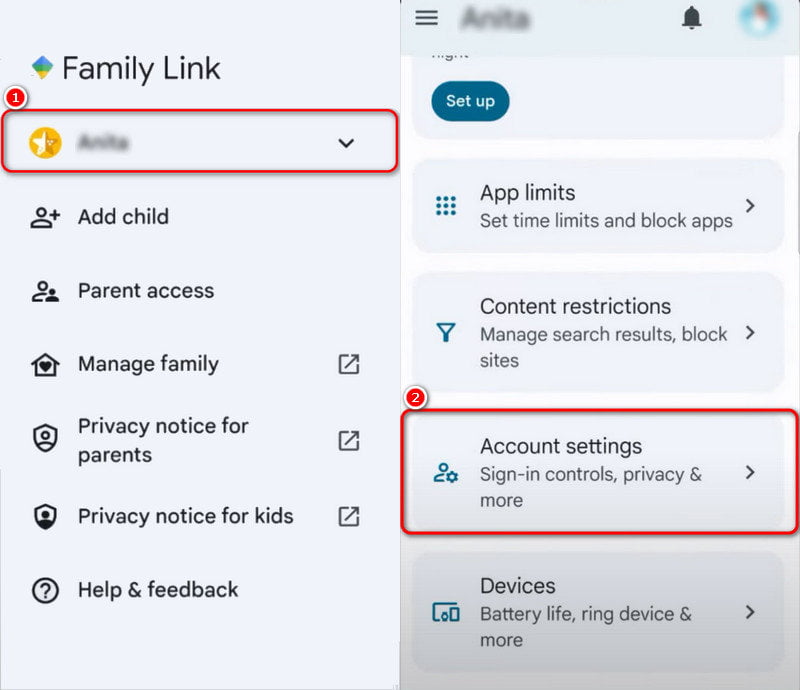
O Google Family Link é um serviço de controle parental do Google que permite que os pais gerenciem o que seus filhos podem assistir. Se você estiver usando o Family Link para gerenciar as contas dos seus filhos e quiser parar de monitorá-los, a seguir você verá as etapas sobre como desativar o Controle Parental por meio do Google Family Link:
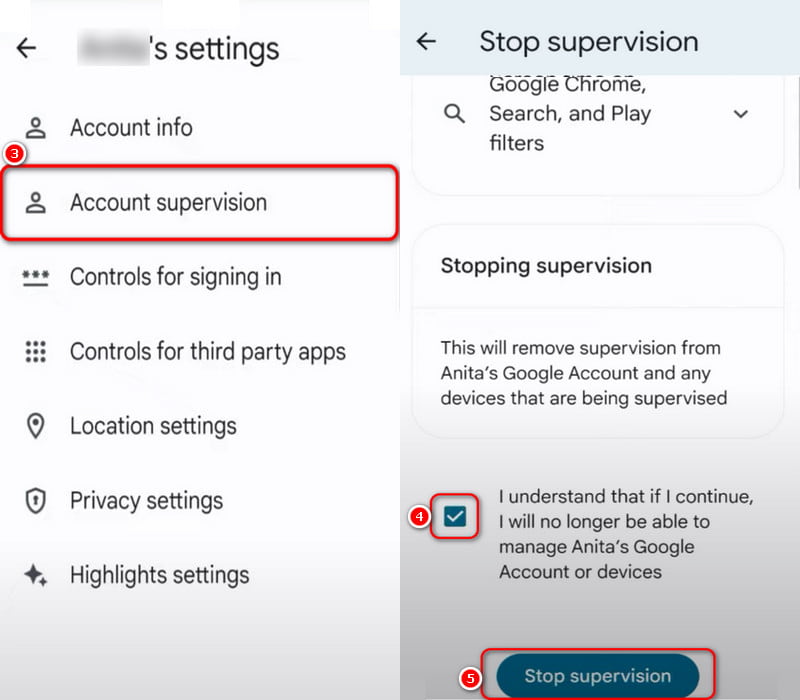
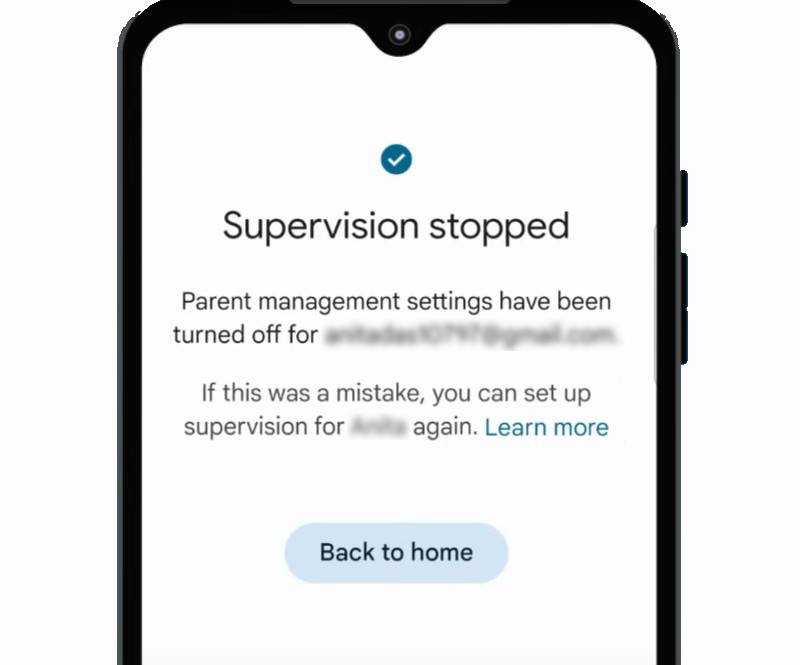
Nota: Se você concluir com sucesso a última etapa, verá as palavras A supervisão se curvou, As configurações de gerenciamento dos pais foram desativadas, etc.
O Controle Parental na Google Play Store restringe seu filho de baixar ou comprar conteúdo quando ele usa o celular com base nas configurações de maturidade, garantindo que ele não possa acessar programas inapropriados para maiores de 18 anos.
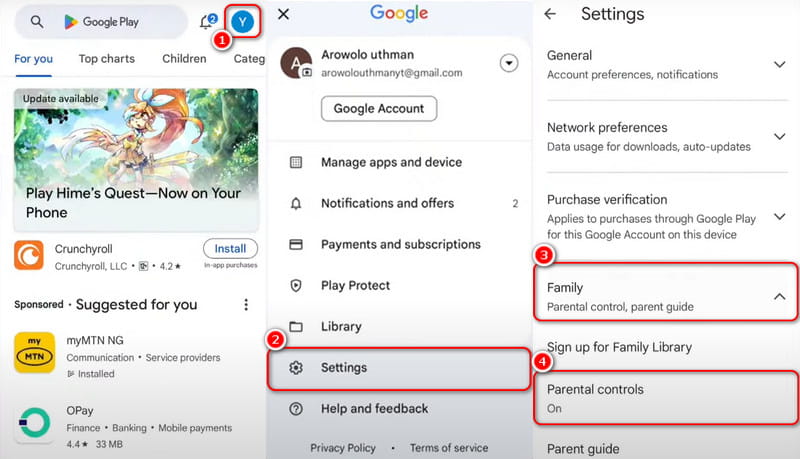
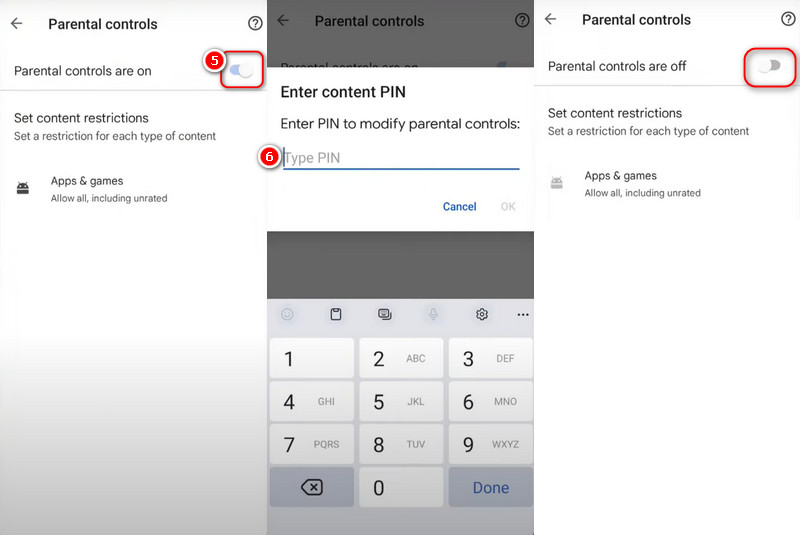
O botão fica cinza para indicar que está desligado.
Na maioria dos casos, você não sabe a senha para desativar o Controle Parental no seu celular Android. Na verdade, ainda existem maneiras de desativá-lo. Esta seção compartilhará dois métodos comprovados para remover o Controle Parental com facilidade.
Desativar o Controle Parental no Android restaurando as configurações de fábrica é um método extremo. Isso apagará todos os dados do dispositivo, incluindo configurações, aplicativos instalados e, claro, o Controle Parental. Portanto, use-o com cautela, a menos que seja absolutamente necessário. Aqui, usaremos um celular Samsung Galaxy como exemplo. Como desativar o Controle Parental em um Samsung restaurando as configurações de fábrica? Veja abaixo os Passos simples:
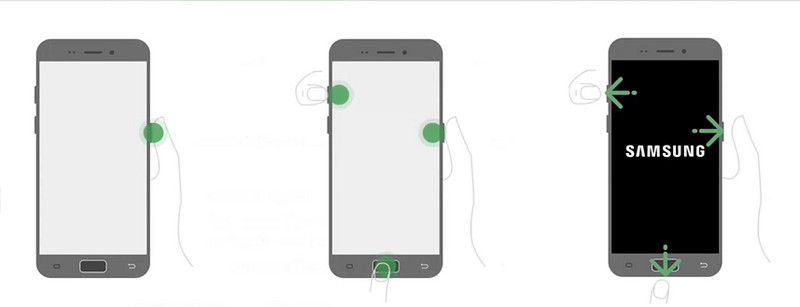
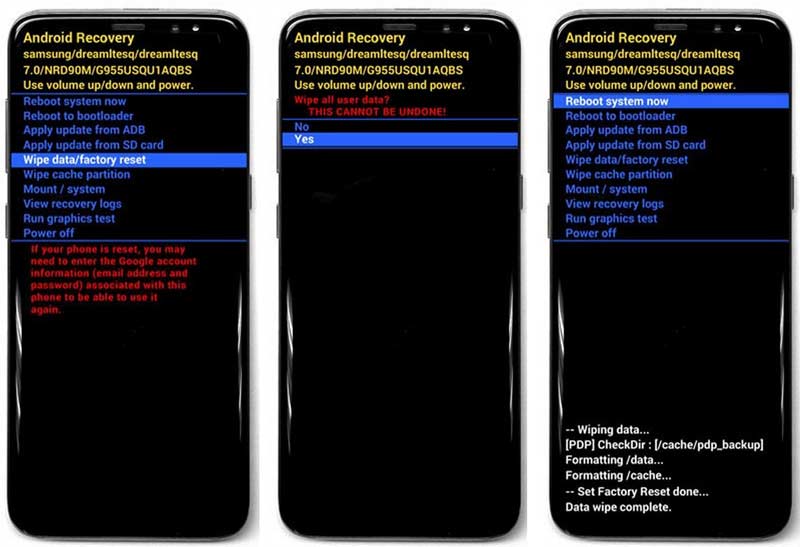
Atenção: A restauração de fábrica apagará todos os dados do seu dispositivo. Se você também precisar desativar o Modo Infantil da Samsung, poderá desativá-lo separadamente através das seguintes etapas. Configurações > Aplicativos > Samsung Kids > Desinstalar.
Outro método é entrar em contato com o fabricante ou provedor de serviços do seu dispositivo Android para obter ajuda. Eles podem oferecer serviços de desbloqueio remoto ou orientá-lo no processo de desbloqueio.
Além dos métodos mencionados acima, você também pode contornar o Controle Parental com uma ferramenta fácil de usar e segura chamada Desbloqueador Android Aiseesoft. Ele pode remover qualquer bloqueio de tela do Android, incluindo PINs, padrões, senhas, impressões digitais e reconhecimento facial, e permite que você ignore facilmente a verificação da conta do Google sem precisar de uma conta ou senha do Google.
Além disso, o Aiseesoft é compatível com todos os sistemas operacionais, do Android 6.0 ao mais recente Android 17. Ele também é compatível com diversos dispositivos, incluindo Samsung, Google Pixel, Motorola, LG, Xiaomi e muitos outros, e está trabalhando para expandir a compatibilidade com outras marcas. Basta conectar seu telefone ao computador com um cabo de dados e ele ajudará você a remover instantaneamente as senhas da tela e recuperar o acesso ao seu telefone Android.
 100% seguro. Sem anúncios.
100% seguro. Sem anúncios.
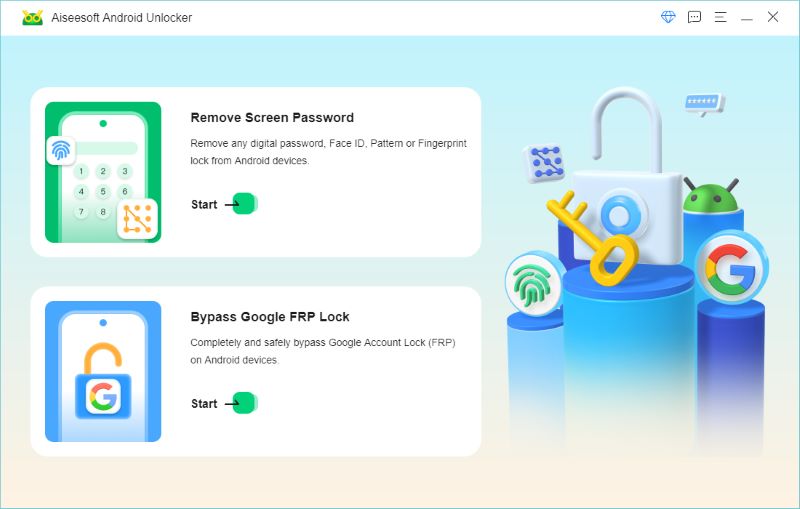
Se você não tiver um cabo USB à mão ou se o seu dispositivo não funcionar corretamente com uma conexão USB, clique em “Tentar outros métodos de desbloqueio” e siga as instruções para remover a senha.
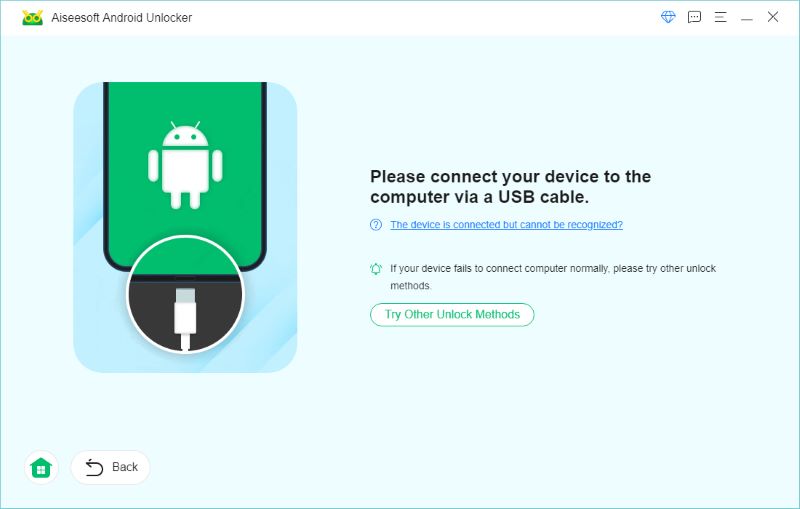
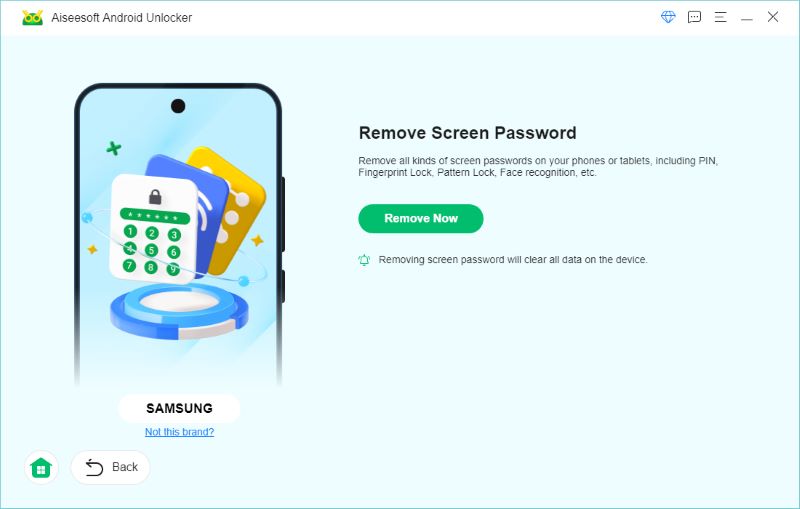
Observação: Isso apagará todos os dados do seu telefone. Recomendamos que você faça um backup de todos os seus dados importantes primeiro.
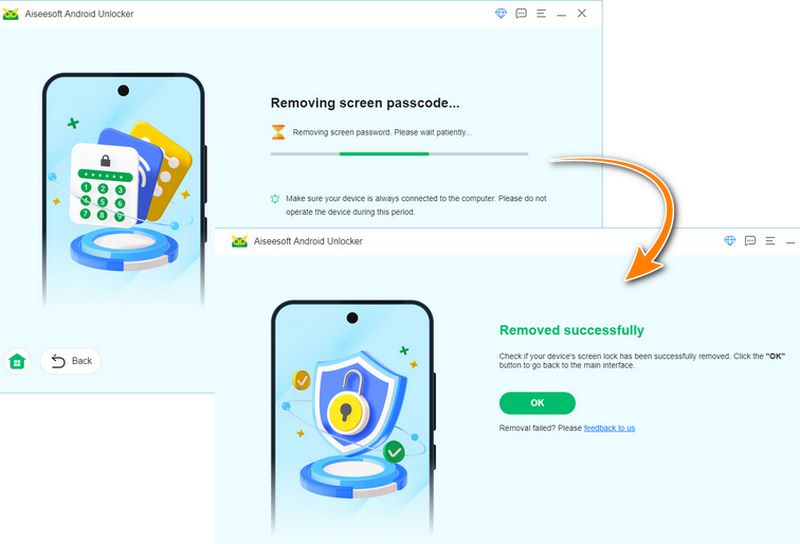
Experiência pessoal: Usei o Android Unlocker para remover o Controle Parental de um Samsung Galaxy A54, e levou cerca de 7 minutos.
Como desativar o controle parental no Android sem senha?
Você tem duas opções principais: realizar uma restauração de fábrica (que apaga todos os dados) ou usar uma ferramenta de terceiros como Desbloqueador Android Aiseesoft (que remove o bloqueio, mas também apaga os dados). Não existe uma maneira oficial de contornar o Family Link sem a senha dos pais, pois ele foi projetado para ser seguro.
Restaurar as configurações de fábrica remove o Google Family Link?
Sim, você pode usar a restauração de fábrica para remover o Family Link do seu dispositivo Android. No entanto, a Proteção contra Restauração de Fábrica ainda pode exigir a última conta do Google sincronizada após a restauração.
Posso ignorar o Family Link sem a conta dos pais?
Não existe uma maneira oficial de contornar o Family Link sem a senha dos pais. As únicas soluções alternativas são restaurar as configurações de fábrica do dispositivo ou usar ferramentas de desbloqueio de terceiros, ambas as quais apagarão os dados.
Como desativar o Controle Parental em um celular Samsung?
Você pode desativar o Controle Parental em um celular Samsung pelo Google Family Link (se estiver usando o Family Link), pelas configurações da Google Play Store ou restaurando as configurações de fábrica. Para desativar o Modo Samsung Kids especificamente, acesse Configurações > Aplicativos > Samsung Kids > Desinstalar ou, na tela inicial do Samsung Kids, toque em Menu > Fechar Samsung Kids e digite seu PIN.
O que acontece com os dados do meu filho quando eu interrompo a supervisão?
Os dados do celular do seu filho permanecerão seguros quando você interromper a supervisão. A conta dele não será excluída e todos os arquivos e configurações relacionados ao celular, incluindo fotos, vídeos, documentos, jogos e dados de diversos aplicativos, serão preservados. Para evitar a perda de dados, é recomendável que você faça um backup dos dados do celular. Faça backup dos dados do seu filho. antes de realizar qualquer ação.
Conclusão
Este artigo apresenta principalmente como desativar o controle dos pais no android Com ou sem senha. No entanto, desativar o Controle Parental exige escolher o método correto para cada situação e seguir os Passos e precauções durante o processo. Além disso, também oferecemos maneiras de contornar o bloqueio de tela facilmente usando uma ferramenta de desbloqueio de tela para Android segura e confiável de terceiros, chamada Aiseesoft Android Unlocker. Você pode escolher a opção que lhe interessa neste artigo sobre como desativar o Controle Parental.
 Os 20 melhores aplicativos de controle parental para segurança das crianças
Proteja seus filhos de sites inapropriados seguindo os 20 melhores aplicativos de controle parental, equipados com rastreamento de localização, supervisão de tempo, bloqueios de aplicativos, etc.
 Como definir controles e restrições dos pais no iPhone/iPad
Quer saber como configurar o controle dos pais no iPhone para evitar operações não autorizadas em seu iPhone ao compartilhar seu dispositivo com seu filho ou outros membros da família? Aqui preparamos um guia completo para você.
 Como desativar o controle dos pais no iPhone [resolvido]
Como desligar o controle dos pais no iPhone sem senha? Esta postagem compartilha três maneiras de desativar o Controle dos Pais no iPhone com ou sem senha.

Compatível com todas as versões do sistema operacional Android, este desbloqueador oferece uma maneira fácil e segura de remover qualquer tipo de bloqueio de tela e ignorar o FRP rapidamente.
100% seguro. Sem anúncios.
100% seguro. Sem anúncios.

*Campo obrigatório
*Por favor, insira um e-mail válido

