conteúdo
Hoje em dia, nossos celulares Android se tornaram o lugar mais prático para tirar e salvar fotos. Mas ter todas as fotos salvas em um único dispositivo nem sempre é a melhor opção. Ao transferir as fotos do seu celular Android para o computador, você não só garante que seus arquivos estejam protegidos, como também libera espaço de armazenamento.
Para organizar sua coleção de fotos, fazer backup de suas fotos ou visualizar suas imagens de uma maneira melhor, existem várias opções para Transferindo fotos de um celular Android para um computadorEste artigo lhe dará uma compreensão clara de como isso pode ser feito da maneira mais conveniente.
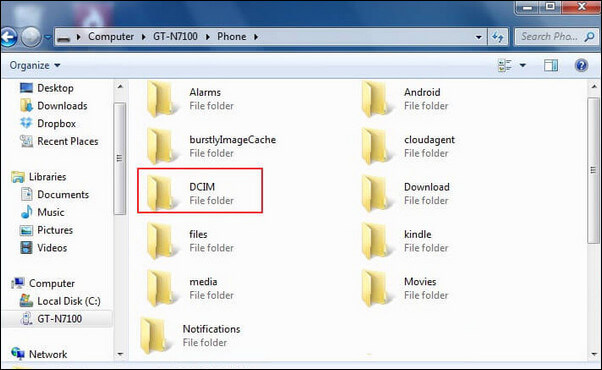
Em primeiro lugar, você pode usar o cabo USB para transferir as fotos manualmente. É fácil e rápido.
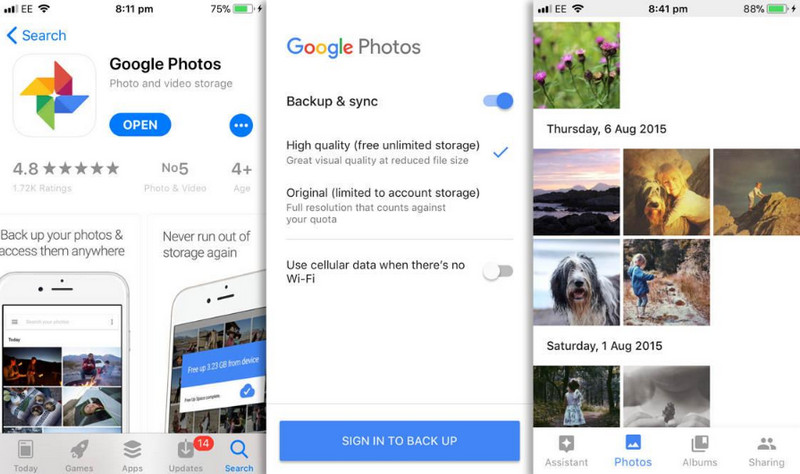
O padrão do Google+ é apenas fazendo backup do telefone por meio de uma conexão Wi-Fi. Se você se preocupa muito com a duração da bateria, pode escolher a opção que faz backup apenas enquanto seu telefone Android estiver carregando.
Com exceção da transferência via cabo USB, os serviços de nuvem carregam suas fotos automaticamente para que você possa acessá-las de qualquer lugar. Aplicativos populares de serviços de nuvem incluem Google Fotos, Dropbox e OneDrive. Embora o backup seja automático e conveniente, o armazenamento gratuito é limitado. Se você precisar desse recurso com frequência, terá que pagar por ele.
Aqui, tomaremos o Google Fotos como exemplo.
Faça upload de fotos do Android para o Google Fotos.
Agora, suas fotos serão carregadas automaticamente para a nuvem.
Baixe fotos para o seu computador.
Aiseesoft FoneEase O FoneEase é uma ferramenta ideal para transferência de arquivos entre Android e PC. Com ele, basta conectar o dispositivo Android ao computador para visualizar instantaneamente todos os arquivos disponíveis, classificá-los de acordo com suas necessidades e até mesmo exportar os arquivos desejados para o seu PC! Com esse recurso, o FoneEase é definitivamente a ferramenta ideal para transferir suas fotos, principalmente grandes quantidades delas.

Downloads
Aiseesoft FoneEase - A melhor opção para transferência de vídeos de iPhone para Android
 100% seguro. Sem anúncios.
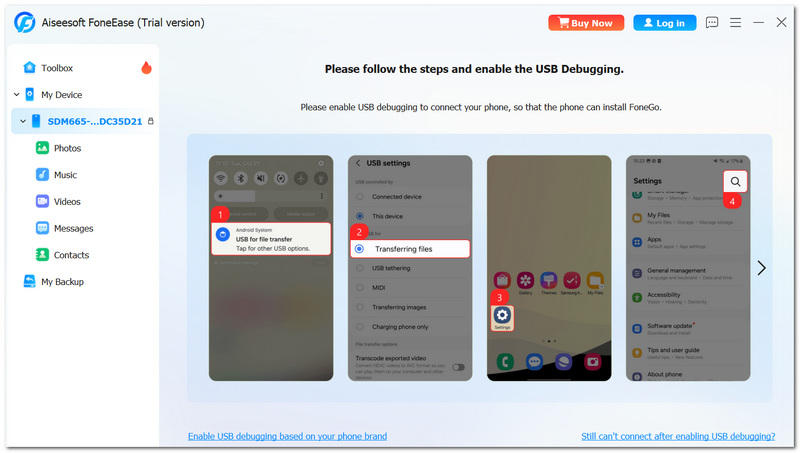
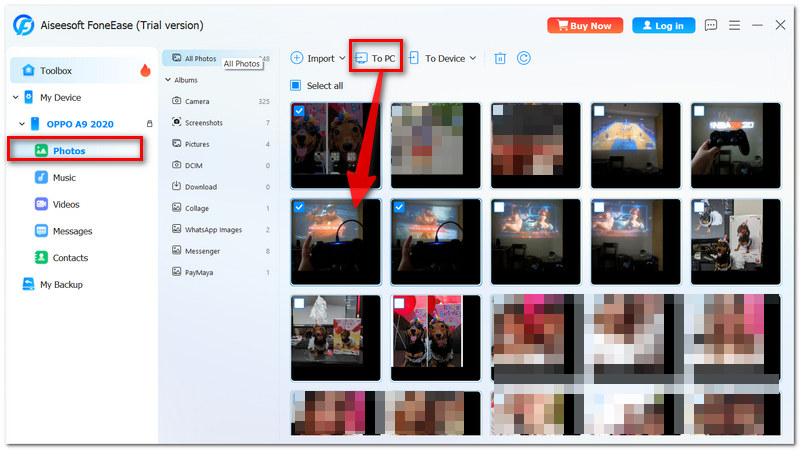
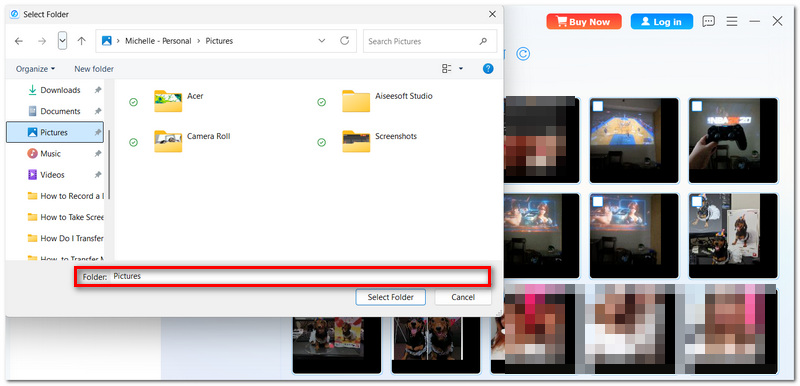
Agora você transferiu com sucesso as fotos do seu celular para o computador. Além disso, o FoneEase também oferece suporte a outros recursos. transferindo arquivosTransfira vídeos, contatos e muito mais de um telefone para um computador.
Enviar fotos por aplicativos de mensagens é o método mais simples. Funciona como um bate-papo do dia a dia. No entanto, esse método não é adequado para transferir uma grande quantidade de fotos. Ele pode comprimir as imagens durante o envio, causando perda de qualidade. Se você estiver enviando apenas algumas fotos, é uma opção rápida.
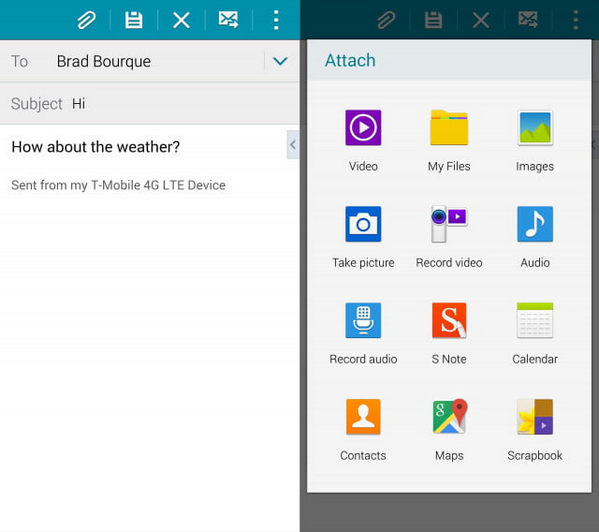
Se você for transferir apenas uma ou duas imagens para o seu computador, o e-mail e as redes sociais também podem ser opções adequadas. Você pode enviar as fotos para si mesmo por e-mail ou compartilhá-las em sua conta da rede social e, em seguida, baixá-las do e-mail ou da rede social para o seu computador.
Como faço para transferir fotos sem perder qualidade?
Use um cabo USB com Transferência de arquivos (MTP) modo ou fazer upload em Qualidade original via serviços em nuvem. Ou você pode usar uma ferramenta de terceiros, como o FoneEase, que permite transferir imagens seletivamente sem perda de qualidade. Evite usar aplicativos de mensagens, pois eles costumam comprimir as imagens.
Por que meu computador não está detectando meu celular Android?
Certifique-se de selecionar Transferência de arquivos (MTP) No modo de segurança do seu telefone, tente usar um cabo USB ou uma porta diferente e verifique se os drivers necessários estão instalados no seu computador.
Posso transferir fotos sem fio do Android para o PC?
Sim, você pode usar ferramentas como o AirDroid ou soluções baseadas em navegador para transferir fotos via Wi-Fi sem um cabo. Mas saiba que esse método é mais lento do que os outros que mencionei neste artigo e depende da internet.
Como posso transferir um grande número de fotos de uma só vez?
Para transferências em lote, use uma conexão USB ou o FoneEase. Ambos os métodos permitem transferir fotos de um dispositivo Android para um computador com rapidez.
Conclusão
Transferindo fotos de um celular Android para um computador Não é complicado. Seja qual for a sua preferência — a velocidade de um cabo USB, a automação de serviços em nuvem como o Google Fotos ou a transferência e gestão profissional —, existe um método que se adapta a cada necessidade. Para obter os melhores resultados, escolha a abordagem mais adequada à sua situação.
 Transferir arquivos do Android para o PC: Métodos fáceis e rápidos
Descubra como transferir arquivos do Android para o PC de forma segura. Examine as técnicas mais simples e transfira seus dados sem perder qualidade.
 5 métodos para transferir contatos do Android para o iPhone
Como transferir contatos do Android para o iPhone? Este artigo oferece 5 soluções práticas para diferentes situações, com instruções Passo a Passo. Experimente agora!
 A maneira mais fácil de sincronizar contatos do iPhone para o iPad que você deve conhecer
Como transferir contatos do iPhone para o iPad? Este artigo fornece o método mais fácil para orientá-lo a sincronizar os contatos do iPhone com qualquer iPad, iPad Pro/Air/mini.
O Aiseesoft FoneEase é uma ferramenta de transferência e gerenciamento de dados que permite mover, fazer backup e gerenciar diversos dados entre iOS, Android e computadores de forma integrada, sem precisar redefinir o telefone ou usar o iTunes.
100% seguro. Sem anúncios.

*Campo obrigatório
*Por favor, insira um e-mail válido

