Qualquercoord
 100% seguro. Sem anúncios.
100% seguro. Sem anúncios.
conteúdo
Muitas vezes, você precisa compartilhar seus locais em tempo real com familiares, amigos e outras pessoas. Na verdade, é muito fácil acessar as informações dos serviços de localização. O compartilhamento de localização é um recurso muito versátil e útil no iOS. O iPhone pode usar Wi-Fi, celular, Bluetooth e GPS para determinar sua localização atual.
Este post conta 5 métodos úteis para verificar exatamente onde você está e compartilhar localização no iPhone precisamente, mesmo quando você está em movimento. Continue lendo para saber mais sobre serviços de localização e compartilhamento de localização.
| Forma | Mais Adequada Para | Compartilhamento em tempo real | Opções de duração | Plataforma | Controle de privacidade |
| imessages | Usuários da Apple que desejam compartilhamento de localização rápido e preciso | Uma única vez ou ao vivo | - | Apenas Apple | (iOS, macOS) Pare a qualquer momento |
| Encontre meu | Compartilhamento a longo prazo com familiares e amigos próximos, rastreamento de dispositivos Apple perdidos | Melhoria | - | Apenas Apple | Controle total, notificações |
| apple Maps | Enviar um PIN estático ou um endereço específico. | Ao vivo (até você desligar) | 15 minutos, 1 hora ou até desligar | iOS | Parar manualmente |
| Compartilhamento rápido com contatos | Viva | 15 min, 1 h, 8 h | Android e iOS | Parar manualmente | |
| QualquerCoord | Alterar ou falsificar sua localização GPS globalmente | Única ou contínua | - | Apenas iOS | Controle total |
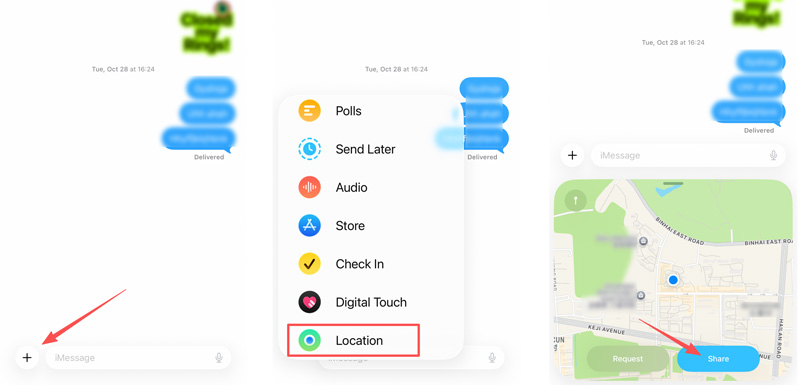
Quando você precisa enviar sua localização para alguém em um iPhone, você tem várias opções para fazer isso. Por exemplo, você pode facilmente verificar e compartilhar seu endereço preciso através do Maps, iMessages, Buscar, Facebook Messenger, WhatsApp e outros aplicativos que dependem de GPS. Primeiro, gostaríamos de mostrar como compartilhar sua localização no seu iPhone com imessagesEssa é geralmente considerada a maneira mais rápida de compartilhar a localização do seu iPhone diretamente.
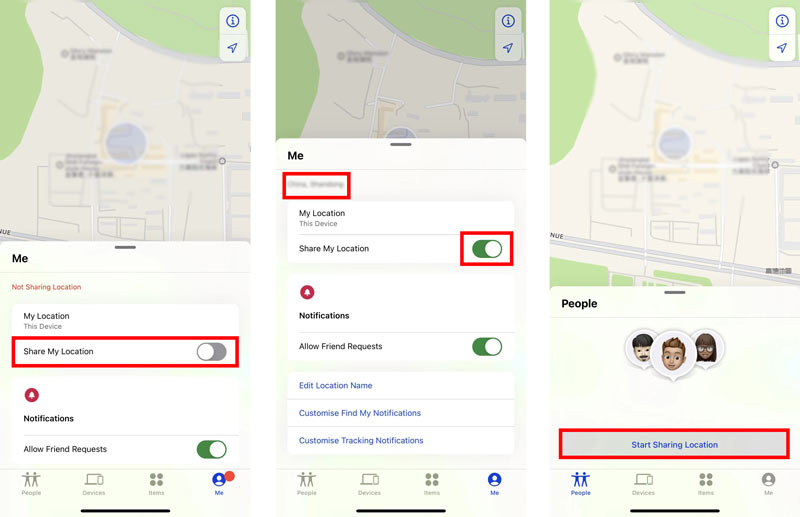
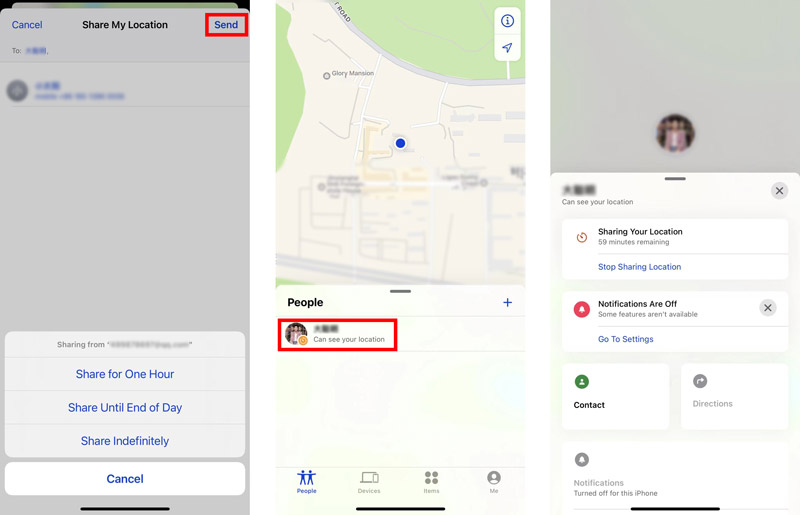
Quando você quiser compartilhar sua localização com outras pessoas em um iPhone, também poderá contar com o Encontre meu É ideal para o compartilhamento contínuo e de longo prazo da localização com familiares e amigos próximos.
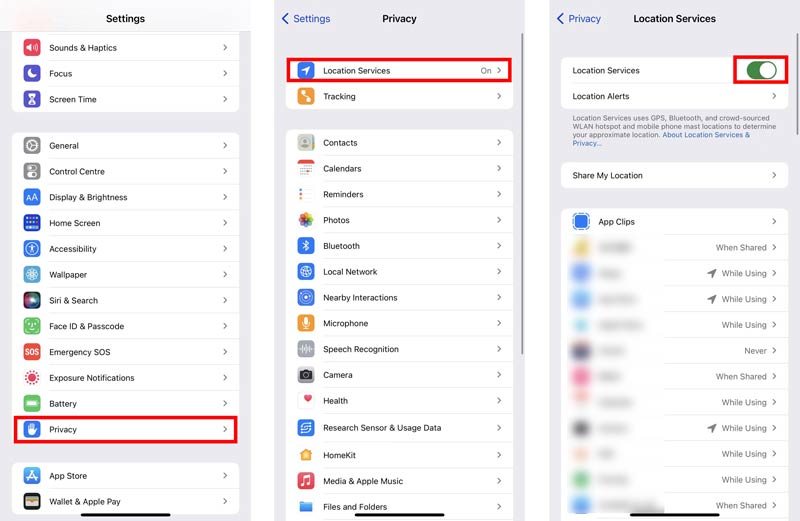
Antes de usar o aplicativo Find My para enviar informações de localização, você deve garantir que ele tenha permissão para usar sua localização. Você pode abrir o Configurações app, escolha Política de Privaciadee depois vá para Serviços de localização para verificar isso. Certifique-se de que os Serviços de localização estejam ativados.
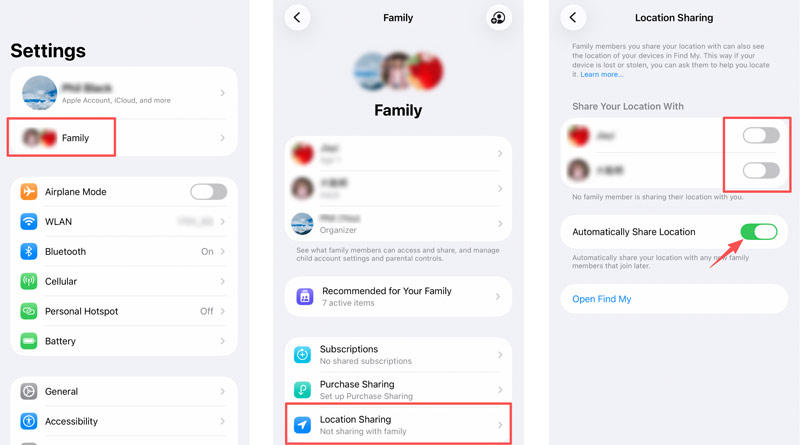
Com Compartilhamento familiarVocê também pode compartilhar sua localização atual com os membros do seu grupo familiar. Depois de enviar sua localização, eles poderão ver as informações de localização no aplicativo Encontrar.
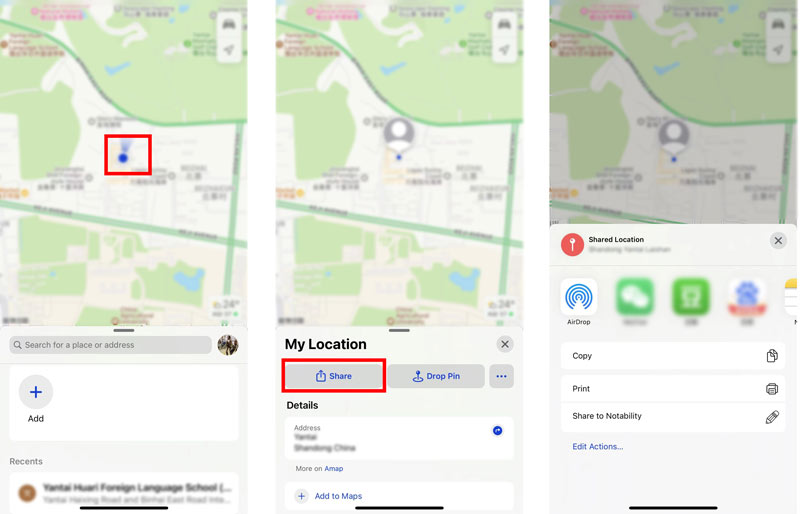
O Apple Maps também permite que você compartilhe sua localização com facilidade. Ele vem com iOS e está pré-instalado no seu iPhone. Você pode abri-lo e seguir as etapas abaixo para enviar a localização em um iPhone.
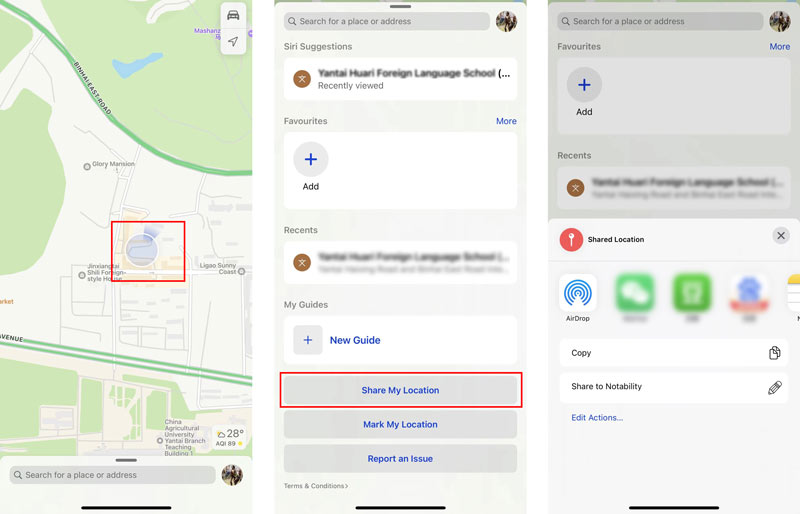
Como mencionado acima, muitos aplicativos sociais como o WhatsApp e o Facebook Messenger permitem que você compartilhe localizações facilmente. Esta parte irá guiá-lo para compartilhar a localização no WhatsApp.
Observe que, na primeira vez que você usar o aplicativo, receberá uma notificação solicitando permissão para acessar os serviços de localização no seu iPhone. Você deve permitir que o WhatsApp use suas informações de localização.
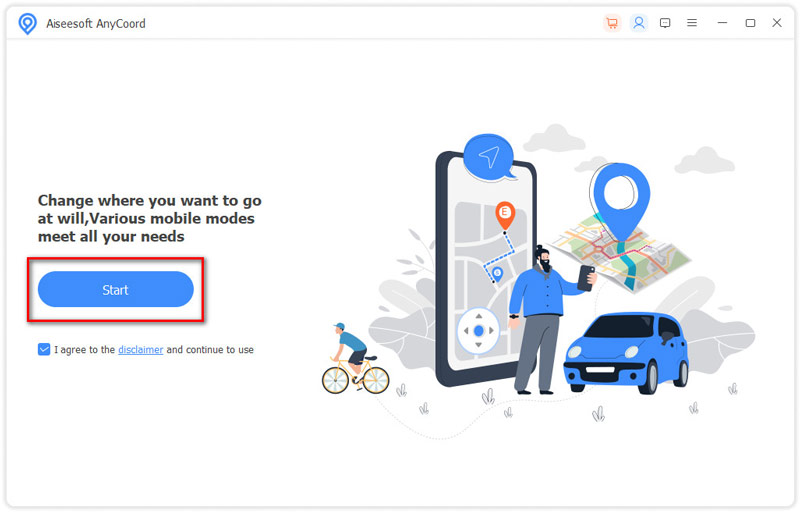
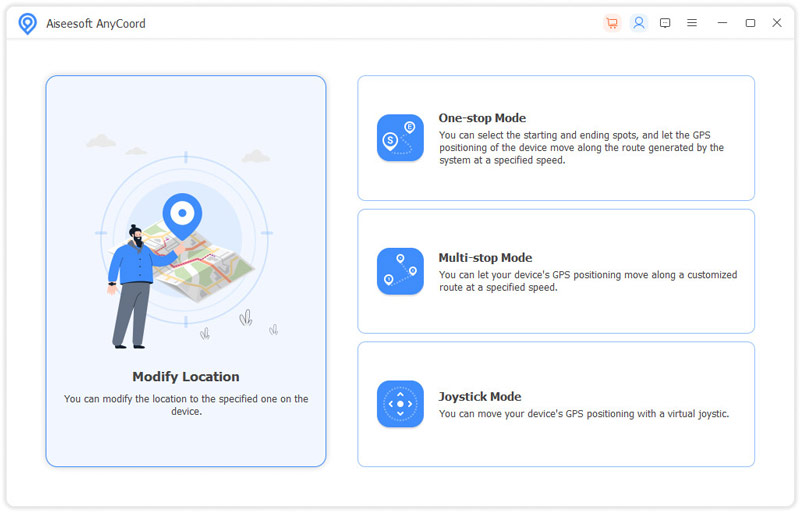
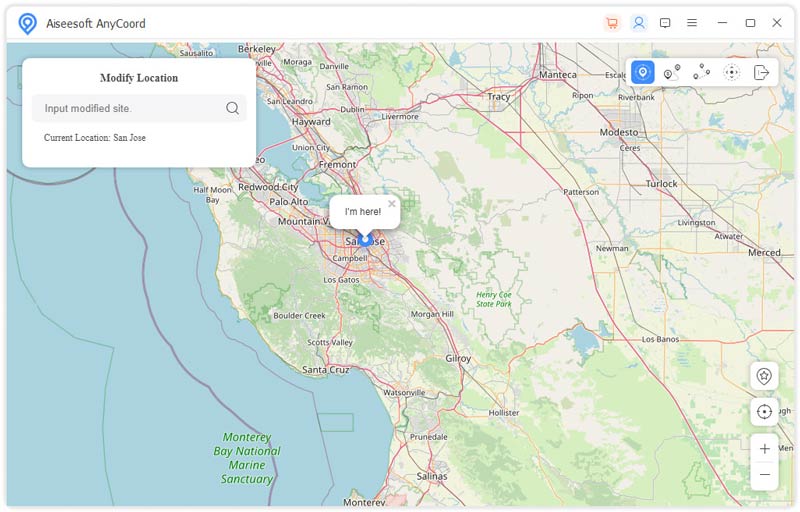
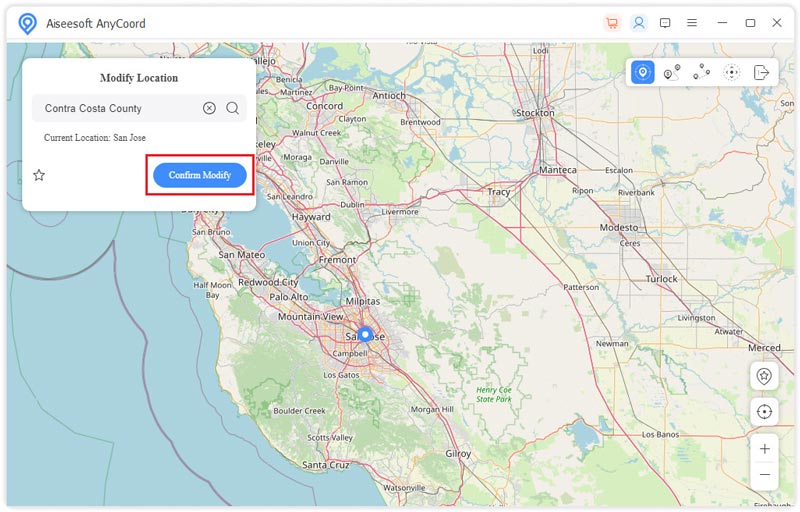
Às vezes, você não quer compartilhar a localização real do seu iPhone, seja para proteger sua privacidade ou por outros motivos. Por exemplo, você pode querer jogar jogos que usam a localização sem se mover ou compartilhar endereços falsos no iPhone. Nesse caso, uma ferramenta dedicada como QualquerCoord é extremamente útil.

Downloads
AnyCoord - Alterar localização do iPhone
100% seguro. Sem anúncios.
100% seguro. Sem anúncios.
Pergunta 1. Como desativar os serviços de localização de um aplicativo específico no iPhone?
Quando você quiser desabilitar serviços de localização para aplicativos específicos, você pode abrir o aplicativo Configurações, tocar na opção Privacidade e escolher Serviços de localização. Ao entrar na interface principal dos Serviços de localização, você pode rolar para baixo até o aplicativo que deseja impedir que ele use seus serviços de localização. Toque nele e defina Nunca.
Pergunta 2. Por que o botão Compartilhar minha localização está esmaecido no meu iPhone?
Se o aplicativo não tiver permissão para compartilhar sua localização, o botão Compartilhar minha localização pode estar esmaecido. Há também muitos outros motivos que farão com que o botão não possa ser tocado. Você deve ativar os Serviços de Localização, atualizar o iOS para a versão mais recente e reiniciar o iPhone para corrigir o problema.
Questão 3. Como posso compartilhar minha localização no meu iPhone usando o Google Maps?
Você pode instalar gratuitamente o aplicativo Google Maps em seu iPhone na App Store. Abra-o e permita que o Google Maps use sua localização. Um ponto azul aparecerá no mapa para mostrar sua localização atual. Toque no seu perfil na parte superior e use o recurso de compartilhamento de localização para compartilhar sua localização com facilidade.
Conclusão
O compartilhamento de localização é uma necessidade bastante comum ao usar um iPhone. Você pode usar os 3 métodos acima para facilmente compartilhe sua localização no iPhone com outras pessoas. Além disso, você será apresentado a um excelente aplicativo para alterar a localização do seu iPhone por GPS.
 Como desativar sua localização no Life360 - Desativar o Life360
Por que o Life360 é ruim? O Life360 funciona quando o telefone está desligado? Posso desligar o Life360 sem saber? Aprenda a desativar a localização e falsificar a localização no Life360.
 [Resolvido] Como corrigir o Find My iPhone Online não está compartilhando a localização facilmente
Find My iPhone mostra a mensagem de erro Online Not Sharing Location no seu iPhone? Neste guia, você descobrirá como corrigi-lo facilmente com 5 soluções.
 [Resolvido] Como redefinir a localização no iPhone
A localização do iPhone não é precisa? O que acontece quando você redefine a localização e a privacidade no iPhone? Como alterar ou redefinir a localização no iPhone? Esta postagem mostra etapas detalhadas para mostrar como redefinir a localização atual do iPhone e obter controle total da localização do iPhone.
O Aiseesoft AnyCoord pode ajudá-lo a ocultar, falsificar ou alterar sua localização GPS para qualquer outro lugar com facilidade. Você pode até planejar uma rota em movimento, se necessário.
100% seguro. Sem anúncios.
100% seguro. Sem anúncios.

*Campo obrigatório
*Por favor, insira um e-mail válido

