Aiseesoft iKnockin - Desbloqueador de iPhone
 100% seguro. Sem anúncios.
100% seguro. Sem anúncios.
conteúdo
"Como redefinir a senha do iPhone se eu a esqueci?"
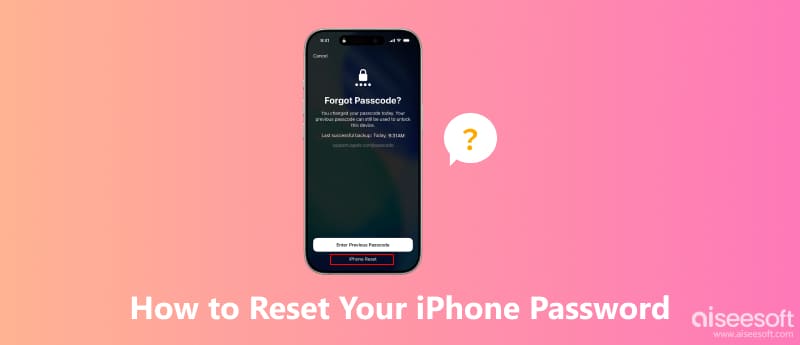
A senha do seu iPhone protege suas informações pessoais e impede o acesso não autorizado ao seu dispositivo. No entanto, esquecer a senha do seu iPhone pode ser frustrante, pois a Apple não oferece uma maneira de visualizar ou recuperar a senha original. Em vez disso, você precisa remover a senha esquecida apagando ou restaurando o seu iPhone e, em seguida, configurar uma nova senha para acessar o seu dispositivo novamente.
Este artigo explica como remover uma senha esquecida do iPhone e depois Redefina a senha do seu iPhone, independentemente de você se lembrar da senha atual ou não.
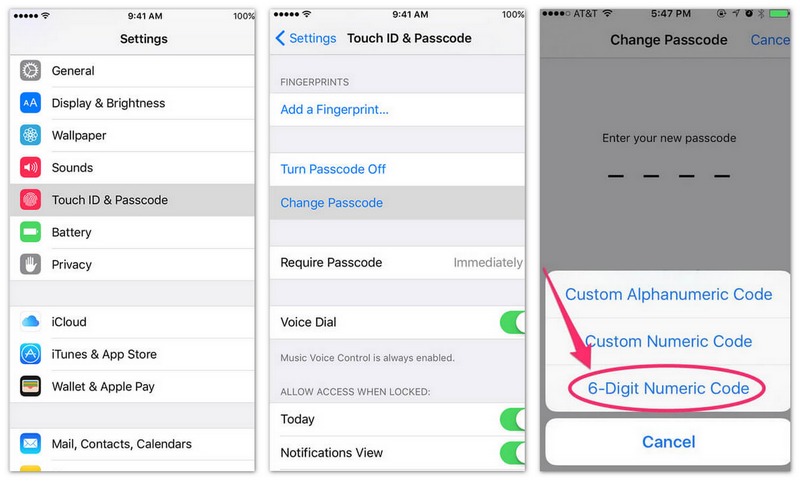
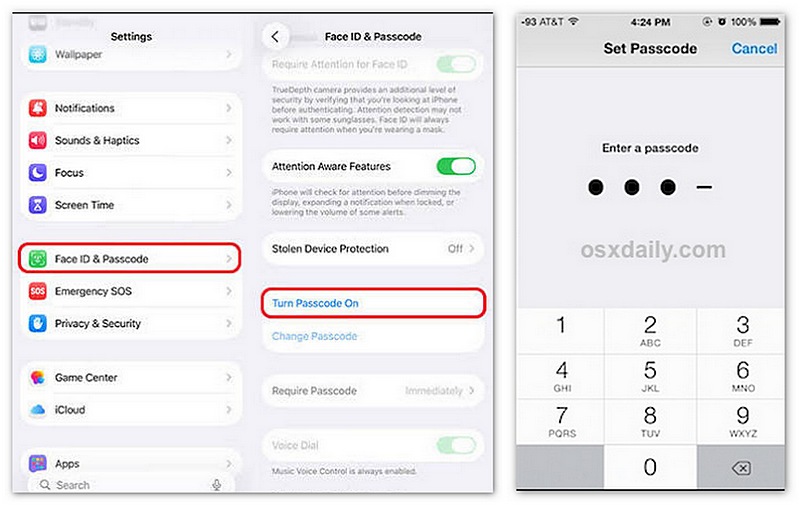
Se você ainda se lembra da sua senha atual do iPhone, alterá-la é simples. Você pode atualizar sua senha diretamente nas configurações do seu iPhone, sem apagar nenhum dado.
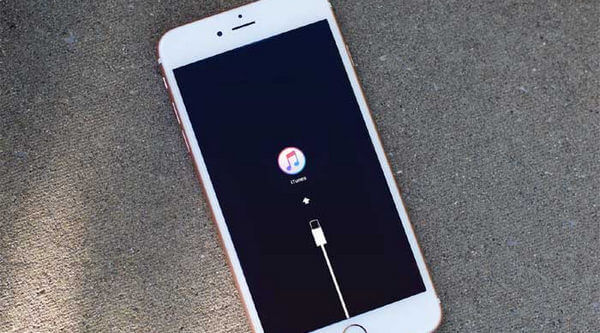
Se você se esqueceu e não consegue recuperar a senha do seu iPhoneVocê não pode seguir os Passos da última parte para configurar uma nova senha. Nessa situação, você precisa primeiro apagar a senha usando as 4 soluções abaixo e depois... Configure um código de acesso para o iPhone após remover o código de acesso..
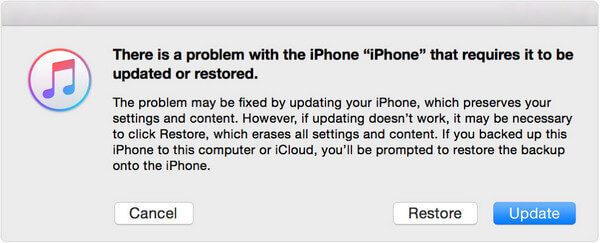
Se você ativou o 'Find My iPhone' no iPhone, pode usar o recurso para apagar a senha atual do iPhone e redefinir uma nova. Este método funciona desde que você habilite 'Find My iPhone'.
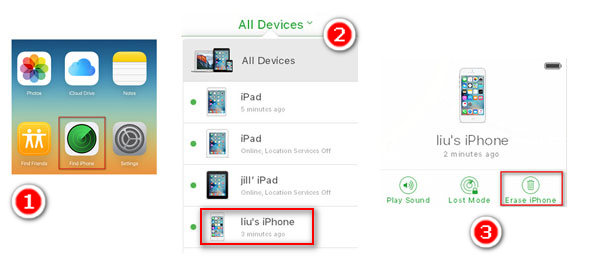
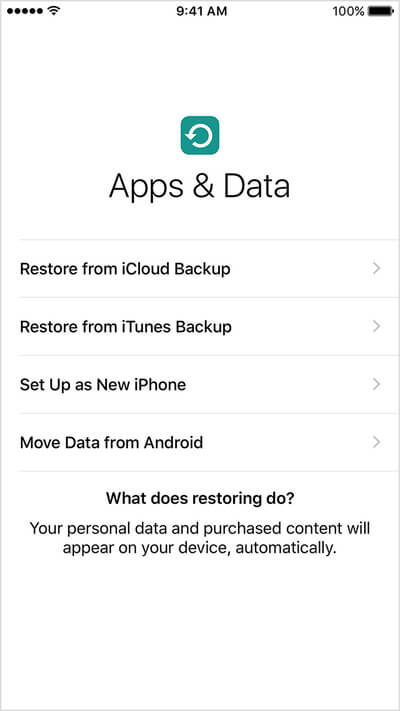
A senha antiga do iPhone será removida. E você pode acessar seu iPhone e definir uma nova senha para o iPhone.
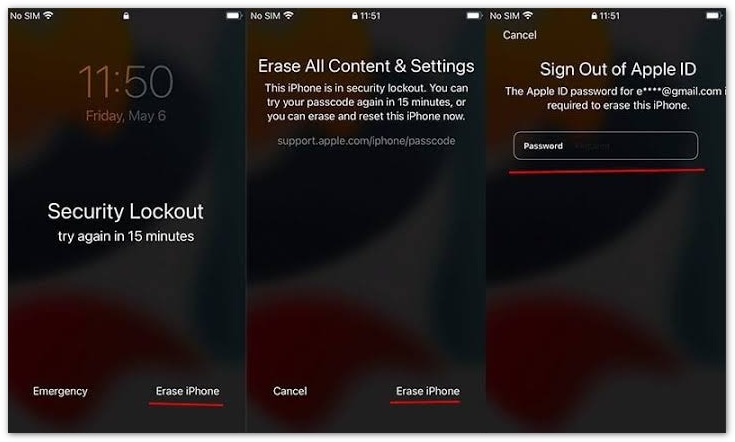
Para iPhones com iOS 15.2 ou posterior, a Apple oferece uma opção para apagar o dispositivo diretamente da tela de bloqueio após várias tentativas incorretas de senha. Este método requer uma conexão estável com a internet e as credenciais do ID Apple. Faça um backup do seu iPhone antes, pois todos os seus dados serão apagados.
Se os métodos oficiais da Apple não estiverem disponíveis ou forem muito complicados, um profissional de desbloqueio de iPhones pode oferecer outra opção para remover uma senha de tela esquecida. Aiseesoft iKnockin – Desbloqueador de iPhone Ajuda a remover diferentes tipos de bloqueios de tela do iPhone e permite que você recupere o acesso ao seu dispositivo mesmo sem a senha do ID Apple.

Downloads
Principais funcionalidades do Aiseesoft iKnockin
100% seguro. Sem anúncios.
100% seguro. Sem anúncios.
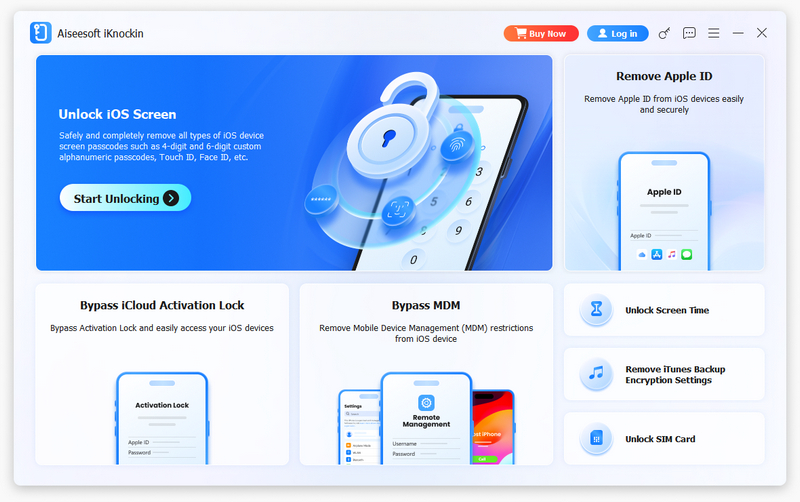
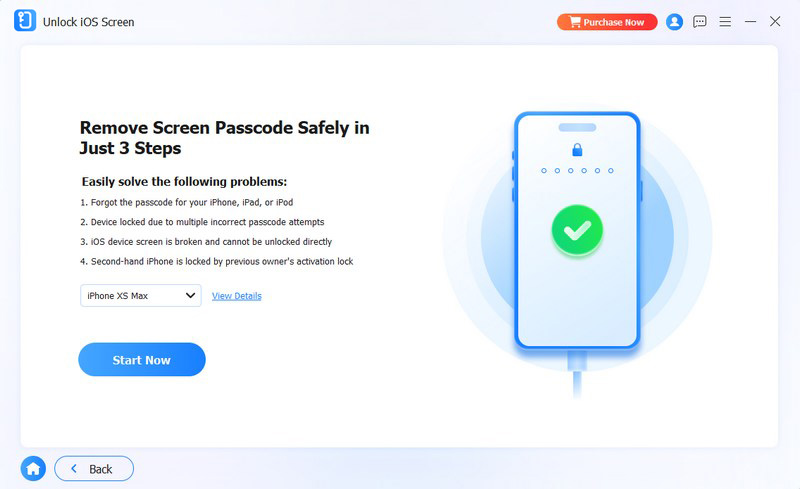
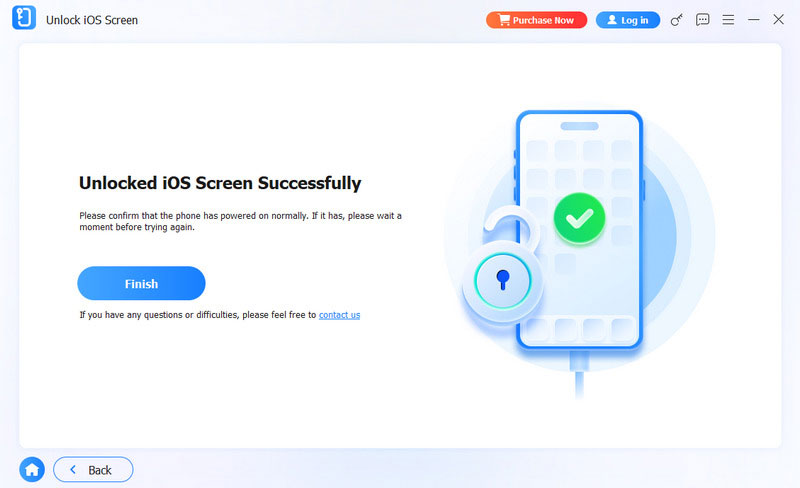
Após a remoção da senha esquecida, seu iPhone será reiniciado e exibirá a tela "Olá". Siga as instruções na tela para configurar seu dispositivo. Durante o processo de configuração, você será solicitado a criar uma nova senha para proteger seu iPhone.
Se você pulou esta etapa durante a configuração, ainda poderá adicionar uma nova senha posteriormente no aplicativo Configurações.
Posso recuperar a senha esquecida do meu iPhone?
Não. A Apple não armazena a senha do seu iPhone em um formato recuperável. Se você esquecer sua senha, precisará apagar o iPhone e criar uma nova.
Posso desbloquear meu iPhone sem perder dados?
Na maioria dos casos, não. As soluções oficiais da Apple exigem a restauração do dispositivo, o que remove todos os dados e configurações. Fazer backups regulares pode ajudar a evitar a perda permanente de dados.
Quantas tentativas falhas são necessárias para bloquear um iPhone?
Após várias tentativas incorretas de senha, seu iPhone entrará no modo de bloqueio de segurança. O tempo de espera aumenta a cada tentativa falha.
O que acontece depois de remover a senha do iPhone?
Após a remoção do código de acesso, seu iPhone será reiniciado e precisará ser configurado. Em seguida, você poderá criar um novo código de acesso e restaurar seus dados a partir de um backup, se disponível.
Conclusão
Esquecer a senha do seu iPhone pode ser estressante, mas não há como recuperar o código original. A solução correta é remover o código esquecido e redefinir a senha do iPhone.
Se você ainda se lembra da sua senha atual, basta alterá-la nas Configurações do iPhone. Caso tenha esquecido a senha, as soluções oficiais da Apple, como o Bloqueio de Segurança, o Modo de Recuperação e o Buscar, podem ajudar a apagar o conteúdo do seu dispositivo e remover o bloqueio.
Para usuários que buscam uma alternativa mais simples, o Aiseesoft iKnockin – iPhone Unlocker oferece uma maneira prática de remover senhas de tela esquecidas e recuperar o acesso a um iPhone ou iPad bloqueado.
100% seguro. Sem anúncios.
100% seguro. Sem anúncios.
 O que fazer quando você esquece a senha do iCloud
Esqueceu a senha do iCloud? Este artigo se concentra em como recuperar ou redefinir uma senha esquecida do iCloud.
 Como faço para alterar meu ID da Apple
Deseja alterar o ID da Apple ou alterar a senha do ID da Apple? A postagem se concentra nas maneiras detalhadas de ajudá-lo a alterar o endereço de e-mail vinculado ao seu ID Apple.
 Maneiras simples de gerenciar o armazenamento completo do iPhone
Armazenamento do iPhone quase cheio? Como gerenciar ou limpar a memória do iPhone? Este artigo lhe dará algumas dicas para gerenciar o armazenamento do iPhone.
Para corrigir o bloqueio da tela do iPhone, a função de limpeza de senha pode ajudá-lo muito. E você também pode limpar facilmente a senha do Apple ID ou do Screen Time.
100% seguro. Sem anúncios.
100% seguro. Sem anúncios.

*Campo obrigatório
*Por favor, insira um e-mail válido

