Recuperação de dados do iPhone
 100% seguro. Sem anúncios.
100% seguro. Sem anúncios.
Você está procurando uma maneira confiável de Recuperar mensagens apagadas em um iPad?
Seja para comunicação diária com familiares e amigos ou para tarefas profissionais, o iPad mini/Pro armazena muitas mensagens importantes. Perder essas mensagens do iMessage ou SMS pode ser um desastre. Felizmente, ainda existem maneiras de recuperá-las. A maioria das mensagens apagadas do iPad não se perde para sempre. Este guia apresenta quatro métodos eficazes para recuperar suas mensagens perdidas.
Primeiramente, é importante esclarecer que, na maioria dos casos, é possível recuperar mensagens apagadas em um iPad, especialmente as apagadas recentemente.
A possibilidade final ou taxa de sucesso depende de Há quanto tempo as mensagens do iPad foram apagadas? e se você possui um backup adequado.
Se você precisar restaurar iMessages excluídosPara mensagens de texto SMS ou outras mensagens no seu iPad, preste atenção aos quatro métodos descritos nesta seção. Use o método que melhor se adequar à sua situação específica.
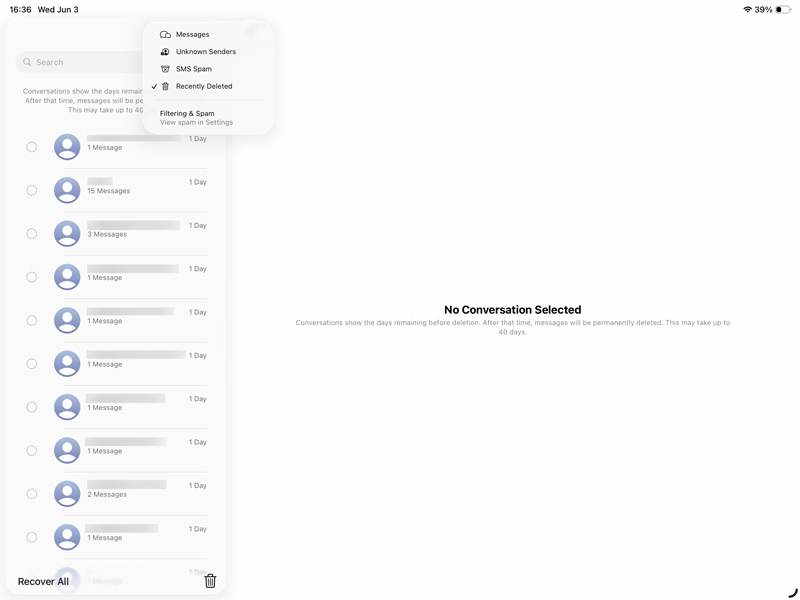
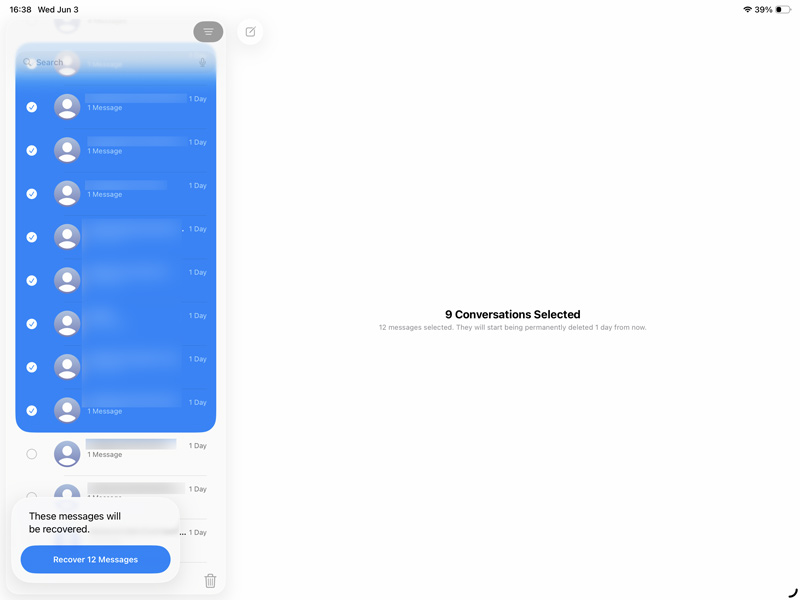
Se o seu iPad estiver executando o iPadOS 16.1 ou posterior, você poderá recuperar conversas apagadas no Mensagens Este método permite recuperar as mensagens necessárias sem restaurar um backup completo.
Se você não conseguir encontrar as mensagens perdidas na pasta "Apagados Recentemente" e não tiver um backup recente para restaurá-las, um software de recuperação de terceiros é a melhor opção. Aiseesoft FoneLab É uma ferramenta profissional de recuperação de dados, projetada especificamente para recuperar todos os tipos de dados de dispositivos iOS. Ela permite recuperar mensagens apagadas diretamente do seu iPad, de um backup do iTunes/Finder ou de um backup do iCloud. Comparada com seus concorrentes, geralmente apresenta uma taxa de sucesso maior na recuperação de mensagens do iPad.
100% seguro. Sem anúncios.
100% seguro. Sem anúncios.
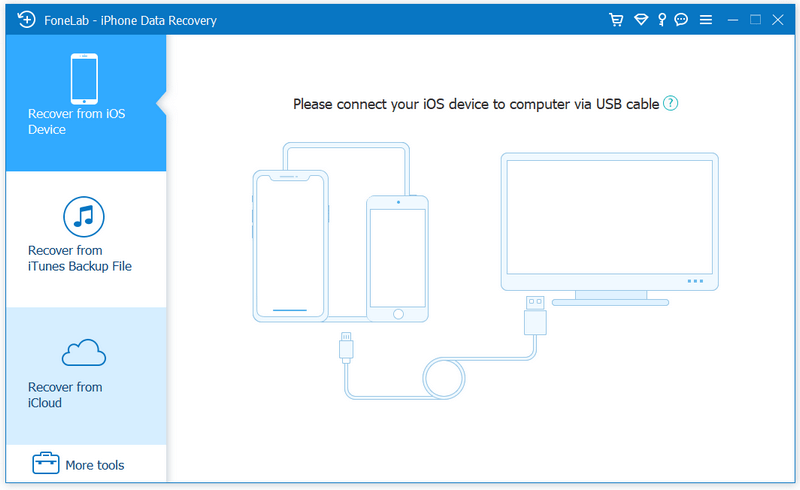
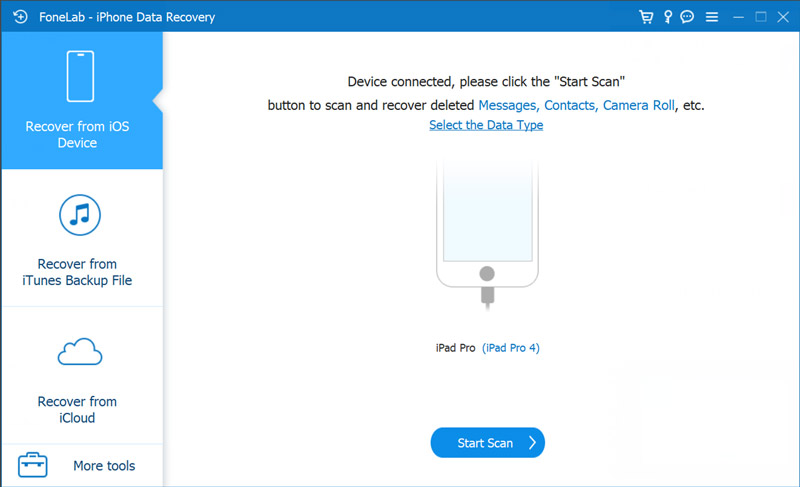
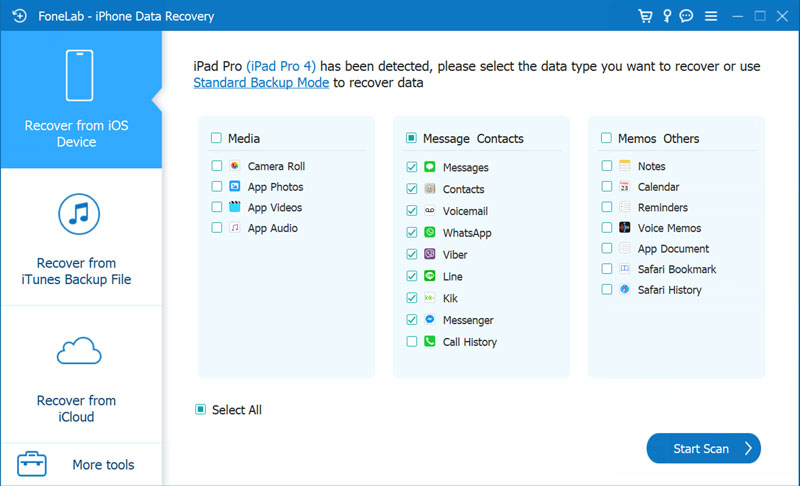
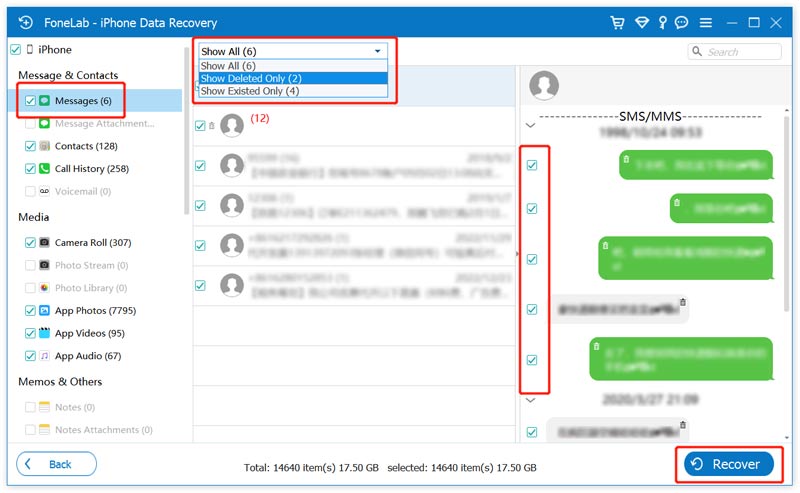
Se você deseja apenas restaurar mensagens perdidas do seu iPad, pode selecionar Mensagens sob a Contatos de mensagens guia. Isso proporcionará uma velocidade de digitalização extremamente rápida.
Se você configurou o iCloud para fazer backup das suas mensagens, todas as conversas serão sincronizadas automaticamente em todos os seus dispositivos Apple. Caso você apague acidentalmente uma ou mais mensagens importantes no iPad, pode tentar procurá-las em outro iPad, iPhone ou Mac. Mesmo que apagar uma mensagem no iPad envie um sinal para apagá-la do iCloud, o processo de sincronização ainda pode sofrer atrasos. Nesse caso, você pode restaurar as mensagens apagadas.
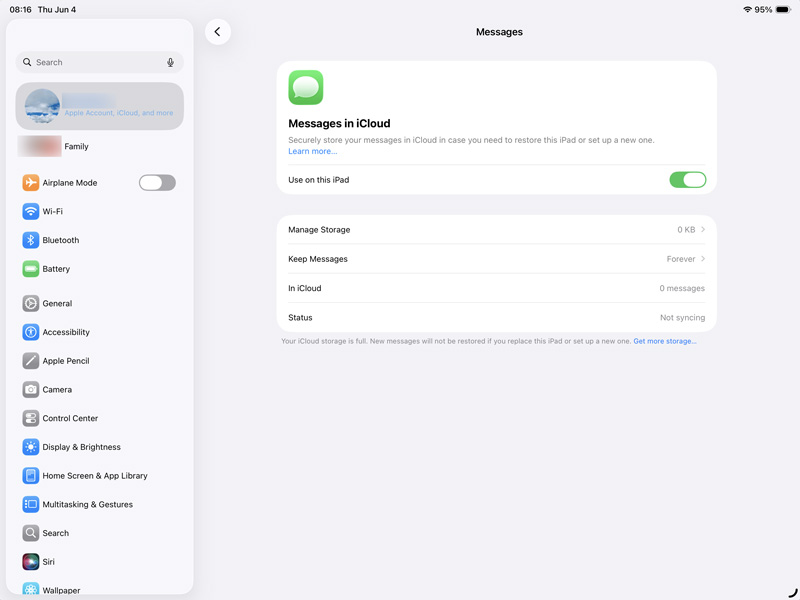
Se você tiver um backup correto criado antes das mensagens serem apagadas, poderá restaurar seu iPad a partir desse backup. Esse método apagará todos os dados criados recentemente no seu iPad.
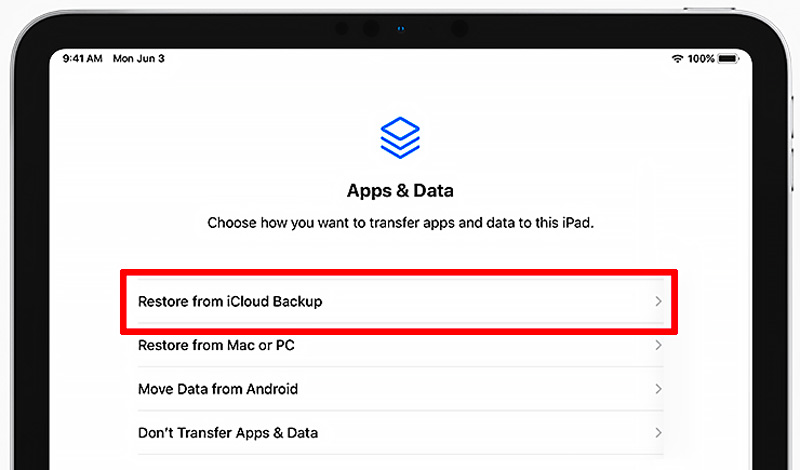
Para restaurar seu iPad a partir de um backup do iCloud, você precisa restaurar as configurações de fábrica do dispositivo. Quando chegar à Apps e dados tela, escolha Restaurar do backup do iCloudInicie sessão na sua conta Apple e selecione o backup do iCloud relevante na lista.
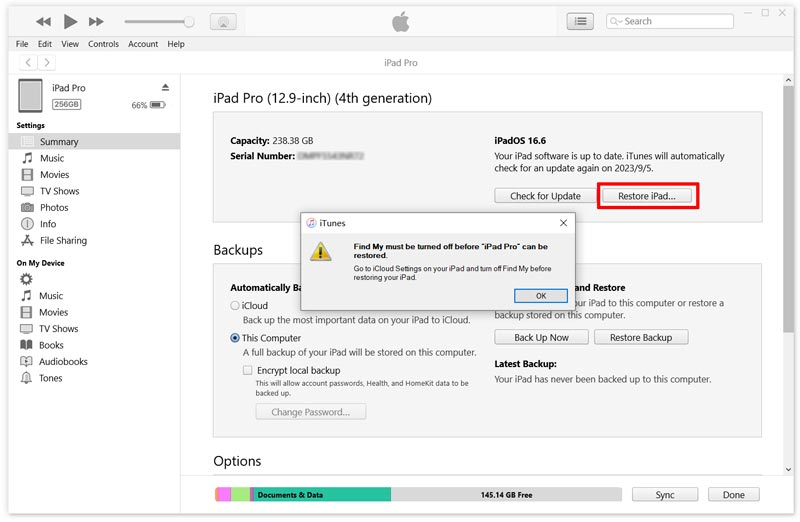
Se precisar restaurar a partir de um backup do iTunes ou do Finder, conecte seu iPad ao computador que contém o backup. Inicie o iTunes ou o Finder e siga as etapas para restaurar o backup.
Restaurar um backup do iCloud apagará minhas mensagens atuais?
Sim. Restaurar seu iPad ou iPhone a partir de um backup substituirá todos os dados existentes pela versão do backup. Todas as novas mensagens enviadas ou recebidas após o backup serão perdidas.
Como ativar o app Mensagens no iCloud?
Para garantir que suas mensagens sejam salvas no iCloud, acesse Ajustes, toque no nome da sua conta, selecione iCloud e ative Mensagens.
O Aiseesoft FoneLab é seguro para usar?
Sim, o Aiseesoft FoneLab é um programa confiável de recuperação de dados para iOS, desenvolvido por uma empresa de software renomada. Certifique-se de baixar o FoneLab do site oficial para evitar malware. Você pode iniciar um teste gratuito para experimentar suas funcionalidades de recuperação antes de comprar.
Conclusão
Este guia compartilha quatro métodos comprovados para facilitar Recuperar mensagens apagadas em um iPadSe você apagou acidentalmente mensagens importantes, pode procurá-las na pasta "Apagados Recentemente". Se não quiser restaurar seu iPad a partir de um backup completo, uma ferramenta dedicada de recuperação de dados para iPad, como o Aiseesoft FoneLab, é uma opção melhor. É recomendável fazer backups regulares do seu iPad no iCloud ou em um computador para evitar a perda de arquivos importantes por diversos motivos.
 Faça backup do iPad para iCloud, MacBook, iTunes e unidade externa
Você pode fazer backup do seu iPad em um disco rígido externo? Posso fazer backup do meu iPad sem iCloud? Aprenda a fazer backup do iPad para iCloud, MacBook, iTunes ou unidade externa.
 Como recuperar fotos excluídas em qualquer dispositivo [Tutorial 2025]
Este post é o guia mais completo sobre como recuperar fotos excluídas no iPhone, Android, PC, Mac e serviços em nuvem. Aprenda a recuperar suas fotos perdidas!
 Serviços de reparo de tela de iPad: solução especializada rápida e confiável
Sempre que você precisar de dicas para consertar a tela do iPad, este artigo é tudo que você precisa. Aqui, cobrimos e resolvemos os problemas que você provavelmente encontrará na tela do seu iPad hoje.
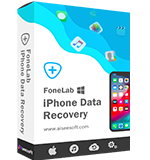
O melhor software de recuperação de dados do iPhone de todos os tempos, permitindo que os usuários recuperem com segurança os dados perdidos do iPhone/iPad/iPod do dispositivo iOS, backup do iTunes/iCloud.
100% seguro. Sem anúncios.
100% seguro. Sem anúncios.

*Campo obrigatório
*Por favor, insira um e-mail válido

