Aiseesoft Screen Recorder
 100% seguro. Sem anúncios.
100% seguro. Sem anúncios.
Quer saber como gravar a tela do iPhone? Seja para capturar jogos, salvar videochamadas, criar tutoriais, gravar demonstrações de aplicativos ou compartilhar problemas do iPhone, você pode gravar facilmente a tela usando os recursos integrados ou ferramentas profissionais de gravação de tela.
Desde o iOS 11, a Apple oferece um recurso integrado de gravação de tela, permitindo que os usuários... gravar tela do iPhone diretamente, sem instalar aplicativos adicionais. No entanto, se você precisar de gravações de maior qualidade, espelhamento da tela do computador, configurações de áudio avançadas ou recursos de edição, um gravador de tela para iPhone no seu computador pode oferecer mais opções.
Neste guia, mostraremos maneiras práticas de gravar a tela do iPhone com ou sem um computador.
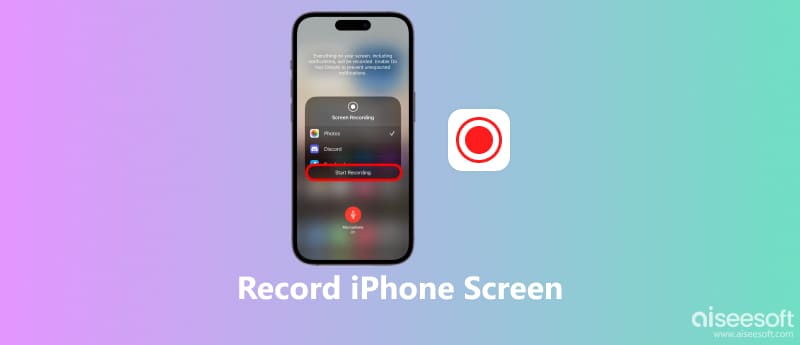
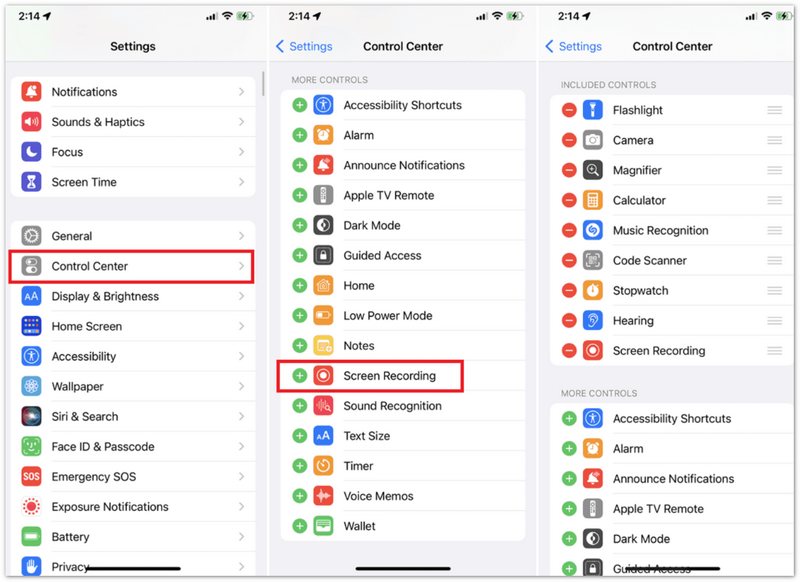
A maneira mais fácil de gravar a tela do iPhone é usando o recurso de Gravação de Tela integrado da Apple. Ele permite capturar a atividade da tela, incluindo aplicativos, jogos, tutoriais e outros conteúdos. Esse recurso funciona em modelos de iPhone com iOS 11 ou posterior.
Se você não encontrar a opção Gravação de Tela na Central de Controle, siga estes Passos:
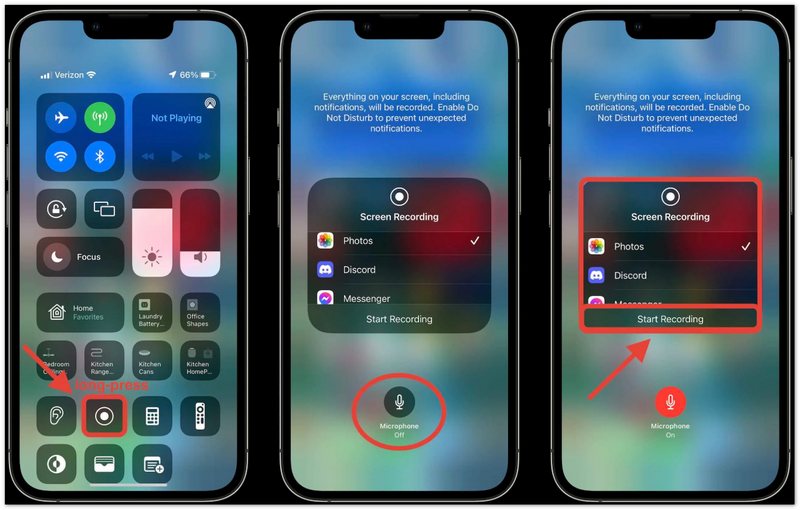
Nem todos os aplicativos permitem a gravação de tela. Alguns aplicativos, especialmente serviços de streaming de vídeo, podem bloquear a gravação de tela devido à proteção de direitos autorais. Quando isso acontece, o vídeo gravado pode exibir uma tela preta ou não capturar o conteúdo.
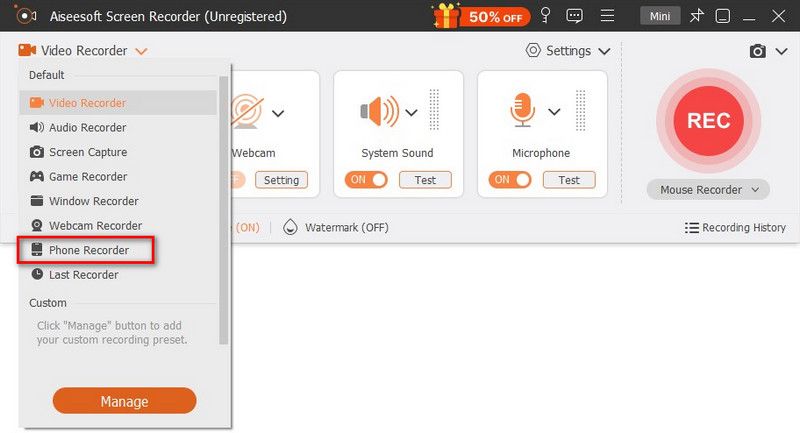
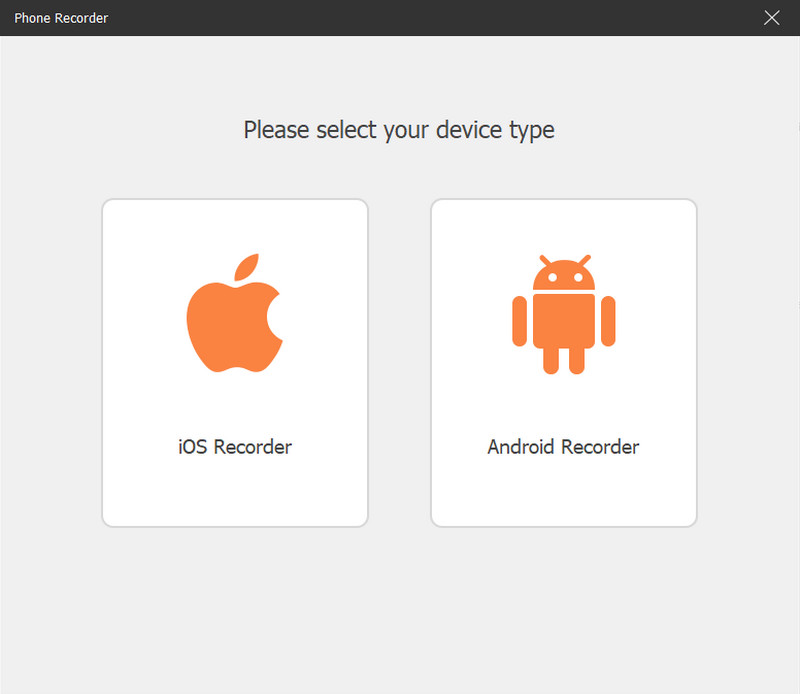
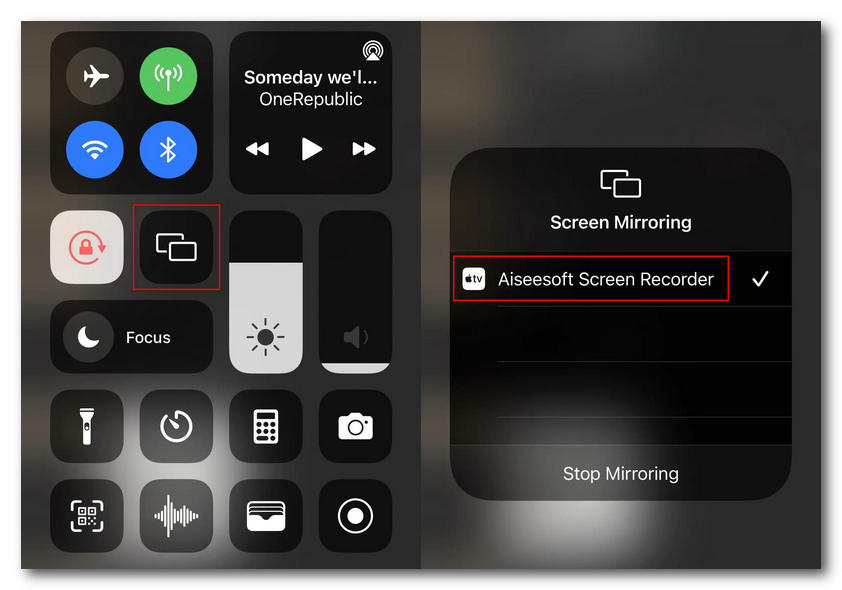
Se você quiser gravar a tela do iPhone no computador, Aiseesoft Screen Recorder Oferece uma solução mais flexível. Comparado com o gravador integrado do iPhone, permite espelhar a tela do iPhone em uma tela maior e capturar vídeos com melhor controle sobre as configurações de gravação. Suporta gravação de alta qualidade e permite visualizar, gerenciar e editar suas gravações após a captura. Com tecnologia avançada de IA, permite gravar a tela do iPhone com redução de ruído de áudio e outros recursos de IA.
100% seguro. Sem anúncios.
100% seguro. Sem anúncios.
Se você usa um Mac, o QuickTime Player é outra maneira prática de gravar a tela do seu iPhone. Como reprodutor de mídia integrado da Apple, o QuickTime Player também funciona como um gravador de tela simples quando o iPhone está conectado a um Mac por um cabo USB. Esse método é especialmente útil quando você deseja... gravar jogabilidade no iPhone, tutoriais de aplicativos ou outras atividades em uma tela de computador maior.
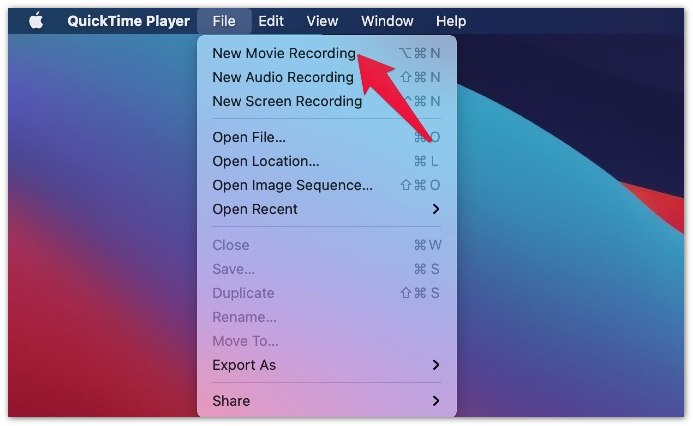
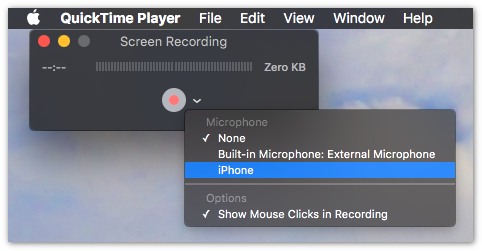
O QuickTime Player é gratuito e simples, mas oferece recursos de edição limitados. Se você precisar de opções de gravação mais avançadas, como adicionar anotações, editar vídeos ou gravar seu iPhone sem fio, um gravador de tela profissional como o Aiseesoft Screen Recorder pode ser mais adequado.
100% seguro. Sem anúncios.
100% seguro. Sem anúncios.
Por que a gravação de tela do meu iPhone não está funcionando?
Existem vários motivos possíveis para o iPhone. a gravação de tela não está funcionando1) A gravação de tela não foi adicionada à "Central de Controle"; 2) O armazenamento do seu iPhone está cheio; 3) Alguns aplicativos bloqueiam a gravação de tela devido a direitos autorais ou proteção de privacidade; 4) O sistema do seu iPhone precisa ser atualizado. Você pode verificar suas configurações, liberar espaço de armazenamento ou reiniciar o iPhone para corrigir problemas comuns de gravação de tela.
Posso gravar uma chamada do FaceTime no iPhone?
Posso gravar uma chamada do FaceTime no iPhone? Sim, você pode usar o recurso de Gravação de Tela integrado para isso. capturar chamadas do FaceTimeNo entanto, alguns áudios podem não ser gravados devido às políticas de privacidade da Apple. Antes de gravar qualquer chamada, certifique-se de ter a permissão de todos os participantes.
Onde são salvas as gravações de tela do iPhone?
Por padrão, as gravações de tela do iPhone são salvas no aplicativo "Fotos". Você pode abrir "Fotos" > "Álbuns" > "Gravações de Tela" para encontrar seus vídeos gravados. A partir daí, você pode editá-los, compartilhá-los ou transferi-los para outro dispositivo.
Conclusão
Existem várias maneiras de gravar tela do iPhone Dependendo das suas necessidades, o recurso de gravação de tela integrado é a opção mais fácil para capturas rápidas, enquanto ferramentas como o Aiseesoft Screen Recorder oferecem recursos mais avançados para uso no computador.
100% seguro. Sem anúncios.
100% seguro. Sem anúncios.
Seja para gravar jogos, tutoriais, vídeos ou demonstrações de aplicativos, escolha o método que melhor se adapta às suas necessidades e comece a capturar a tela do seu iPhone com facilidade.
 Por que meu iPhone continua travando e como consertar isso
Por que meu iPhone 14 Pro Max fica travando sozinho enquanto o uso? Por que meu iPhone 11 trava sem motivo? Conserte o iPhone que trava sozinho.
 Transforme a tela do seu iPhone em preto e branco (escala de cinza)? Sim ou não
Você pode aprender como habilitar e desabilitar o modo de escala de cinza em um iPhone Passo a Passo. Bem, é apenas um pedaço de bolo para fazer o seu iPhone preto e branco. Basta ler e seguir.
 O iPhone está rolando sozinho? 7 soluções fáceis para toques fantasmas.
Por que meu iPhone 11 continua rolando para cima sozinho? Como impedir a rolagem fantasma? Descubra as principais causas do problema de toque fantasma no iPhone e confira 7 dicas para resolvê-lo.
Dicas de captura de tela
Captura de tela no Windows Media PlayerCaptura de tela da página inteiraParte da tela da captura de telaHistória do instagram de gravação de telaOnde as capturas de tela do Steam são salvasCaptura de tela de um vídeoScreenshot AlcatelFaça uma captura de tela no LenovoCaptura de tela no HPTirar uma captura de tela no MinecraftFaça uma captura de tela do Google ChromeUse a captura de rolagem Snagit para tirar uma captura de tela de página inteiraTirar Capturas de Tela Surface ProCaptura de tela no HTCCaptura de tela no FirefoxCortar uma captura de tela no MacCortar capturas de tela no Windows
O Aiseesoft Screen Recorder é o melhor software de gravação de tela para capturar qualquer atividade, como vídeos online, chamadas de webcam, jogos no Windows/Mac.
100% seguro. Sem anúncios.
100% seguro. Sem anúncios.

*Campo obrigatório
*Por favor, insira um e-mail válido

