Ao perceber que o armazenamento do seu Mac está quase cheio, você pode se perguntar se é possível remover alguns arquivos desnecessários para liberar espaço rapidamente. Além de aplicativos não utilizados, você pode gerenciar sua pasta de Downloads e excluir arquivos inúteis.
É importante saber que, sempre que você baixa um arquivo, como um instalador de aplicativo, um videoclipe, uma imagem ou um arquivo zip, ele é armazenado na pasta Downloads do seu Mac por padrão. Com o tempo, esses arquivos consomem espaço em disco e podem deixar seu sistema mais lento. Portanto, é necessário liberar espaço. excluir downloads em um Mac.
Se você deseja excluir todos os downloads ou arquivos específicos em um MacBook Air, Mac Pro, Mac Mini/Studio ou qualquer outro modelo, o processo é o mesmo. Siga os 3 métodos abaixo para excluir arquivos da pasta Downloads do seu Mac.

A solução mais direta para excluir downloads no Mac é simplesmente abrir a pasta e remover o que você não precisa. Este é o método que recomendo para quem baixa uma quantidade moderada de arquivos e deseja ter controle total sobre o que permanece e o que é excluído.
Você pode usar esse método para excluir facilmente vários downloads no seu Mac. Além disso, esse método é ideal para usuários que desejam revisar cada arquivo antes de excluí-lo.
Todos os navegadores, incluindo o Safari, mantêm um registro do que você baixou, juntamente com cópias em cache do conteúdo da web. Esses caches do navegador podem se acumular em centenas de megabytes. Limpar esses dados é fundamental para excluir downloads no Mac completamente.
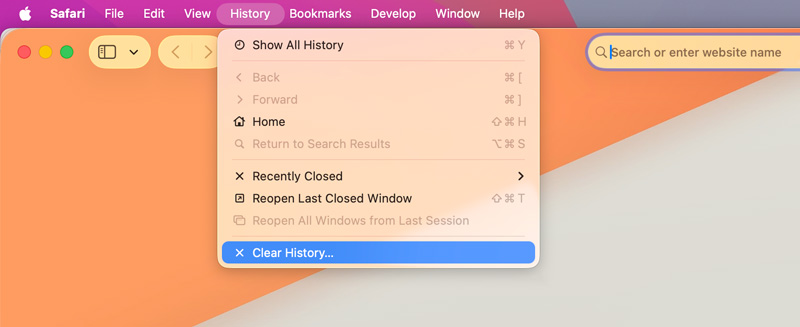
Abra Safári, clique em História na barra de menus e selecione Limpar Histórico.
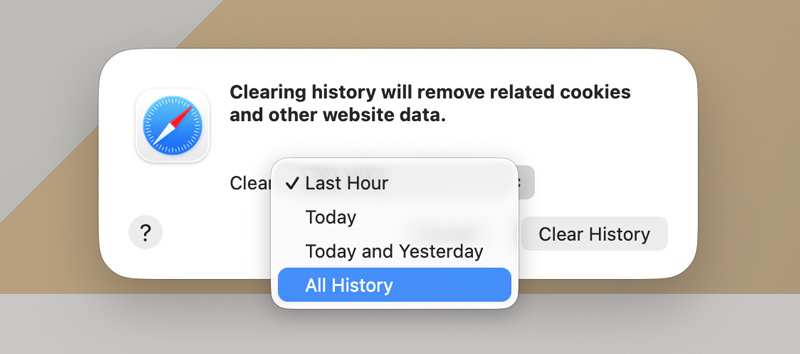
Escolha Toda a História No menu suspenso, clique em Limpar HistóricoIsso apaga seus registros de navegação e downloads.
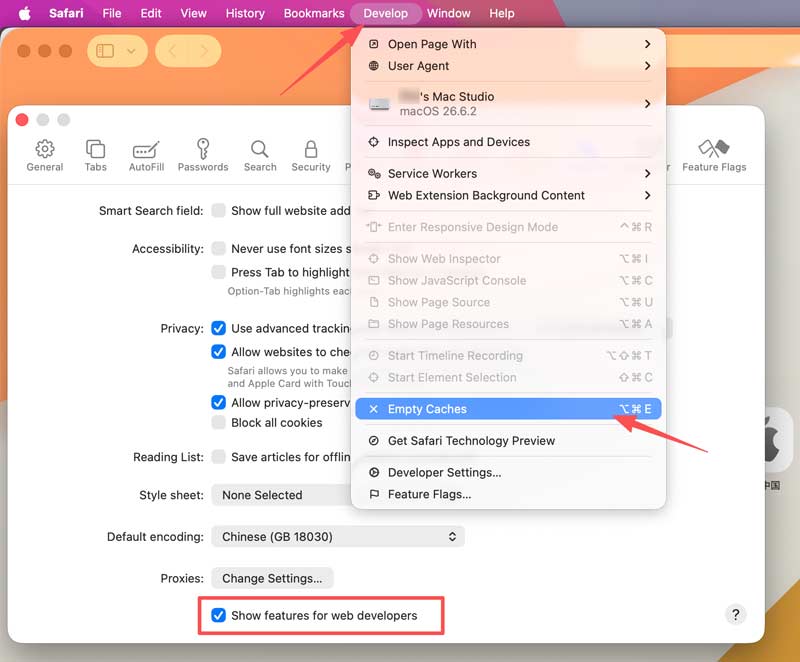
Para limpar o cache especificamente, acesse Safári > Configurações > Avançado e cheque Mostrar recursos para desenvolvedores web. O Desenvolvedor O menu agora aparece. Clique. Desenvolvedor > Esvaziar Caches.
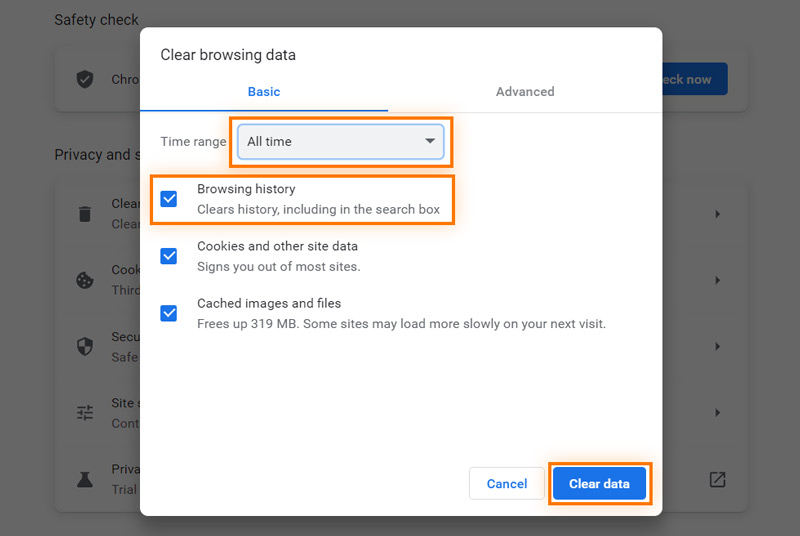
Se precisar limpar o histórico de downloads do Chrome, você pode clicar em três pontos menu, vá para História > História, então clique Limpar dados de navegação à esquerda.
Defina o intervalo de tempo para Tempo todo, Verifica Histórico de navegação e imagens e arquivos armazenados em cache., então clique Apagar os dadosIsso remove o registro de download e as cópias em cache que o Chrome armazena localmente.
Se a sua pasta de Downloads acumulou milhares de arquivos, ou se você prefere evitar o processo de organização manual, pode recorrer a um programa de limpeza específico. Aiseesoft Mac Cleaner é uma das ferramentas de limpeza e organização de dados para Mac que testei para esse fim. Ela escaneia seu dispositivo, identifica arquivos inúteis, grandes e antigos, e permite que você os remova diretamente.
 100% seguro. Sem anúncios.
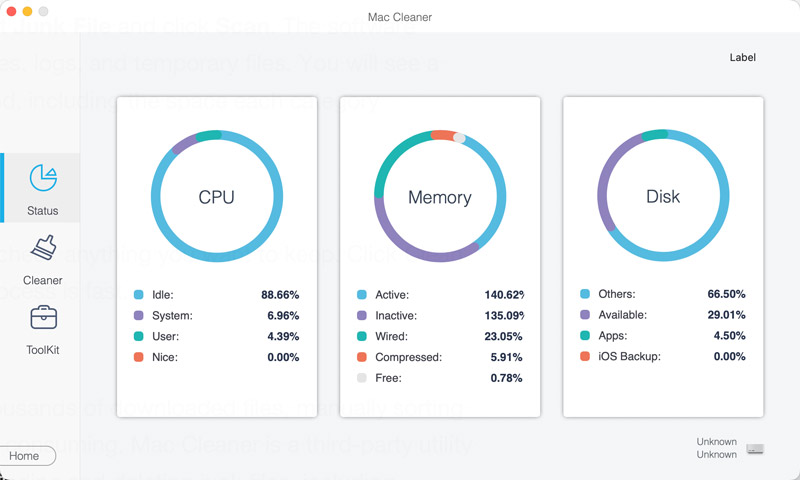
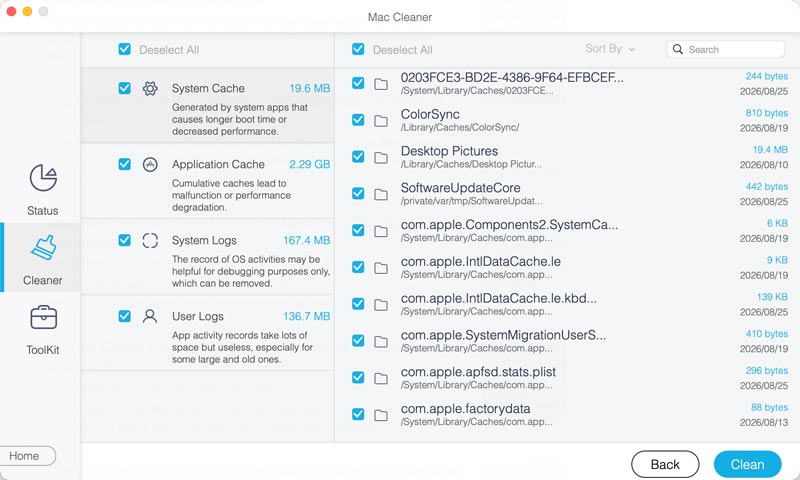
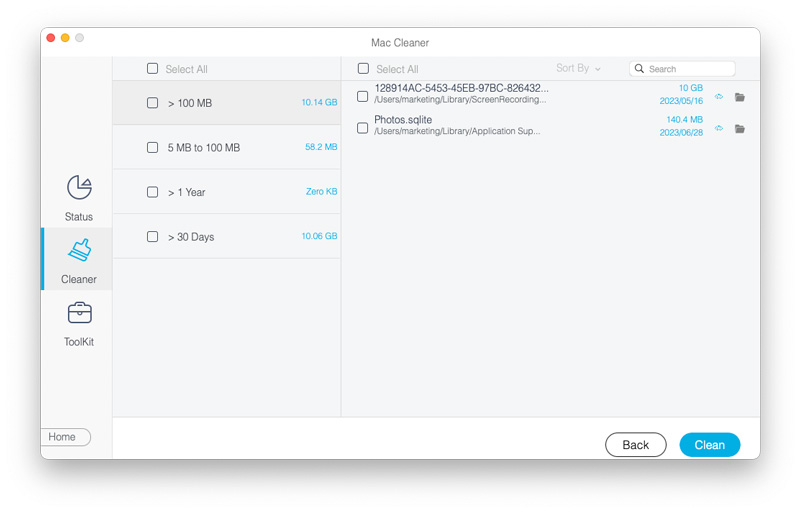
Se você lida com centenas ou milhares de arquivos baixados, organizá-los manualmente pode ser tedioso e demorado. O Mac Cleaner é um utilitário de terceiros desenvolvido para automatizar o processo de encontrar e excluir arquivos inúteis, incluindo downloads, cache, arquivos temporários e arquivos duplicados. Ele escaneia seu sistema, identifica arquivos que você provavelmente não precisa e permite excluí-los em massa com apenas alguns cliques.
Pergunta 1. Posso apagar arquivos baixados para acelerar meu Mac?
Não. Apagar arquivos no seu Mac não resolve o problema. aumentar a velocidade de processamento ou desempenho geral. No entanto, se o disco de inicialização do seu Mac estiver quase cheio, você pode remover dados desnecessários para tornar a resposta do sistema mais rápida.
Pergunta 2. Posso recuperar arquivos apagados da pasta Downloads?
Depois de esvaziar a Lixeira, a recuperação torna-se difícil, embora ainda seja possível usando ferramentas especializadas. software de recuperação de dadosDesde que os arquivos excluídos não tenham sido sobrescritos por novos dados, o método de recuperação mais confiável e simples é o Time Machine. Se estiver ativado, você pode restaurar os arquivos facilmente navegando pelo histórico de backups.
Pergunta 3. Apagar um arquivo da pasta Downloads libera espaço de armazenamento no Mac imediatamente?
Não. Quando você apaga um arquivo e o move para a Lixeira, ele continua ocupando espaço de armazenamento até que você esvazie a Lixeira. Se você quiser liberar espaço de armazenamento no seu Mac imediatamente, deve esvaziar a Lixeira após apagar os arquivos. Você também pode pressionar Command + Option + Delete para apagar arquivos permanentemente no seu Mac.
Conclusão
Aprendizagem Como excluir downloads no Mac Pode ajudar você a gerenciar melhor o espaço de armazenamento do seu Mac. Uma pasta Downloads limpa significa mais espaço para dados importantes. Além disso, pode melhorar o desempenho geral. Minha recomendação é simples: se a sua pasta Downloads tiver menos de cem arquivos, classifique-a por tamanho e limpe-a manualmente. Se ela tiver milhares de arquivos, ou se você também quiser remover arquivos residuais de aplicativos e caches do seu sistema, use uma ferramenta dedicada como o Mac Cleaner.
 Como limpar cookies no Mac Pro/Macbook/Air/mini
Como limpar cookies no Mac? Esta postagem mostrará como excluir cookies do Safari, Chrome e Firefox no Mac Pro/mini, Macbook Pro/Air, iMac, etc.
 Tutorial completo sobre como atualizar o macOS
Como você pode atualizar seu macOS? Este post mostrará 2 maneiras de atualizar seu macOS. Além disso, preparações antes de você fazer isso são oferecidas.
 Como recuperar fotos apagadas no Mac: 5 melhores métodos de recuperação
É possível recuperar fotos apagadas em um Mac após 30 dias? As fotos apagadas permanentemente no Mac realmente desaparecem? Aprenda 5 maneiras de recuperar suas fotos perdidas no Mac.
Libere o Mac
Limpar outros arquivos inúteisLimpadores de Memória para MacAs 10 principais alternativas ao CCleanerAdwcleanerConsertar Safari lento no MacLimpar outros arquivos inúteisLocalizar e remover arquivos duplicadosMac lentoAlterar o navegador padrão no Mac
O Mac Cleaner é uma ferramenta profissional de gerenciamento do Mac para remover arquivos inúteis, bagunça, arquivos grandes/antigos, excluir arquivos duplicados e monitorar o desempenho do seu Mac.
100% seguro. Sem anúncios.

*Campo obrigatório
*Por favor, insira um e-mail válido

