
Ideal para: Usuários que já têm o VLC instalado e só precisam de conversões ocasionais.
Converter vídeo Ultimate
 100% seguro. Sem anúncios.
100% seguro. Sem anúncios.
Ao assistir filmes ou vídeos, é comum nos sentirmos atraídos pela música ou músicas de fundo. Normalmente arrastamos a barra de reprodução e retrocedemos o vídeo para ouvi-lo novamente. Você pode estar se perguntando como pode ser ótimo adicionar a música à sua lista de reprodução e repeti-la quantas vezes quiser.
Como muitos vídeos em streaming estão no formato MP4, a maneira mais direta de salvar o áudio é convertê-los. MP4 para MP3. Desta forma, você pode curtir a música na maioria dos dispositivos ou plataformas. Neste artigo, coletamos os métodos mais abrangentes para você extrair MP3 de MP4 em alta qualidade.
Existem diversas maneiras de extrair áudio MP3 de um vídeo MP4. O melhor método depende de se você prioriza conveniência, conversão em lote, configurações de áudio ou evitar a instalação de software.
Ideal para: Usuários que já têm o VLC instalado e só precisam de conversões ocasionais.
O VLC Media Player é mais conhecido como um reprodutor de mídia, mas também inclui um recurso de conversão que pode extrair o áudio de um vídeo MP4 e salvá-lo como um arquivo MP3. Ao contrário do recurso de extração de CD do Windows Media Player, o VLC pode realmente converter arquivos de vídeo para formatos de áudio.
Como converter MP4 para MP3 com o VLC:
O VLC é conveniente para conversões ocasionais, mas seu fluxo de trabalho é menos intuitivo do que o de um conversor de vídeo dedicado, especialmente quando você precisa processar muitos arquivos.
Ideal para: Usuários que já gerenciam seus arquivos de mídia pelo Apple Music ou iTunes.
Nas versões mais recentes do macOS, o iTunes foi substituído por aplicativos separados, incluindo o Apple Music. Usuários do Windows ainda podem usar o iTunes em sistemas compatíveis. Se o arquivo MP4 já estiver na sua biblioteca de músicas, você pode usar o recurso de conversão integrado para criar uma versão em MP3.
No macOS com o Apple Music
O arquivo MP3 convertido será adicionado à sua biblioteca de músicas.
No Windows com o iTunes
Esse método é conveniente se seus arquivos de mídia já estiverem organizados no Apple Music ou no iTunes, mas um conversor dedicado geralmente é mais fácil para arquivos MP4 individuais e conversão em lote.
Se você pesquisar "converter MP4 para MP3" on-line, você encontrará vários conversores de vídeo on-line disponíveis que podem ajudá-lo a converter MP4 para MP3 gratuitamente. Ele é leve e conveniente o suficiente para converter MP4 em MP3, esteja você usando um computador Windows ou Mac. Aqui reunimos os Os 3 principais conversores online gratuitos de MP4 para MP3 para você escolher.
Aiseesoft Conversor de Vídeo Online Gratuito
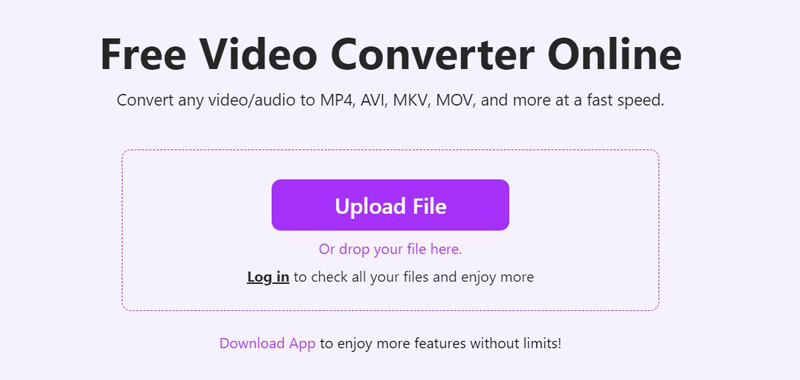
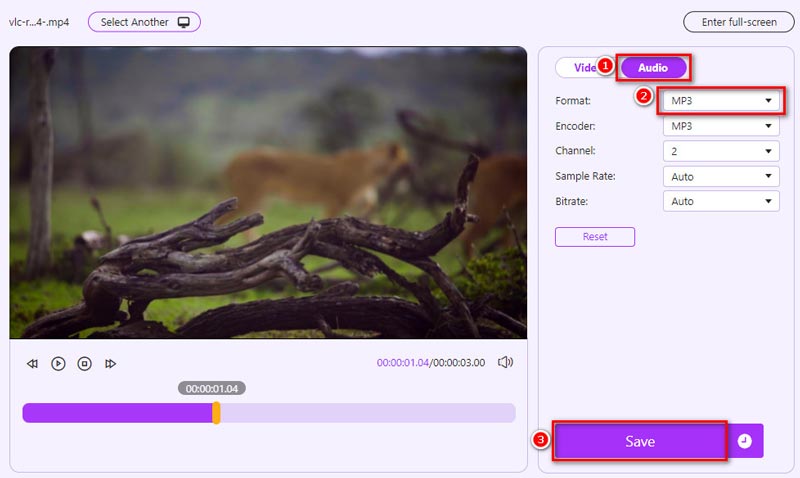
Este Conversor de Vídeo Online Grátis ajuda os usuários a converter qualquer vídeo MP4 em MP3, AAC, WMA, WAV, M4A e com mais facilidade. Além disso, nos oferece muitas opções de saída de áudio, como codificador, canal, taxa de amostragem e taxa de bits. Vamos aprender como extrair MP3 de vídeo MP4 em três etapas.
PRÓS
CONTRAS
ZAMZAR
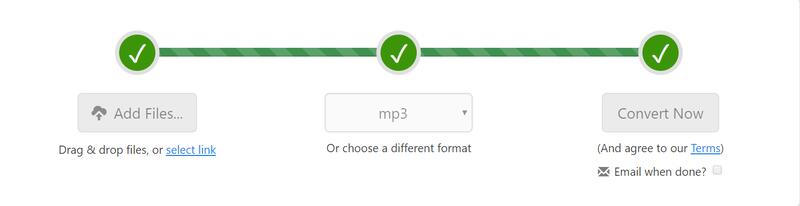
ZAMZAR é um conversor de arquivos online gratuito que suporta mais de 1,200 formatos de arquivo, pode funcionar como conversor de vídeo, conversor de imagem e conversor de eBook para ajudá-lo converter MP4 para MP3, PDF para Word, PDF para Excel, EPUB para PDF, JPG para Word, MP4 para FLV, MP3 para WAV e muito mais. Com este conversor online gratuito de MP4 para MP3, você pode converter MP4 para MP3 facilmente em 3 etapas no computador Windows ou Mac.
Passo 1. Clique em "Adicionar arquivos" para adicionar o arquivo MP4 a este conversor de vídeo online gratuito. Você também pode clicar no botão "selecionar link" em "Adicionar arquivos" para inserir o URL de um vídeo MP4.
Passo 2. Escolha MP3 como formato de saída.
Passo 3. Clique em "Converter agora" para iniciar o processo de conversão. Se o seu arquivo MP4 for grande, levará algum tempo para obter o arquivo MP3 convertido. Você pode verificar o "Enviar e-mail quando terminar" para receber o arquivo de áudio MP3 convertido por e-mail.
PRÓS
CONTRAS
Convertio
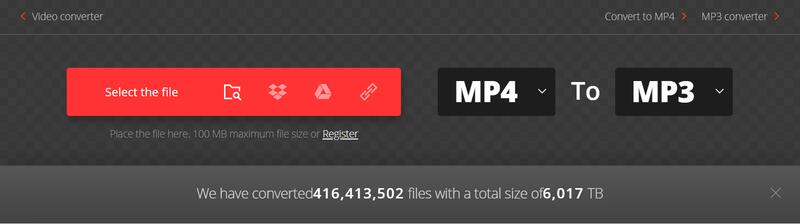
Convertio também é um conversor de MP4 para MP3 online simples e fácil de usar que pode ajudá-lo a converter vídeos MP4 para MP3 facilmente. Você só precisa fazer upload de um ou mais arquivos MP4 para este site e escolher MP3 como formato de saída, então você pode começar a converter clicando no botão Conversão botão.
PRÓS
CONTRAS
Depois de ler os recursos, prós e contras dos conversores de MP4 para MP3 gratuitos para desktop e online recomendados acima, se você não estiver satisfeito com eles porque tem requisitos mais altos de velocidade, eficiência e qualidade de conversão, recomendamos que você tente um mais poderoso e conversor de vídeo funcional – Aiseesoft Video Converter Ultimate.
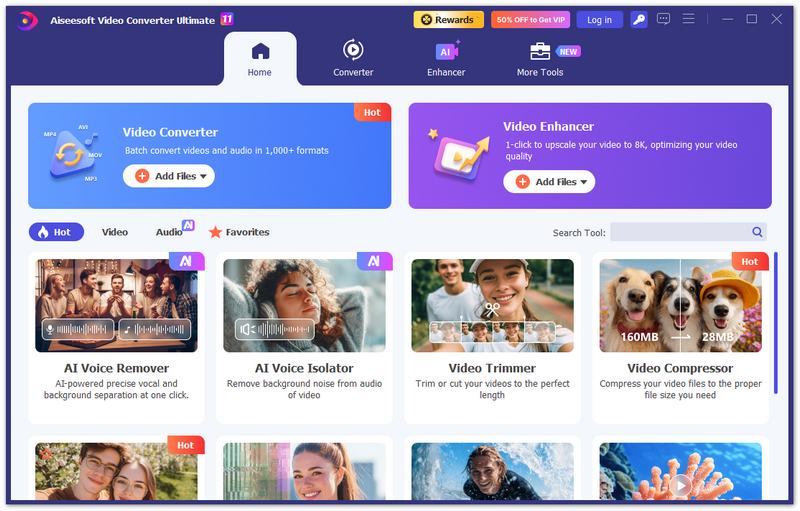
O Aiseesoft Video Converter Ultimate é um conversor e aprimorador de vídeo tudo-em-um. Ele oferece ótimas soluções para converter formatos de vídeo/áudio, melhorar a qualidade do vídeo, editar vídeo e música em mais de 1,000 formatos. Além do mais, este conversor de vídeo suporta quase todos os dispositivos portáteis, você pode converter vídeo para iPhone/iPad, Apple TV, telefones Samsung, Huawei, Sony, PSP, etc. Portanto, é muito fácil mudar de MP4 para MP3 com este conversor de vídeo.
Downloads
Aiseesoft Video Converter Ultimate
100% seguro. Sem anúncios.
100% seguro. Sem anúncios.
Converta facilmente MP4 para MP3 com as etapas abaixo.
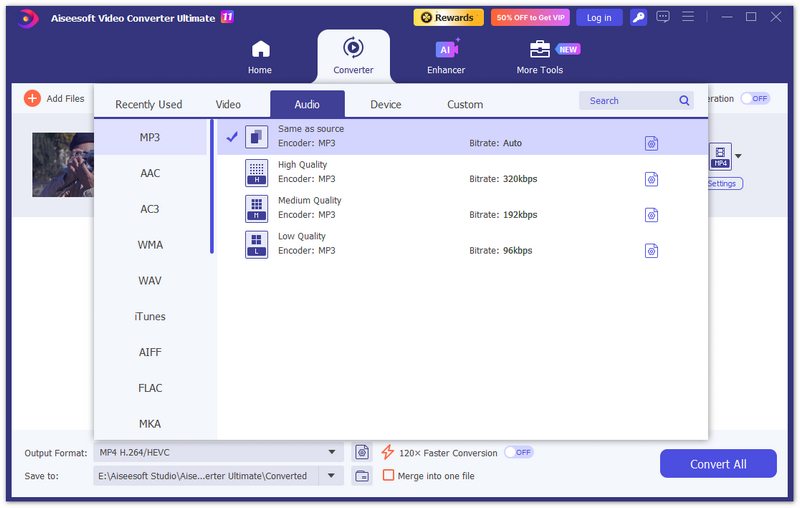
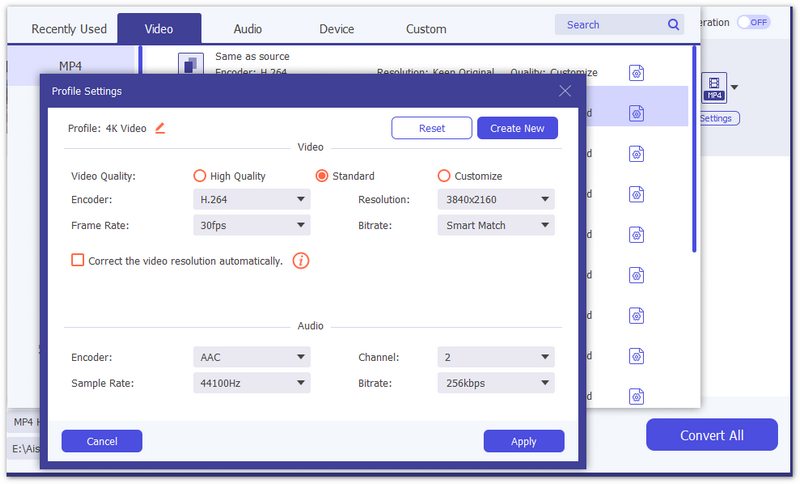
Converter MP4 para MP3 reduz a qualidade do áudio?
Sim, é possível. O MP3 é um formato de áudio com perdas, portanto, converter um vídeo MP4 para MP3 pode reduzir a qualidade do áudio em comparação com a faixa de áudio original. Uma taxa de bits mais alta no MP3 pode ajudar a preservar mais detalhes, mas não pode tornar uma fonte com perdas em um formato sem perdas. Se você deseja preservar a qualidade de áudio original, escolha um formato sem perdas, como o FLAC, quando compatível.
Qual taxa de bits MP3 devo usar ao converter MP4?
Para audição geral, 192 kbps ou 256 kbps costumam ser um bom equilíbrio entre tamanho do arquivo e qualidade de áudio. Se você busca maior qualidade e não se importa tanto com o tamanho do arquivo, 320 kbps é uma escolha comum. A melhor configuração também depende da qualidade do áudio original do seu arquivo MP4.
Posso converter vários arquivos MP4 para MP3 de uma só vez?
Sim. Alguns conversores para desktop e online suportam conversão em lote. O Aiseesoft Video Converter Ultimate permite adicionar vários arquivos MP4 e convertê-los em lote. A conversão em lote é particularmente útil quando você precisa extrair o áudio de vários vídeos.
Posso converter MP4 para MP3 em um iPhone ou celular Android?
Sim. Você pode usar um navegador. Conversor de MP4 para MP3 em um smartphone sem instalar software no computador. No entanto, o upload de vídeos grandes de um celular pode levar mais tempo e consumir mais dados móveis. Você também pode baixar um conversor para celular, como o AllVidConverter, para converter com facilidade. Para arquivos grandes ou conversões frequentes, transferir o vídeo para um computador e usar um software específico para desktop geralmente é mais conveniente.
Posso extrair apenas uma faixa de áudio de um arquivo MP4?
Sim, se o arquivo MP4 contiver várias faixas de áudio e seu conversor suportar a seleção de faixas de áudio. O Aiseesoft Video Converter Ultimate permite selecionar uma faixa de áudio disponível antes da conversão, para que você possa extrair a faixa específica que precisa.
Conclusão
Reunimos cinco maneiras fáceis de converter MP4 para MP3 gratuitamente, incluindo ferramentas no desktop ou online. Você pode escolher entre eles de acordo com suas demandas detalhadas. Se você também tiver outros conversores de MP4 para MP3 adequados para recomendação, sinta-se à vontade para nos deixar um comentário abaixo.
 Como dividir áudios com o MP3 Splitter
Quer dividir arquivos de áudio MP3? Você pode aprender como dividir áudios MP3 com um divisor de MP3 grátis online e o melhor divisor de MP3 neste post.
 Como converter vídeo MOV para GIF animado
Como converter MOV para GIF? Este artigo apresenta a maneira mais fácil de converter vídeo MOV em GIF animado.
 5 maneiras de girar um vídeo no Windows 10/8/7 e Mac
Como girar um vídeo no Windows 10/8/7 e Mac? Este post mostra as 5 melhores maneiras de ajudá-lo a girar/inverter facilmente um vídeo no computador.
O Video Converter Ultimate é um excelente conversor, editor e aprimorador de vídeo para converter, aprimorar e editar vídeos e músicas em 1000 formatos e muito mais.
100% seguro. Sem anúncios.
100% seguro. Sem anúncios.

*Campo obrigatório
*Por favor, insira um e-mail válido
