Como converter MOV para MP3 rapidamente no PC, Mac e dispositivos móveis (Guia de 2026)

O MOV é um formato de contêiner de vídeo QuickTime amplamente utilizado, desenvolvido pela Apple. Embora ofereça excelente qualidade de vídeo para filmes e gravações do iPhone, você pode querer extrair músicas de fundo, entrevistas ou faixas de voz para ouvi-las em qualquer lugar. Converter MOV para MP3 É a maneira mais prática de economizar espaço de armazenamento e garantir uma reprodução de áudio perfeita em todos os dispositivos.

Seja para extração em lote no computador, uma ferramenta online rápida ou um aplicativo para iOS e Android, este tutorial oferece instruções Passo a Passo claras para extrair áudio MP3 de arquivos MOV com facilidade.
Converter MOV para MP3

Parte 1. Como converter MOV para MP3 no Windows e no Mac

Aiseesoft Video Converter Ultimate (Melhor no geral)

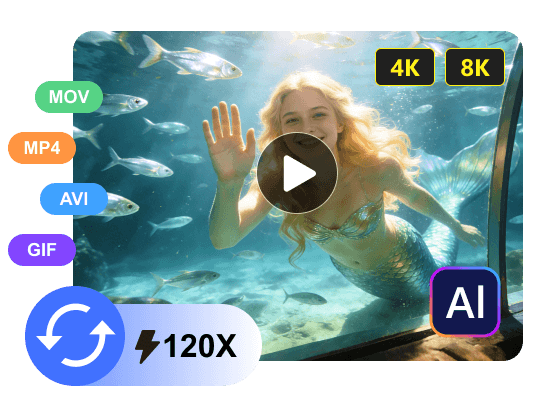
Aiseesoft Video Converter Ultimate é um software completo para desktop projetado para conversão rápida de mídia e extração de áudio. Com aceleração por hardware e mecanismos avançados de IA, ele converte arquivos MOV para MP3 até 120 vezes mais rápido. Além da conversão básica de arquivos, ele também se destaca por suas ferramentas integradas de Isolamento Vocal por IA e Remoção Vocal por IA, que permitem aos usuários separar de forma inteligente o diálogo humano da música de fundo antes de exportar para MP3, ideal para extrair falas nítidas, palestras ou faixas somente vocais de vídeos MOV.
Video Converter Ultimate

Downloads

Video Converter Ultimate

  • Converta MOV para MP3 em seu Mac ou PC com Windows.
  • Converta entre 1000 formatos de vídeo e áudio 8K/5K/4K/HD.
  • Oferece várias funções de edição para editar e aprimorar seus vídeos.
  • Edite, otimize e converta vídeos usando tecnologia avançada de IA.
BaixarPara Windows

Garanta o 100% seguro. Sem anúncios.

BaixarPara macOS

Garanta o 100% seguro. Sem anúncios.

Opção 1: Passos padrão de conversão em lote de MOV para MP3:
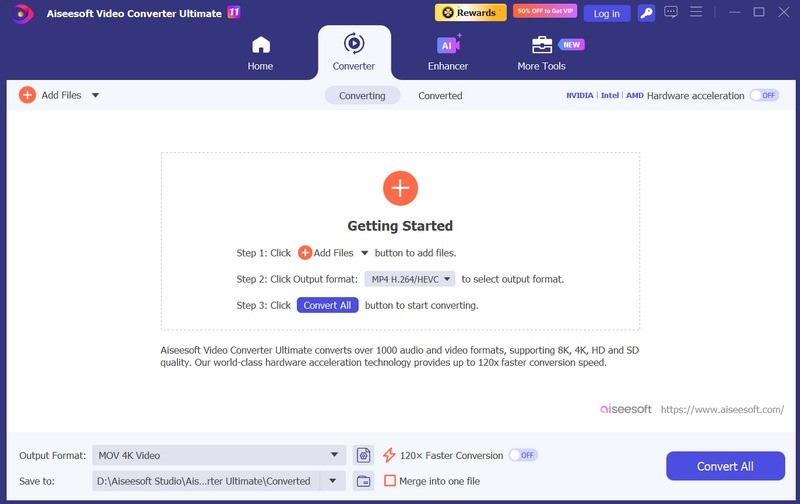
Passo 1.
Baixe, instale e abra o Aiseesoft Video Converter Ultimate no seu PC com Windows ou Mac.
Passo 2.
Clique em "Adicionar arquivos" no canto superior esquerdo da interface ou arraste e solte seus arquivos de vídeo MOV diretamente na janela principal.
Adicionar arquivos no Aiseesoft Video Converter Ultimate
Passo 3.
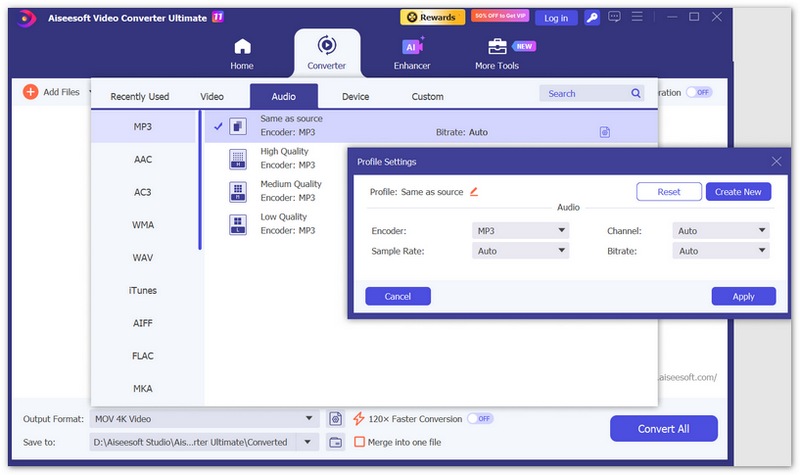
Clique no menu suspenso "Formato de saída" no canto inferior esquerdo. Navegue até a guia "Áudio" e selecione "MP3".
Passo 4.
Clique no ícone de engrenagem ao lado da predefinição selecionada para ajustar a taxa de bits de áudio (até 320 kbps) ou a taxa de amostragem, se necessário.
Exportar para MP3 e editar configurações de perfil MP3
Passo 5.
Selecione a pasta de destino na parte inferior da interface e clique em "Converter tudo" para salvar seus arquivos de áudio MP3.

Opção 2: Extrair vocais limpos em MP3 de um vídeo MOV usando o isolador vocal com IA. Passos:
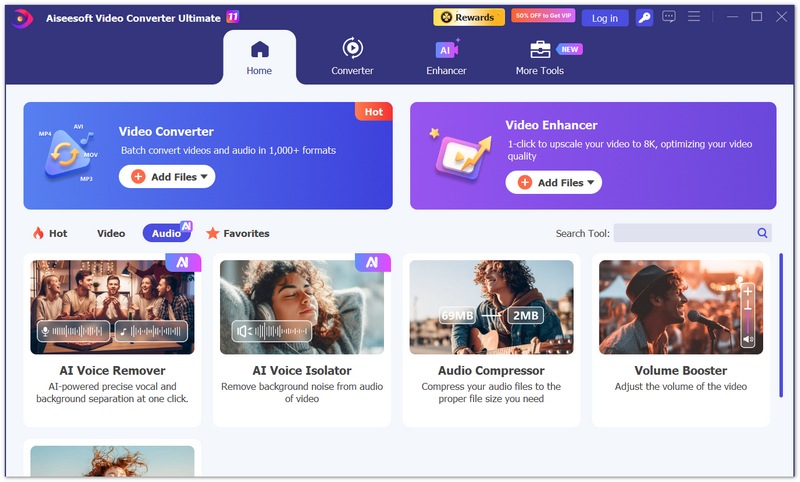
Passo 1.
Abra o aplicativo, vá para "Início", selecione a aba "Áudio" e escolha "Isolador Vocal com IA".
Passo 2.
Clique no botão "Começar agora" para enviar seu arquivo de vídeo MOV.
Escolha o Isolador de Voz por IA
Passo 3.
O mecanismo de IA analisará automaticamente o vídeo MOV e isolará a faixa vocal humana e a faixa de música de fundo separadamente.
Passo 4.
Clique no ícone "Reproduzir" para pré-visualizar a faixa vocal isolada e, em seguida, clique em "Exportar" para salvar o arquivo MP3 da voz extraída.
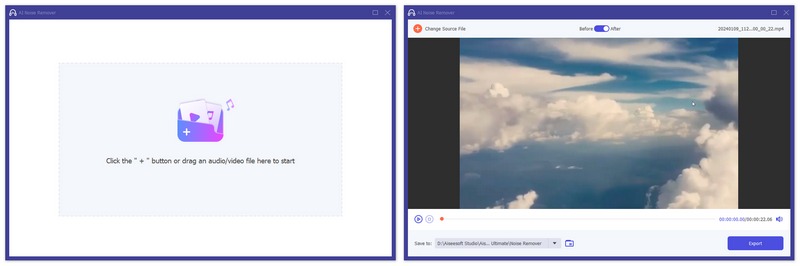
Adicione áudio ou vídeo para reduzir o ruído do som.

VLC Media Player (Melhor conversor gratuito para desktop)

O VLC Media Player é um reprodutor de mídia de código aberto e universalmente confiável. Jogador MOV que vai muito além da simples reprodução. Possui um robusto mecanismo de conversão integrado que lida com a extração de MOV para MP3 sem esforço no Windows, macOS e Linux, sem marcas d'água, limites de tamanho de arquivo ou taxas ocultas.


Principais Recursos:

  • 100% gratuito e de código aberto, sem anúncios ou barreiras de assinatura.
  • Suporte multiplataforma para Windows, Mac e Linux.
  • Assistente de conversão integrado que suporta MP3, FLAC, OGG e muito mais.
  • Desempenho leve com uso mínimo de CPU e memória.

Passos para converter MOV para MP3:

Passo 1.
Abra o VLC Media Player em seu computador.
Passo 2.
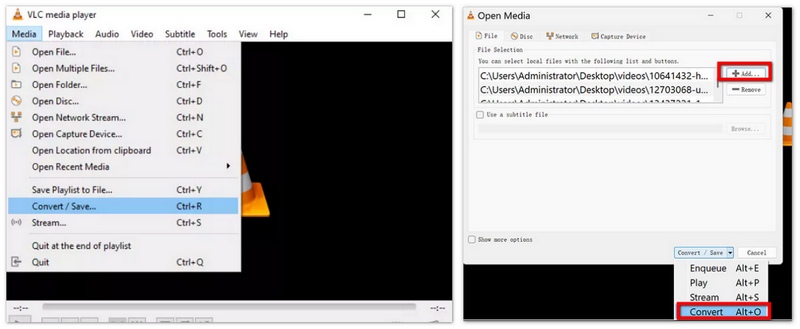
Clique em "Mídia" na barra de menu superior e selecione "Converter/Salvar" (ou pressione Ctrl + R no Windows / Cmd + R no Mac).
Passo 3.
Na aba "Arquivo", clique em "Adicionar" para selecionar e carregar seu arquivo de vídeo MOV e, em seguida, clique em "Converter/Salvar" na parte inferior.
Adicionar arquivo MOV no VLC Media Player
Passo 4.
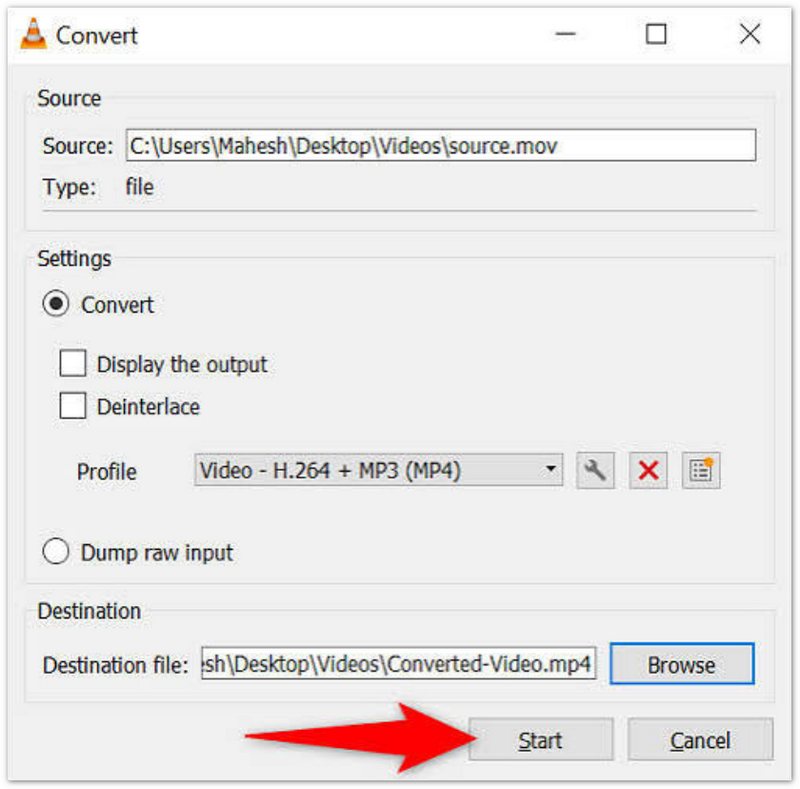
No menu suspenso "Perfil", selecione "Áudio - MP3" (ou crie um perfil personalizado e selecione a opção de encapsulamento MP3).
Converter MOV para MP3 no VLC
Passo 5.
Clique no botão "Procurar" para escolher a pasta de destino, nomeie o arquivo de saída com a extensão .mp3 e clique em "Iniciar".

FFmpeg (Ideal para usuários avançados e conversão em lote)

O FFmpeg é um processador multimídia gratuito e de código aberto usado por meio de interfaces de linha de comando. Ele opera MOV para MP4 ou conversão para MP3 diretamente por meio de comandos do sistema, permitindo que os usuários extraiam fluxos de vídeo e recodifiquem faixas de áudio instantaneamente, sem qualquer interferência da interface gráfica do usuário (GUI).


Principais Recursos:

  • Controle total sobre fluxos de mídia e parâmetros de codificação por meio de linhas de comando.
  • Compatibilidade nativa entre plataformas, incluindo sistemas Windows, macOS e Linux.
  • Sobrecarga zero da interface gráfica, resultando em processamento extremamente rápido e baixo consumo de recursos do sistema.
  • Recursos flexíveis de script para conversões em lote automatizadas e personalizadas.

Passos para converter MOV para MP3:

Passo 1.
Baixe o FFmpeg do site oficial e siga as instruções para instalá-lo em seu sistema operacional.
Passo 2.
Abra o terminal e navegue até o diretório do arquivo MOV com o comando cd. Por exemplo, você pode inserir o seguinte comando se o seu arquivo MOV estiver armazenado na área de trabalho.

cd C:\Usuários\SeuNomedeUsuário\Desktop

Passo 3.
Então, você pode executar o seguinte comando para alterar MOV para MP3.

ffmpeg -i entrada.mov -vn -acodec mp3 saída.mp3
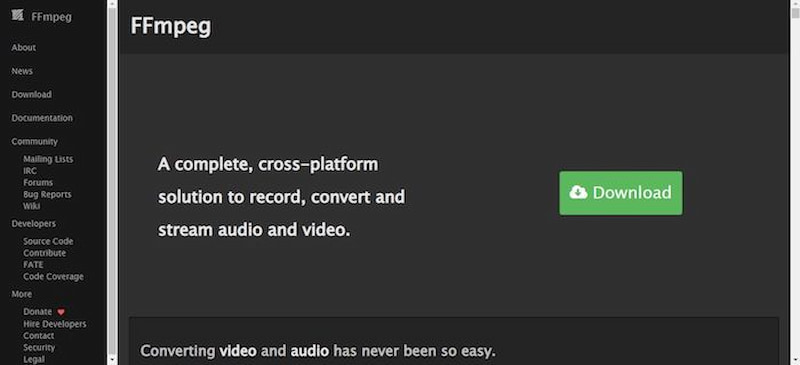
Use linha de comando no FFmpeg

Apple Music (Melhor opção integrada para Mac)

A partir do macOS Catalina, a Apple substituiu o iTunes por aplicativos de mídia dedicados. Nas versões atuais do macOS, os usuários podem usar o aplicativo Apple Music pré-instalado para converter arquivos de mídia localmente, sem precisar instalar softwares de terceiros.


Principais Recursos:

  • Solução integrada disponível nativamente em sistemas macOS modernos.
  • Integração direta com sua biblioteca de mídia e listas de reprodução locais existentes.
  • Configuração simples do codificador, compatível com os formatos MP3, AAC e sem perdas.
  • Processamento seguro e leve, fornecido diretamente por ferramentas nativas do sistema operacional.

Passos para converter MOV para MP3:

Passo 1.
Abra o aplicativo "Apple Music" no seu Mac e arraste o arquivo MOV para a sua biblioteca de mídia.
Passo 2.
Acesse "Música" na barra de menu superior, selecione "Configurações" e vá para a guia "Arquivos".
Passo 3.
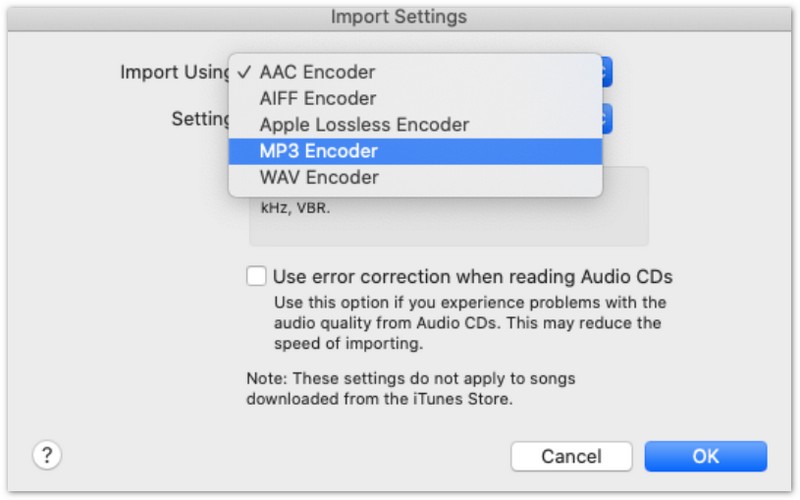
Clique em "Configurações de importação", abra o menu suspenso "Importar usando", selecione "Codificador MP3", escolha a configuração de qualidade de áudio desejada e clique em "OK".
Configurações de importação do codificador MP3
Passo 4.
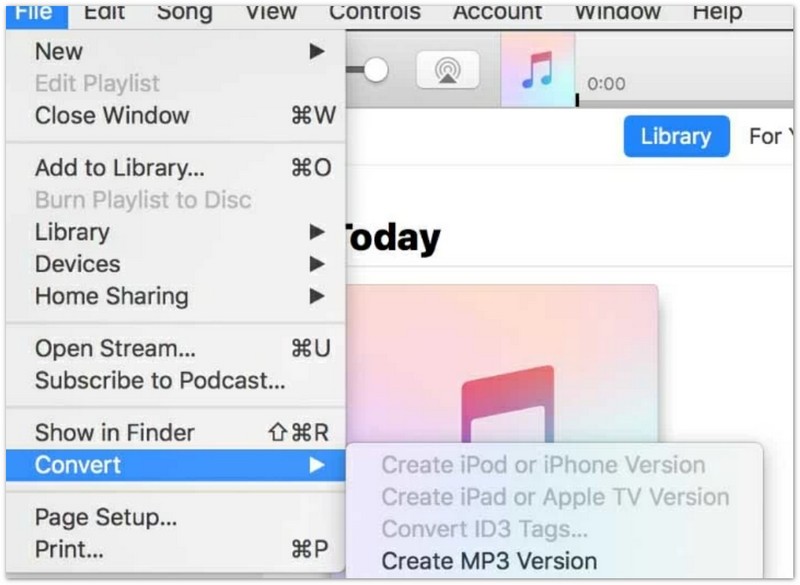
Selecione o arquivo MOV importado na sua biblioteca, vá ao menu superior, selecione "Música", navegue até "Converter" e clique em "Criar versão MP3".
Criar versão MP3
Passo 5.
O aplicativo irá gerar um arquivo de áudio MP3 independente em sua biblioteca, juntamente com o arquivo de vídeo original.

CloudConvert (Melhor conversor online)

O CloudConvert é um conversor de arquivos online muito popular que permite aos usuários converter vídeos MOV para MP3 diretamente em navegadores da web, sem precisar baixar nenhum software para computador.


Principais Recursos:

  • Operação baseada na web, acessível a partir de qualquer navegador de computador ou dispositivo móvel.
  • Suporta conversão em nuvem de alto volume com controle flexível de parâmetros.
  • Permite ajustar taxas de bits de áudio, taxas de amostragem, níveis de volume e cortar trechos de áudio.
  • Transferência de arquivos criptografados com exclusão automática para proteger a privacidade.

Passos para converter MOV para MP3:

Passo 1.
Abra o navegador e acesse o site CloudConvert.
Passo 2.
Clique no botão Selecionar arquivo ou arraste e solte seu arquivo MOV diretamente na página do CloudConvert.

No menu suspenso Converter para, selecione Áudio e escolha MP3 como formato de saída.
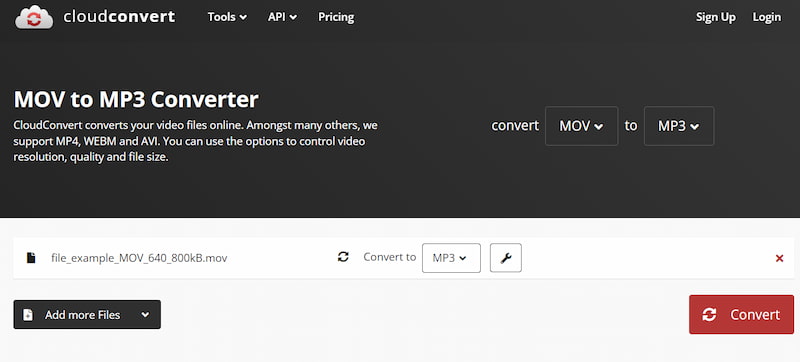
CloudConvert Transforme MOV em MP3
Passo 3.
Clique no botão Iniciar conversão para iniciar o processo de conversão de MOV para MP3.

Aiseesoft Conversor de Áudio Online Gratuito (Ideal para Conversão Online Rápida)

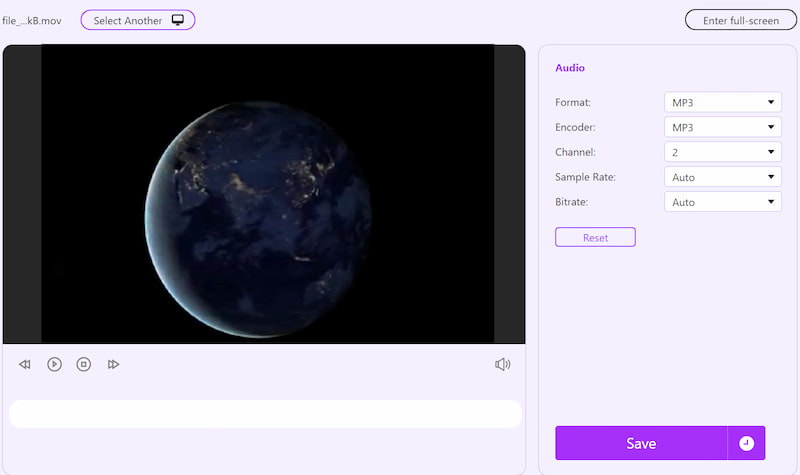
Conversor de áudio on-line Aiseesoft é outro excelente conversor online de MOV para MP3. Esta ferramenta suporta uma variedade de formatos populares como MP3, AAC, WMA e muito mais. Além da conversão básica, você pode facilmente fazer configurações como taxa de amostragem, taxa de bits e qualidade de áudio. Você vai gostar porque não há anúncios ou plug-ins irritantes e a segurança do seu áudio é uma prioridade. Basta seguir três etapas simples e você converterá facilmente QuickTime MOV para MP3.


Principais Recursos:
  • Não é necessário baixar nenhum software nem criar uma conta.
  • Ferramenta dedicada à extração de áudio, otimizada para processamento rápido em navegadores.
  • Configurações de áudio personalizáveis, incluindo taxa de bits, canal e taxa de amostragem.
  • Processamento seguro que protege a privacidade dos dados do usuário.
Passo 1.
Abra seu navegador e acesse o site oficial do Aiseesoft Online Audio Converter.
Passo 2.
Você pode soltar seu arquivo na plataforma ou clicar em Carregar arquivo para adicionar MOV.
Conversor de áudio online Aiseesoft MOV para MP3
Passo 3.
Clique na lista suspensa à direita e selecione MP3 como formato de saída. Clique em Salvar para acionar o processo de conversão.

Parte 2. Como converter MOV para MP3 no iPhone e Android

Como converter MOV para MP3 no iPhone

O aplicativo Atalhos da Apple, pré-instalado, permite que os usuários do iPhone criem fluxos de trabalho de automação personalizados para extrair áudio de arquivos MOV nativamente, sem precisar baixar softwares adicionais de terceiros.


Principais Recursos:

  • Solução totalmente nativa integrada ao iOS, sem necessidade de downloads ou assinaturas da App Store.
  • Integração direta com o aplicativo Fotos do iOS e armazenamento local de arquivos.
  • Processamento local totalmente privado, sem transmissão de dados para servidores externos.
  • Automação personalizável com um único toque para conversões futuras rápidas com um único clique.

Passos para converter MOV para MP3 usando Atalhos:
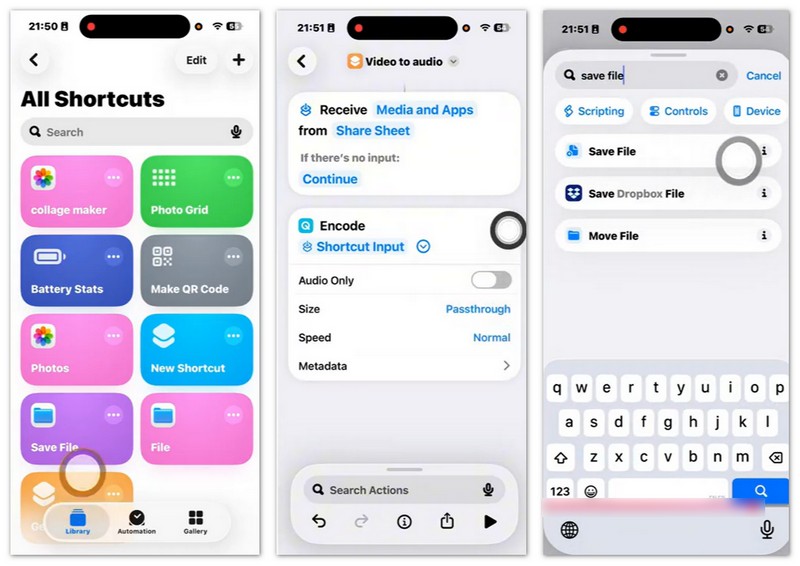
Passo 1.
Abra o aplicativo "Atalhos" no seu iPhone e toque no ícone "Mais (+)" no canto superior direito para criar um novo atalho.
Passo 2.
Toque em "Adicionar ação", pesquise por "Selecionar fotos" e adicione-a ao seu fluxo de trabalho.
Passo 3.
Procure por "Codificar mídia", toque para adicioná-lo e expanda o menu de configurações para ativar "Somente áudio" e definir o formato para "MP3".
Passo 4.
Procure por "Salvar arquivo", adicione-o como a etapa final e toque em "Concluído".
Passo 5.
Execute o atalho, escolha qualquer vídeo MOV da sua biblioteca de fotos e selecione uma pasta para salvar o arquivo MP3 extraído.
Atalhos para converter MOV em MP3

Como converter MOV para MP3 no Android

Embora o formato MOV seja associado principalmente aos sistemas da Apple, os usuários do Android podem processar arquivos MOV sem esforço usando aplicativos dedicados, como o Video to MP3 Converter, que aproveita a aceleração de hardware móvel ARM para processamento rápido de mídia.


Principais Recursos:

  • Suporte nativo para QuickTime MOV, além de entradas de vídeo MP4, MKV, AVI e FLV.
  • Processamento acelerado por hardware, otimizado para execução rápida em dispositivos móveis.
  • Ferramentas de estúdio de áudio integradas que permitem aos usuários cortar, aparar ou mesclar faixas de áudio.
  • Seleção flexível de taxa de bits, desde o padrão de 128 kbps até 320 kbps de alta qualidade.

Passos para converter MOV para MP3 usando o Video to MP3 Converter:
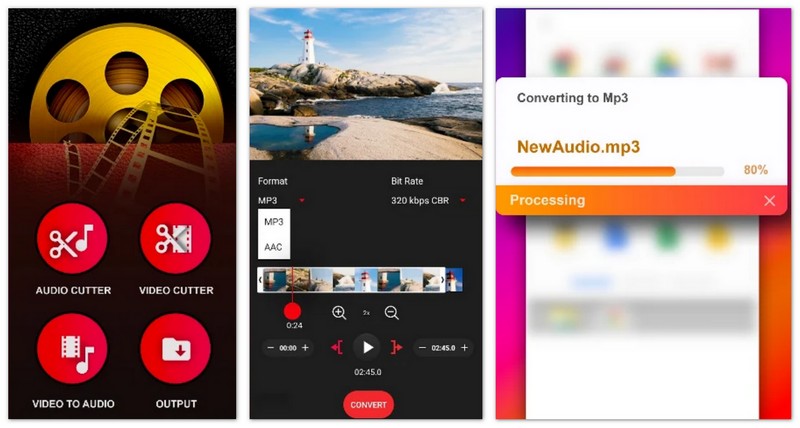
Passo 1.
Baixe e instale o aplicativo "Video to MP3 Converter" da Google Play Store e abra o aplicativo.
Passo 2.
Toque em "VÍDEO PARA ÁUDIO" no menu principal e conceda permissão ao aplicativo para acessar o armazenamento do seu dispositivo.
Passo 3.
Navegue pela sua galeria ou gerenciador de arquivos e selecione o arquivo de vídeo MOV que deseja converter.
Passo 4.
Selecione "MP3" nas opções de formato de saída e escolha a taxa de bits de áudio desejada, como 192 kbps ou 320 kbps.
Passo 5.
Toque no botão "Converter" na parte inferior. O aplicativo extrairá o áudio e salvará automaticamente o arquivo MP3 na biblioteca de músicas do seu telefone.
Converter MOV para MP3 usando um conversor de vídeo para MP3.

Parte 3. Perguntas frequentes sobre a conversão de MOV para MP3

Converter MOV para MP3 reduzirá a qualidade do áudio?

O MP3 é um formato de áudio com perdas. No entanto, se você escolher uma taxa de bits alta, como 320 kbps, durante a conversão, qualquer perda na qualidade do áudio será praticamente imperceptível ao ouvido humano.

Por que não consigo encontrar o iTunes no meu Mac para converter arquivos MOV?

A Apple substituiu o iTunes no macOS a partir do macOS Catalina. Nos sistemas operacionais Mac modernos, os recursos de conversão de áudio e gerenciamento de biblioteca estão localizados dentro do aplicativo nativo "Apple Music".

O que acontece se meu arquivo MOV tiver várias faixas de áudio?

A maioria dos conversores padrão selecionará e processará automaticamente apenas a faixa de áudio principal padrão. Se o seu vídeo MOV foi gravado com microfones multicanal ou ferramentas de gravação de tela com fluxos de áudio separados, você deve usar conversores profissionais para desktop, como o Aiseesoft Video Converter Ultimate ou o FFmpeg, para selecionar a faixa de áudio específica que deseja extrair.

Conclusão

Neste artigo, orientamos você nas etapas detalhadas para converter MOV para MP3 em computadores e dispositivos móveis. Você pode transformar MOV em MP3 de acordo com suas necessidades e preferências e aprimorar seu jogo de criação de conteúdo! Se você gostou deste artigo, fique à vontade para compartilhá-lo com seus amigos.
Video Converter Ultimate caixa

O Video Converter Ultimate é um excelente conversor, editor e aprimorador de vídeo para converter, aprimorar e editar vídeos e músicas em 1000 formatos e muito mais.

BaixarPara Windows

Garanta o 100% seguro. Sem anúncios.

BaixarPara macOS

Garanta o 100% seguro. Sem anúncios.

Voltar ao topo