Converter vídeo Ultimate
 100% seguro. Sem anúncios.
100% seguro. Sem anúncios.
conteúdo
Como um contêiner de padrão aberto, o MKV (Matroska) é um dos favoritos dos cinéfilos por suportar múltiplas faixas de áudio e legendas sem comprometer a qualidade. No entanto, essa complexidade frequentemente leva a problemas de compatibilidade com reprodutores de mídia padrão, softwares de edição e ecossistemas móveis.
Para garantir uma reprodução perfeita, existe uma enorme demanda por converte MKV para MP4O formato MKV é o padrão universal. Seja para enviar vídeos para a web, editar em softwares profissionais para PC/Mac ou assistir a filmes no iPhone, Android ou tablets, a conversão de MKV para MP4 oferece o equilíbrio perfeito entre alta qualidade e ampla acessibilidade.
| Conversor | Mais Adequada Para | Agilidade (Speed) | É necessário recodificar? | Modo de lote | Benefício principal |
| Aiseesoft Video Converter Ultimate | Usuários profissionais: Tarefas em lote 4K/8K sem perda de qualidade e ultrarrápidas | 120X (Relâmpago) | Não (Suporta Remux Direto) | Sim | Solução com um clique para conversão em lote de arquivos .mkv 4K/8K para .mp4. |
| HandBrake | Usuários que necessitam de codificação e compressão de parâmetros complexos. | Moderado | Sim (sempre recodifica) | Sim | Totalmente gratuito; permite ajuste detalhado dos parâmetros. |
| VLC Media Player | Conversões rápidas e pontuais para usuários que já possuem o serviço. | Devagar | Sim | Não | Não é necessária instalação se você já o utiliza para reproduzir vídeos. |
| FFmpeg | Usuários com conhecimento técnico e desenvolvedores de scripts de automação de linha de comando. | Muito rápido | Não (via -c copy) | Sim | Controle máximo, automação e remuxagem sem perdas. |
| Codificador de Obturador | Usuários que desejam uma interface gráfica visual para remuxagem com FFmpeg. | pomposidade | Não (via Rewrap) | Sim | Simplifica tarefas com um fluxo de trabalho visual intuitivo. |
| Conversor online gratuito Aiseesoft | Usuários que precisam de uma ferramenta rápida, baseada na web, para arquivos de tamanho médio. | Rápido (Web) | Sim | Limitada | Sem limite de tamanho de arquivo, interface web sem anúncios. |
| CloudConvert | Converter arquivos pequenos diretamente do Google Drive/Dropbox. | Baseado em servidor | Sim | Limitada | Excelente integração com a nuvem; sem utilização de CPU no seu PC. |
| Convertio | Usuários ocasionais com arquivos muito pequenos (<100 MB). | Moderado | Sim | Não | Suporta uma enorme variedade de formatos de arquivo raros. |
| Converter grátis | Conversão online gratuita para arquivos de até 1 GB. | Devagar | Sim | Limitada | Suporta arquivos de até 1 GB gratuitamente, mas com muitos anúncios. |
Ao converter arquivos de vídeo para outros formatos, é útil conhecer os formatos disponíveis. Várias faixas de áudio, legendas ou até mesmo capítulos podem ser incluídos em um único arquivo usando o formato de contêiner MKV (Matroska Video). O MKV preserva bem a qualidade do vídeo. No entanto, o suporte é limitado na maioria dos dispositivos ou reprodutores de mídia, especialmente em Macs e em aplicativos móveis. Por outro lado, o MP4 (MPEG-4 Parte 14) é um dos formatos de vídeo mais comuns e reconhecidos. O MP4 é altamente compatível com a maioria dos dispositivos, reprodutores de mídia e serviços online. Um arquivo MP4 geralmente é menor que um arquivo MKV e mantém uma qualidade de vídeo muito boa. Os arquivos MP4 também são úteis para compartilhar ou transmitir vídeos.
Aqui estão as principais diferenças entre MKV e MP4. Vamos analisar mais detalhadamente. MKV x MP4.
| Característica | MKV | MP4 |
| Compatibilidade | Limitado em alguns dispositivos | Amplamente suportado |
| Tamanho do arquivo | Maiores e de alta qualidade | Menor e eficiente |
| Diferenciais | Suporta múltiplos áudios, legendas e capítulos. | Áudio e legendas básicas para um único dispositivo |
| Mais Adequada Para | Armazenamento e backup de alta qualidade | Transmissão, compartilhamento, reprodução em dispositivos |
Compreender essas diferenças ajuda você a decidir por que converter MKV para MP4 é frequentemente necessário, especialmente para uma reprodução fluida em Mac, iPhone ou outros dispositivos.
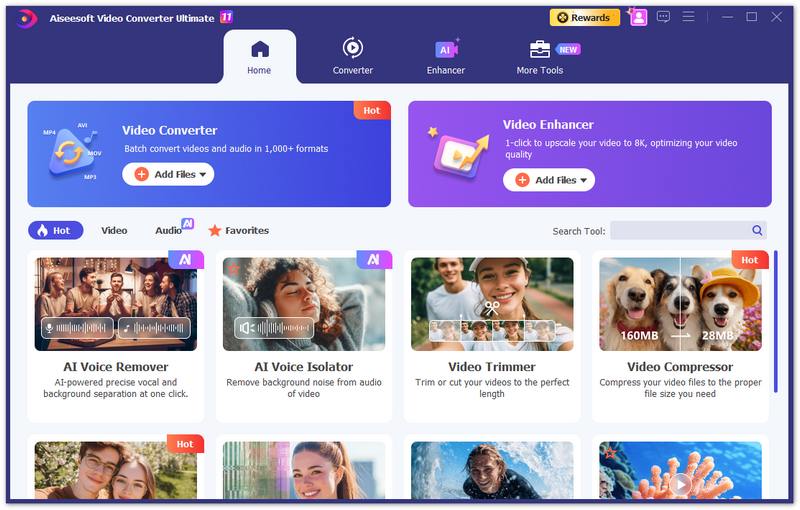
Se você precisa de uma solução que equilibre velocidade incrível com qualidade cinematográfica, Aiseesoft Video Converter Ultimate é o padrão da indústria. Ao contrário de ferramentas básicas que frequentemente travam ou degradam suas filmagens, este software foi projetado para lidar com bibliotecas enormes de MKV 4K/8K com facilidade. Além da função principal de conversão de formatos de vídeo, este software oferece funções adicionais. Você também pode usá-lo como um Editor MKVPor exemplo, você pode cortar/recortar seus vídeos após a conversão de MKV para MP4. Aprimore o vídeo MP4 convertido para qualidade 8K com IA. Colorize vídeos em preto e branco e remova ruídos de áudio após a conversão de MKV para MP4. Baixe agora e descubra mais recursos.
100% seguro. Sem anúncios.
100% seguro. Sem anúncios.
Passos para converter ou remuxar MKV para MP4 com o Aiseesoft Video Converter Ultimate:
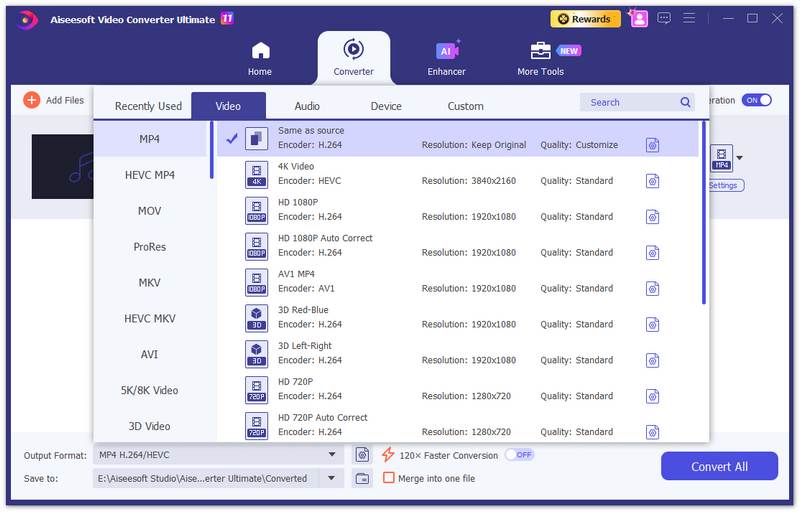
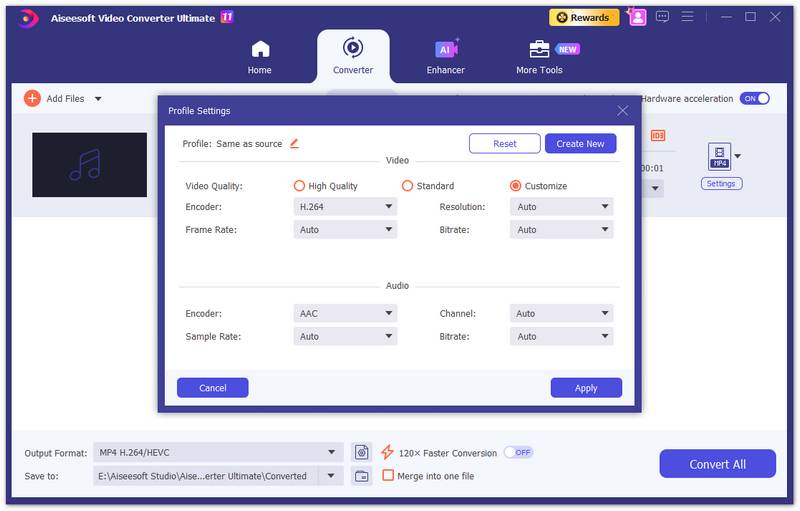
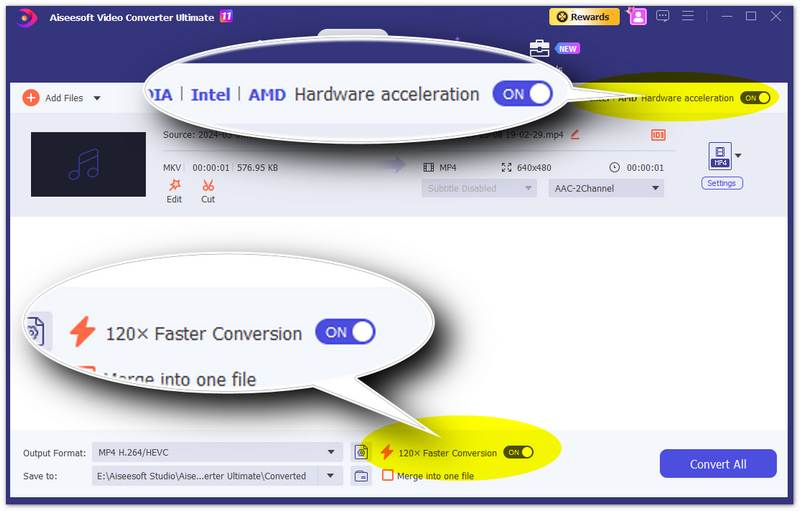
Em poucos segundos, os vídeos MKV originais serão convertidos para arquivos MP4. Este excelente software de conversão de MKV para MP4 garante a conversão sem perda de qualidade. Além disso, a velocidade de conversão é impressionante, superando suas expectativas.
O HandBrake é um transcodificador de vídeo poderoso e de código aberto que funciona bem quando você precisa compactar arquivos MKV grandes ou otimizar vídeos para dispositivos como iPhone ou Apple TV. Por exemplo, você pode usá-lo para reduzir o tamanho de um vídeo MKV 4K e convertê-lo para MP4 para facilitar a reprodução no seu celular. Com as configurações de codificação corretas, você pode manter uma boa qualidade visual enquanto economiza espaço de armazenamento. No entanto, as configurações avançadas do HandBrake podem levar algum tempo para serem aprendidas, e a recodificação pode demorar, especialmente com vídeos 4K grandes.
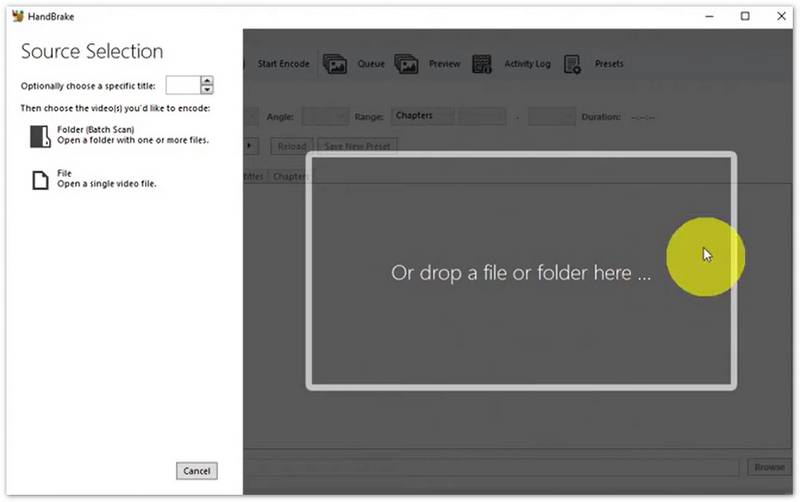
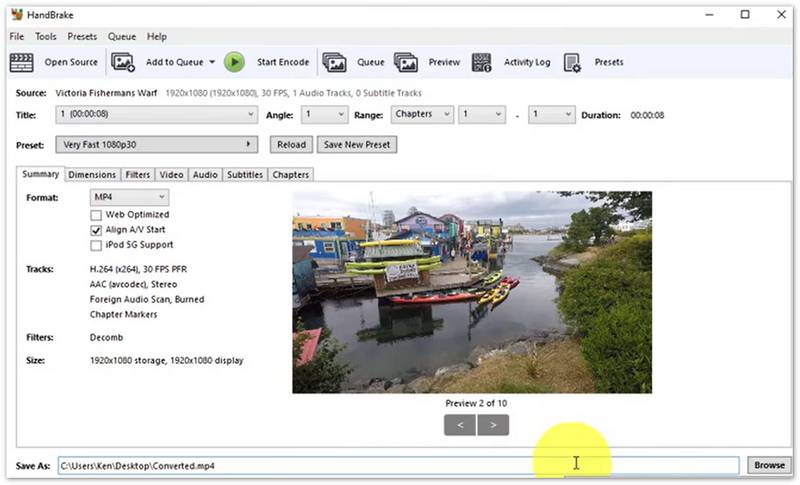
O HandBrake sempre recodifica o vídeo. Isso significa que levará mais tempo e usará mais CPU, mas permite melhor compressão e taxas de quadros fixas.
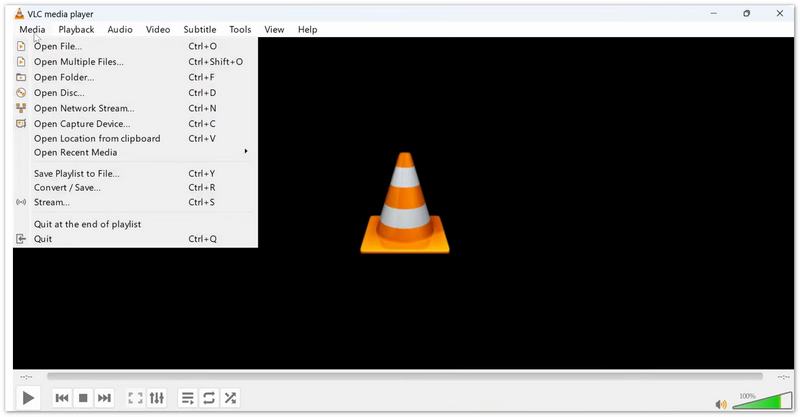
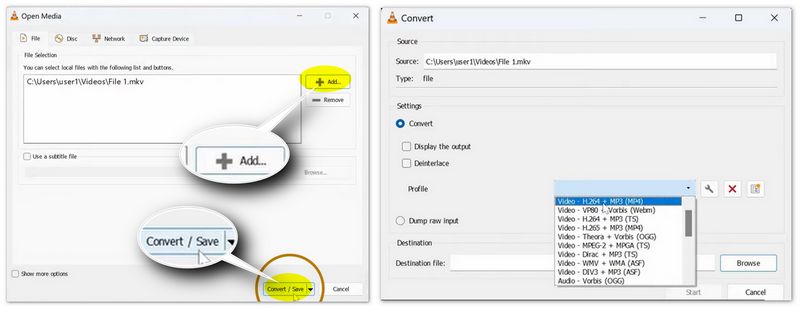
O VLC Media Player é uma opção prática para converter arquivos MKV para MP4, especialmente se você já o tiver instalado. Ele permite converter vídeos sem precisar baixar softwares adicionais, o que é útil para mudanças rápidas de formato. Por exemplo, se um arquivo MKV não reproduzir na sua TV, você pode tentar convertê-lo para MP4 com o VLC. No entanto, suas configurações de conversão são menos intuitivas do que as de conversores de vídeo dedicados, e o processo pode demorar mais para arquivos grandes.
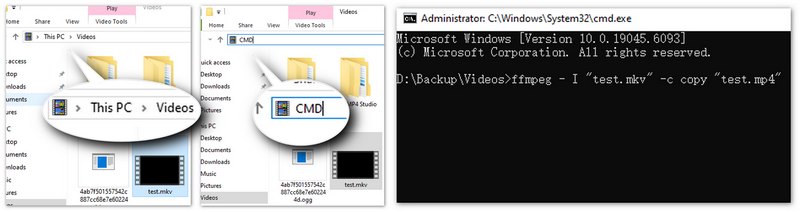
O FFmpeg é uma ferramenta de linha de comando gratuita e de código aberto, amplamente utilizada para transcodificação, remuxagem e streaming de vídeo. Ele suporta uma ampla gama de formatos e codecs multimídia, tornando-se uma opção flexível para converter arquivos MKV para MP4. Quando os fluxos de origem são compatíveis com o contêiner MP4, o FFmpeg pode remuxar um arquivo copiando os fluxos de áudio e vídeo originais sem recodificação, o que geralmente é muito mais rápido e preserva a qualidade original do fluxo. No entanto, ele requer entrada de linha de comando, o que pode ser um desafio para iniciantes.
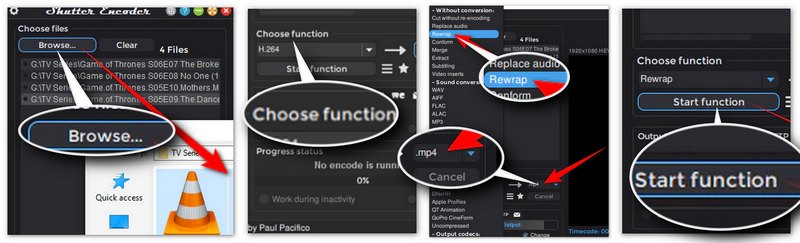
O Shutter Encoder é um conversor gratuito e de código aberto, projetado tanto para profissionais quanto para entusiastas de vídeo. Construído sobre o FFmpeg, ele oferece uma interface gráfica amigável para tarefas incrivelmente complexas. Seu maior diferencial é a capacidade de realizar "Rewrapping" (Remuxing), que simplesmente extrai os fluxos de vídeo e áudio do contêiner MKV e os coloca em um contêiner MP4 sem recodificar os dados de vídeo originais. Isso resulta em zero perda de qualidade e tempos de processamento extremamente rápidos.
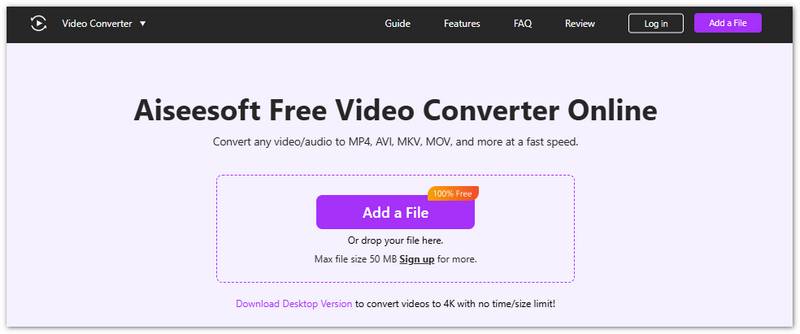
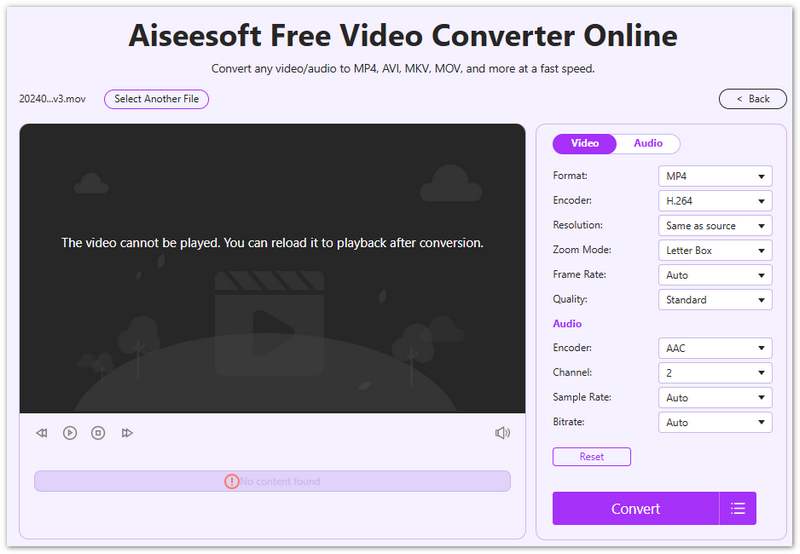
Aiseesoft Conversor de Vídeo Gratuito Online É uma ferramenta online gratuita que permite converter rapidamente qualquer vídeo/áudio para MOV, MP4, AVI, MKV e outros formatos. Com ela, você pode converter arquivos de vídeo na maioria dos dispositivos e redes sociais. Também permite ajustar a taxa de bits, a proporção, a resolução e outras configurações do seu vídeo/áudio. Veja a seguir alguns Passos para converter MKV para MP4 usando o Video Converter Online.
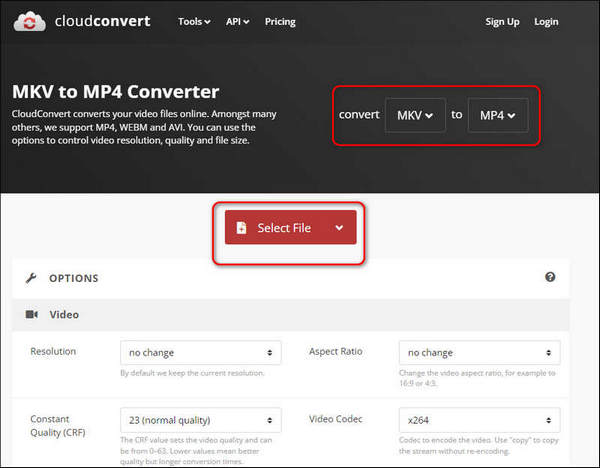
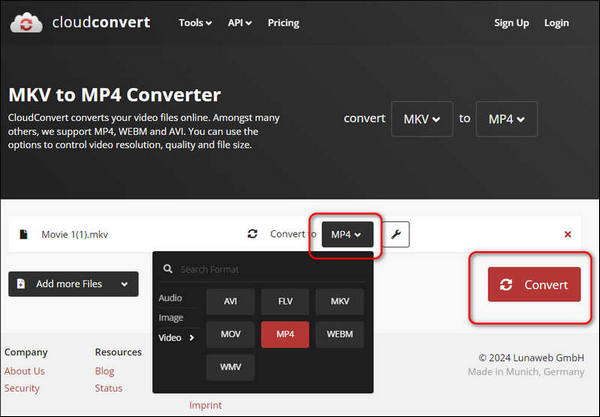
O CloudConvert é uma ferramenta online de conversão de arquivos que permite converter vídeos MKV para MP4 diretamente no seu navegador. Ele suporta diversos formatos de vídeo, incluindo MKV, MP4, WEBM e AVI. Dependendo das opções disponíveis, você também pode personalizar configurações como resolução e qualidade do vídeo. No entanto, o envio de arquivos de vídeo grandes pode demorar e alguns recursos podem estar sujeitos a limites de uso. Siga os Passos abaixo para converter MKV para MP4 usando o CloudConvert.
O Convertio é uma ferramenta gratuita de conversão de MKV para MP4 que permite converter vídeos e áudios rapidamente. Ele suporta a maioria dos formatos, incluindo MP4, MKV, MOV, AVI, etc. Você pode usá-lo desde que tenha um navegador. Aqui estão os Passos para converter MKV para MP4 usando o Convertio.
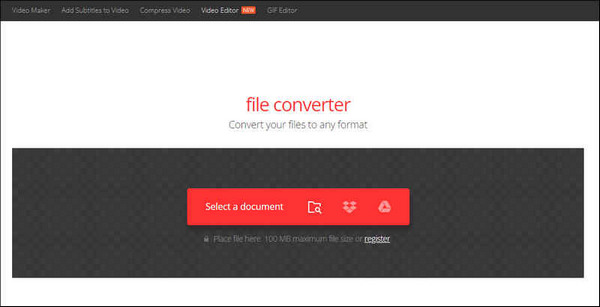
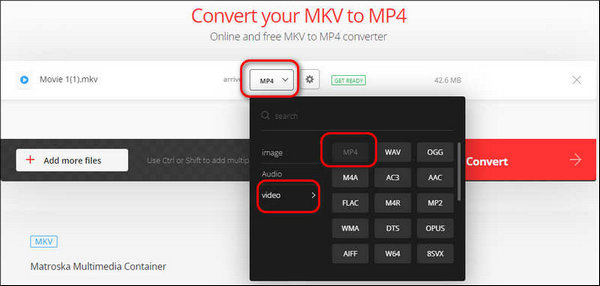
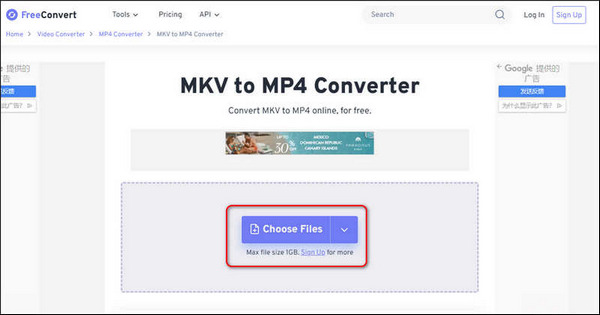
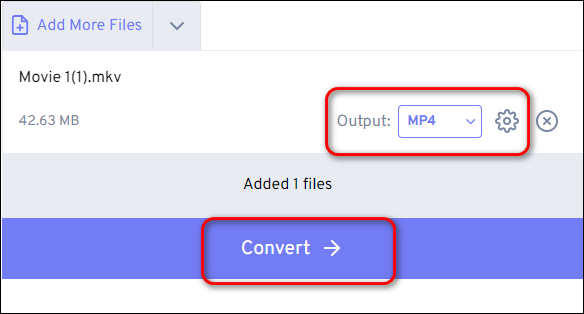
O FreeConvert é outra ferramenta online de conversão de MKV para MP4 que você pode utilizar para converter vídeos. É fácil de usar, basta alguns cliques e você poderá converter seu vídeo com sucesso. Ele suporta a maioria dos formatos de mídia, incluindo MP4, MKV, AVI, OGG, MP2, MID e muitos outros. Aqui estão alguns Passos para converter MKV para MP4 usando o FreeConvert.
Por que não há som após a conversão de MKV para MP4?
Isso geralmente acontece devido a uma incompatibilidade de codecs de áudio. Arquivos MKV costumam usar áudio DTS ou AC3, que alguns reprodutores de MP4 não suportam. Para corrigir isso, certifique-se de que seu conversor esteja configurado para converter o áudio para AAC ou MP3, que são os formatos mais compatíveis com arquivos MP4.
A conversão de MKV em MP4 perde qualidade?
Não, se você usar a função Remuxing (também conhecida como "Cópia de Fluxo"). Como MKV e MP4 são apenas contêineres, ferramentas como o Aiseesoft Video Converter Ultimate podem simplesmente trocar o contêiner sem recodificar o vídeo. Se o software forçar a "Transcodificação", você poderá notar uma pequena queda na qualidade, mas usar uma configuração de alta taxa de bits tornará a diferença quase imperceptível.
Como faço para converter MKV para MP4 sem perder as legendas?
Escolha um conversor que suporte faixas de legenda e permita mantê-las ou incorporá-las ao arquivo MP4 de saída. Observe que alguns formatos de legenda suportados pelo MKV podem precisar ser convertidos para um formato compatível, como SRT ou um fluxo de legenda compatível.
Conclusão
Convertendo MKV para MP4 Não precisa ser uma escolha entre velocidade e qualidade. Embora ferramentas gratuitas como o VLC e o HandBrake sejam ótimas para uso ocasional, o Aiseesoft Video Converter Ultimate oferece a experiência mais confiável, sem perdas e extremamente rápida para tarefas em lote. Seja para otimizar vídeos para o seu iPhone ou liberar espaço no seu disco rígido, esta solução completa garante um resultado perfeito sempre. Pronto para economizar tempo? Baixe a versão de avaliação gratuita e experimente uma conversão 120 vezes mais rápida hoje mesmo!
100% seguro. Sem anúncios.
100% seguro. Sem anúncios.
 Como converter VOB para MKV com facilidade e rapidez
Se você tiver problemas para converter VOB para MKV, leia este artigo para converter arquivos VOB para MKV com o melhor conversor de VOB para MKV online e offline no computador.
 Um guia Passo a Passo para converter WLMP para MP4, AVI, WMV, MP3 online e grátis
Precisa abrir um arquivo de projeto WLMP? Aprenda a converter WLMP para MP4, AVI, WMV, MP3 e outros formatos populares facilmente com nosso guia de conversão gratuito!
 As 2 principais maneiras mais simples de converter WebEx ARF para MP4
Ainda está confuso sobre como reproduzir arquivos de gravação WebEx ARF em seu próprio reprodutor? Baixe gravações WebEx e converta arquivos ARF para MP4 facilmente neste post e, em seguida, reproduza os arquivos sem problemas.
Converter/Baixar/Editar SWF
1.1 FRS1.2 SWF para MP41.3 SWF para GIF1.4 SWF para MOV1.5 SWF para HTML51.6 SWF para AVI1.7 SWF para WMV1.8 SWF para 3GP1.9 SWF para DVD1.10 Conversor SWF Mac1.11 Editar SWF
O Video Converter Ultimate é um excelente conversor, editor e aprimorador de vídeo para converter, aprimorar e editar vídeos e músicas em 1000 formatos e muito mais.
100% seguro. Sem anúncios.
100% seguro. Sem anúncios.

*Campo obrigatório
*Por favor, insira um e-mail válido

