
Ideal para: Usuários que trabalham com lotes e desejam saída H.264 MP4, além de codificação por hardware e predefinições com um clique.
Converter vídeo Ultimate
 100% seguro. Sem anúncios.
100% seguro. Sem anúncios.
conteúdo
Você pode se perguntar por que precisa converter HEVC para MP4, e a resposta simples é incompatibilidade de dispositivos. Embora o código HEVC tenha ótima compactação de vídeo que reduz o tamanho dos arquivos, mantendo excelente qualidade, ele ainda não é compatível com muitas plataformas e sistemas operacionais. Mesmo assim, não há necessidade de se preocupar porque existem soluções que ajudam você a converter o HEVC no seu PC e transformá-lo em um arquivo MP4 de alta qualidade com código AVC. Vamos começar.
| Forma | Plataforma | Livre? | Fornada | Nível de habilidade | Destaques |
| Aiseesoft Video Converter Ultimate | Windows / Mac | Teste Grátis | Sim | Iniciante | Processamento em lote com um clique, aceleração por hardware |
| VLC Media Player | Windows / Mac / Linux | Gratuito | Não | Iniciante | Gratuito, já instalado, um único arquivo |
| FFmpeg | Windows / Mac / Linux | Gratuito | Sim (roteiro) | Avançado | Remux sem perdas e scripts em lote |
| HandBrake | Windows / Mac / Linux | Gratuito | Sim (via fila) | Nível intermediário | Recodificação gratuita da GUI para H.264 |
| Aiseesoft Conversor de Vídeo Gratuito Online | Web (iniciador) | Gratuito | Sim | Iniciante | Conversão rápida sem instalação |
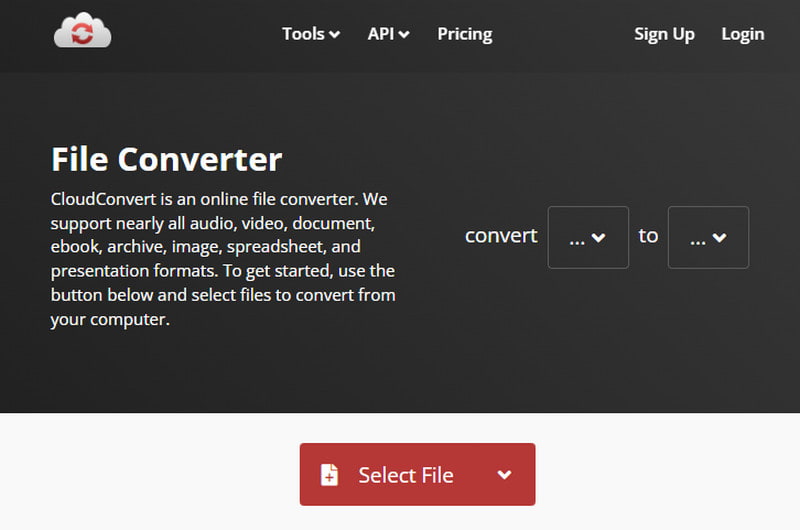
| CloudConvert | Site: | Gratuito (cota) | Limitada | Iniciante | Arquivos online ocasionais, importação na nuvem |
HEVC é uma abreviatura de High Efficiency Video Coding, desenvolvido para ser o sucessor do AVC ou H.264. Se você compará-lo com o AVC, o HEVC oferece cerca de 50% de compactação de dados com a mesma qualidade de vídeo e nível de taxa de bits. Ao mesmo tempo, HEVC é usado para streaming de alta qualidade que inclui conteúdo de alta faixa dinâmica e Dolby Vision. Aqui estão mais recursos e benefícios do HEVC:
Por outro lado, MP4 é um dos formatos de vídeo padrão para armazenar vídeo, áudio, imagens estáticas e outras informações de dados. O contêiner é compatível principalmente com qualquer plataforma e até permite transmitir em sites sem esforço. Embora os formatos mais modernos ofereçam melhor qualidade e compactação, o MP4 ainda não foi substituído, pois é eficaz para qualquer atividade na área de trabalho.
Ideal para: Usuários que trabalham com lotes e desejam saída H.264 MP4, além de codificação por hardware e predefinições com um clique.
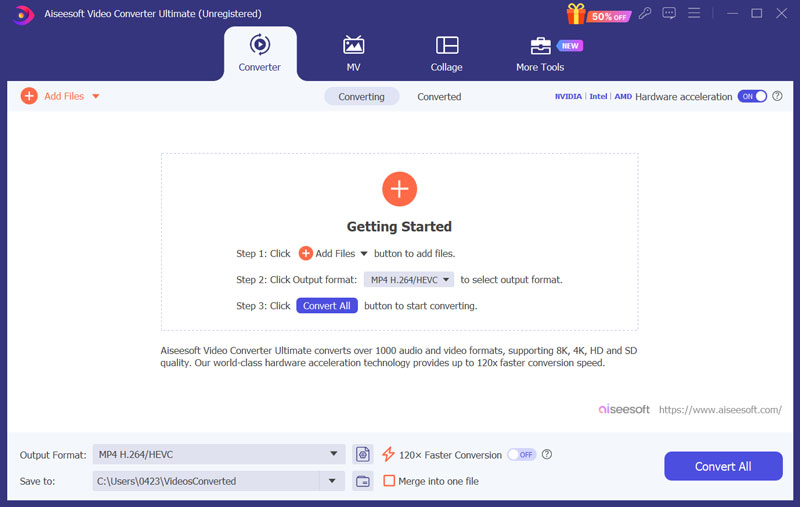
Você tem muitos arquivos HEVC para converter? A maneira mais rápida de convertê-los para MP4 é usando Aiseesoft Video Converter Ultimate. É um conversor de plataforma cruzada que suporta vários formatos, incluindo MP4, MOV, MKV, FLV, etc. Ele também pode detectar as informações de saída para editar antes da conversão, como codec de vídeo, taxa de bits, resolução e taxa de amostragem. Aiseesoft é uma ferramenta de conversão paga, mas você pode usar sua versão de teste gratuita e experimentar seu incrível algoritmo de conversão gratuitamente.

Downloads
100% seguro. Sem anúncios.
100% seguro. Sem anúncios.
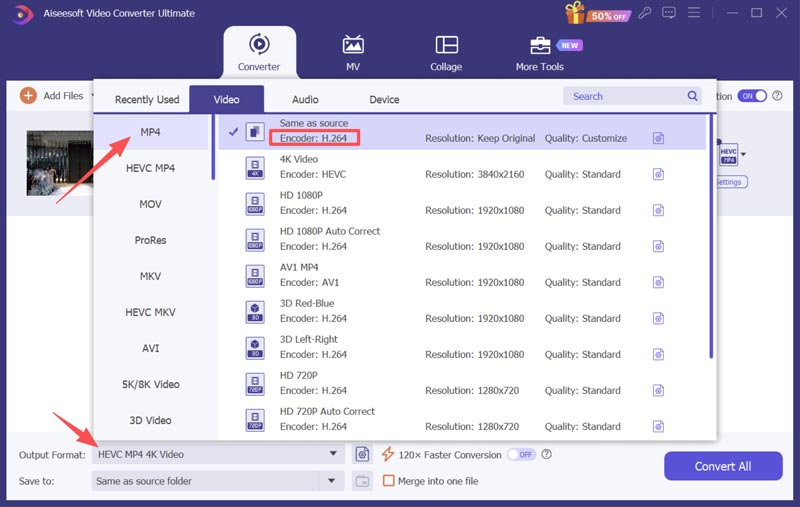
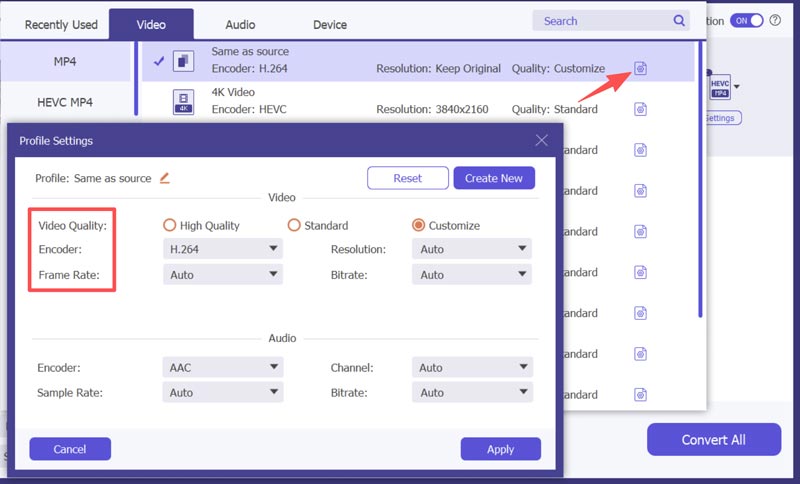
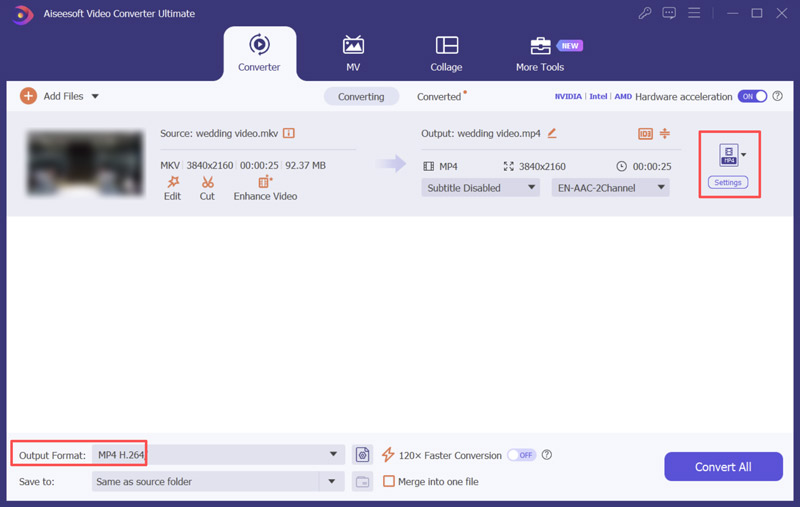
Clique na Configurações Clique no botão para editar o perfil de saída. Quando a caixa de diálogo aparecer, ajuste a resolução de vídeo, a qualidade, a taxa de quadros e outras configurações. Salve as novas configurações ao concluir.
Ideal para: Uma conversão gratuita em um único arquivo, usando um reprodutor que você provavelmente já possui.
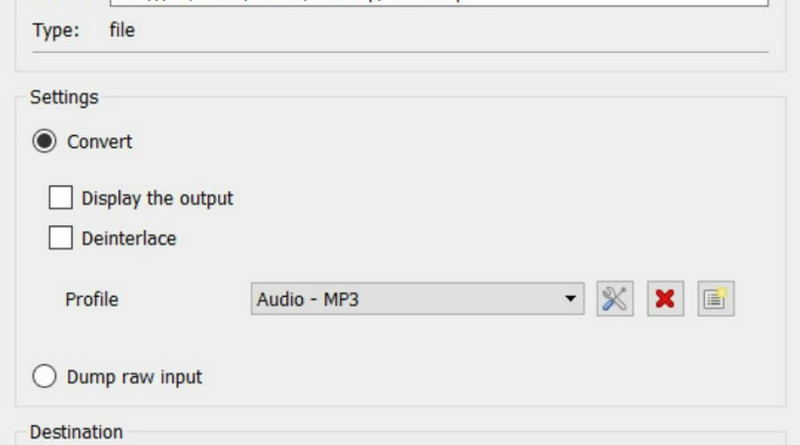
Se você tiver o VLC instalado no seu dispositivo, poderá converter facilmente arquivos HEVC para MP4. Essa é uma das funcionalidades ocultas do reprodutor de mídia, e o melhor de tudo: é gratuita e não requer a instalação de nenhum plugin. Siga os Passos abaixo para experimentar:
Ideal para: Conversão de formato livre com linha de comando para usuários avançados.
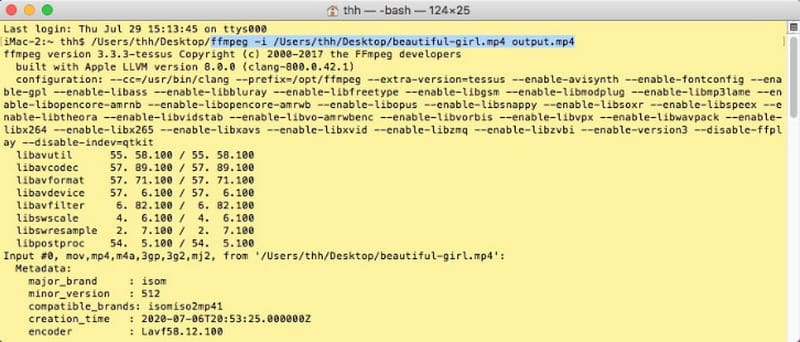
A função do FFmpeg é decodificar e codificar seus arquivos de mídia com precisão. É uma excelente alternativa para usuários de Mac, pois é gratuito e acessível em dispositivos Apple. Apenas o FFmpeg é muito complexo para iniciantes, mas você pode começar com as seguintes etapas:
Ideal para: Recodificação gratuita via GUI para H.264 quando você não quiser usar a linha de comando.
HandBrake para Windows O HandBrake e o Mac são ótimas ferramentas de conversão para HEVC e MP4. O HandBrake é conhecido por seu algoritmo avançado para transcodificar, codificar e decodificar arquivos em computadores, permitindo que você personalize as saídas como desejar. A única desvantagem do HandBrake é o procedimento repetitivo e a configuração complexa na conversão em lote. Além disso, ele pode apresentar instabilidade se o arquivo for muito grande para converter.
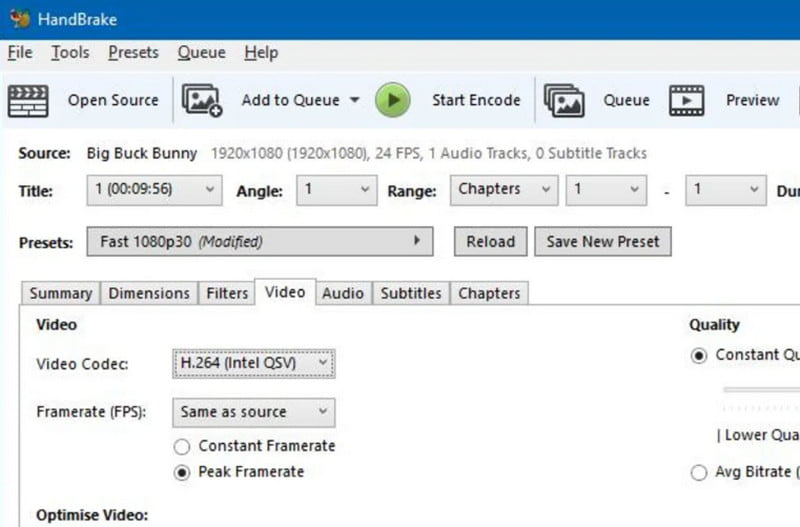
Ideal para: Instalação simples, conversões ocasionais quando você deseja ter controle sobre as configurações de saída.
Aiseesoft Conversor de vídeo grátis online é uma alternativa gratuita aos conversores de desktop. No entanto, a plataforma online concentra-se principalmente na conversão de vídeo com taxa de quadros personalizada, resolução, formato, configurações de taxa de bits e muito mais. O melhor desta alternativa são seus slots ilimitados para conversão de vídeo com o mesmo resultado de alta qualidade para qualquer formato. Siga as etapas para usar o Aiseesoft Free Video Converter Online:
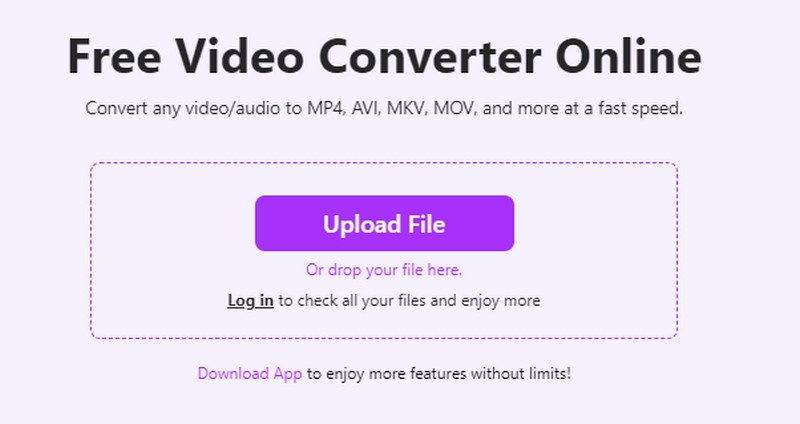
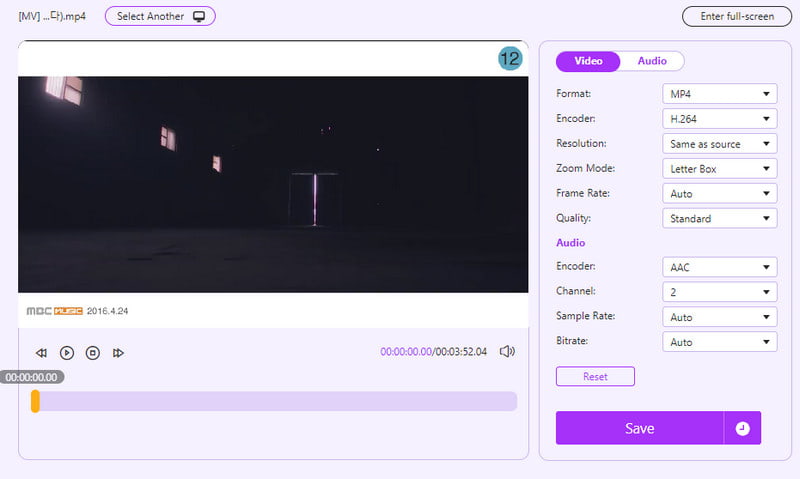
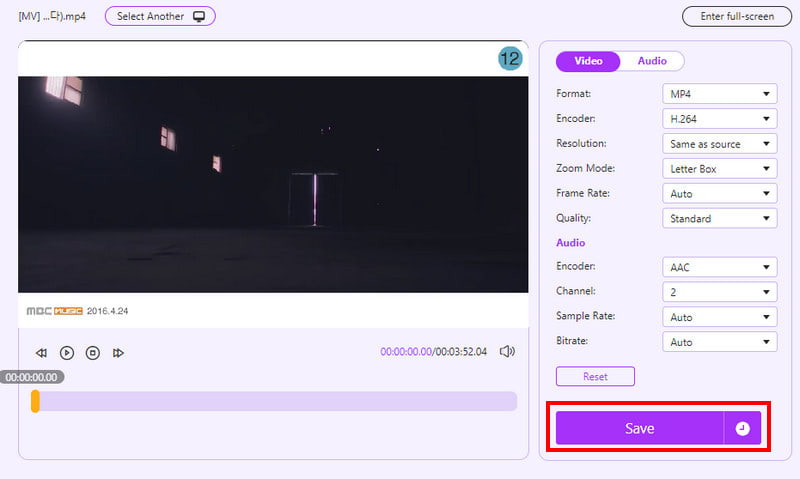
Ideal para: Uma conversão rápida e pontual com importação na nuvem, dentro da cota gratuita.
CloudConvert é gratuito vídeo para o conversor MP4 que aceita vários codecs, incluindo HEVC, e oferece excelentes resultados. Além de suas conversões de alta qualidade, CloudConvert protege os arquivos enviados para evitar que vírus entrem no domínio do usuário. Veja como começar com o conversor online:
Convertemos o mesmo conjunto de amostras HEVC/H.265 — um clipe 4K HDR, um clipe 1080p de iPhone e uma pasta com 10 arquivos — no Windows 11 e no macOS, e comparamos os resultados com base em cinco critérios que determinam se uma conversão é realmente utilizável: (1) se a saída manteve a resolução e a taxa de quadros originais; (2) perda de qualidade medida (SSIM/PSNR em relação à fonte); (3) tamanho do arquivo em comparação com o original; (4) processamento de áudio (saída AAC, sincronização, sem distorção); e (5) tempo e carga de CPU/GPU. Uma ferramenta só é considerada a "melhor" para um caso de uso se ainda atender a esse caso em sua versão gratuita ou paga, conforme descrito. Reavaliamos cada método sempre que a Apple lança uma nova versão do iOS ou o FFmpeg lança uma atualização importante.
HEVC é o mesmo que MP4?
Não, HEVC não é o mesmo que MP4. HEVC (High Efficiency Video Coding) é um codec de vídeo usado para comprimir e descomprimir dados de vídeo brutos. MP4 é um formato de contêiner. Você encontra a compressão HEVC dentro de um contêiner MP4.
HEVC é um bom codec de vídeo?
Sim, o HEVC é frequentemente considerado um excelente codec de vídeo. Em muitos aspectos, ele é um codec muito mais avançado que seu antecessor, o H.264. Comparado ao H.264, o HEVC oferece a mesma qualidade visual com aproximadamente metade do tamanho do arquivo. Ele foi especialmente projetado para vídeos de alta resolução. O HEVC lida melhor com conteúdo 4K, 5K e até mesmo 8K. Além disso, ele suporta formatos HDR como HDR10 e Dolby Vision. O HEVC é otimizado para funcionar com mais eficiência em processadores multi-core modernos.
Como converter HEVC para MP4 online?
Existem muitos conversores online de HEVC para MP4 disponíveis para facilitar a conversão. Alguns dos mais populares incluem: Aiseesoft Conversor de Vídeo Gratuito OnlineClideo HEVC Converter, Convertio, Online-Convert e Restream HEVC to MP4 Converter. Selecione a ferramenta de sua preferência e comece a converter HEVC para MP4 online.
Conclusão
Para concluir, Conversores HEVC para MP4 podem ser acessados como ferramentas de desktop ou online. Esperamos que este artigo tenha ajudado você a encontrar o melhor conversor para suas necessidades. Certifique-se de experimentar o Aiseesoft Video Converter Ultimate e o Free Video Converter Online para uma conversão eficaz e de alta qualidade em sua área de trabalho!
 Como converter H.264 para MP4 com 5 métodos em 2024
O H.264 é um codec de alta qualidade, mas fluxos H.264 brutos ou contêineres não suportados podem causar problemas de reprodução. Converta seus arquivos H.264 para MP4 com os conversores mais recomendados disponíveis para o seu computador.
 AVCHD VS MP4 – Qual é Melhor para Gravação e Reprodução de Vídeo
AVCHD ou MP4, qual é a diferença? Qual é o melhor para gravar, reproduzir ou editar no iMovie, Premiere Pro, etc.? Encontre as respostas neste guia completo.
 H.264 vs. H.265: Qual codificação de vídeo é a melhor para usar?
H.264 vs. H.265 são os codecs mais usados até agora, mas quais são essas diferenças? Qual você acha que ganha? Leia isto para saber!
O Video Converter Ultimate é um excelente conversor, editor e aprimorador de vídeo para converter, aprimorar e editar vídeos e músicas em mais de 1000 formatos.
100% seguro. Sem anúncios.
100% seguro. Sem anúncios.

*Campo obrigatório
*Por favor, insira um e-mail válido
